
Konvertera EPUB till PDF på Mac
Gör om en e-bok till en sidnumrerad PDF, kapitel för kapitel, med bilder.
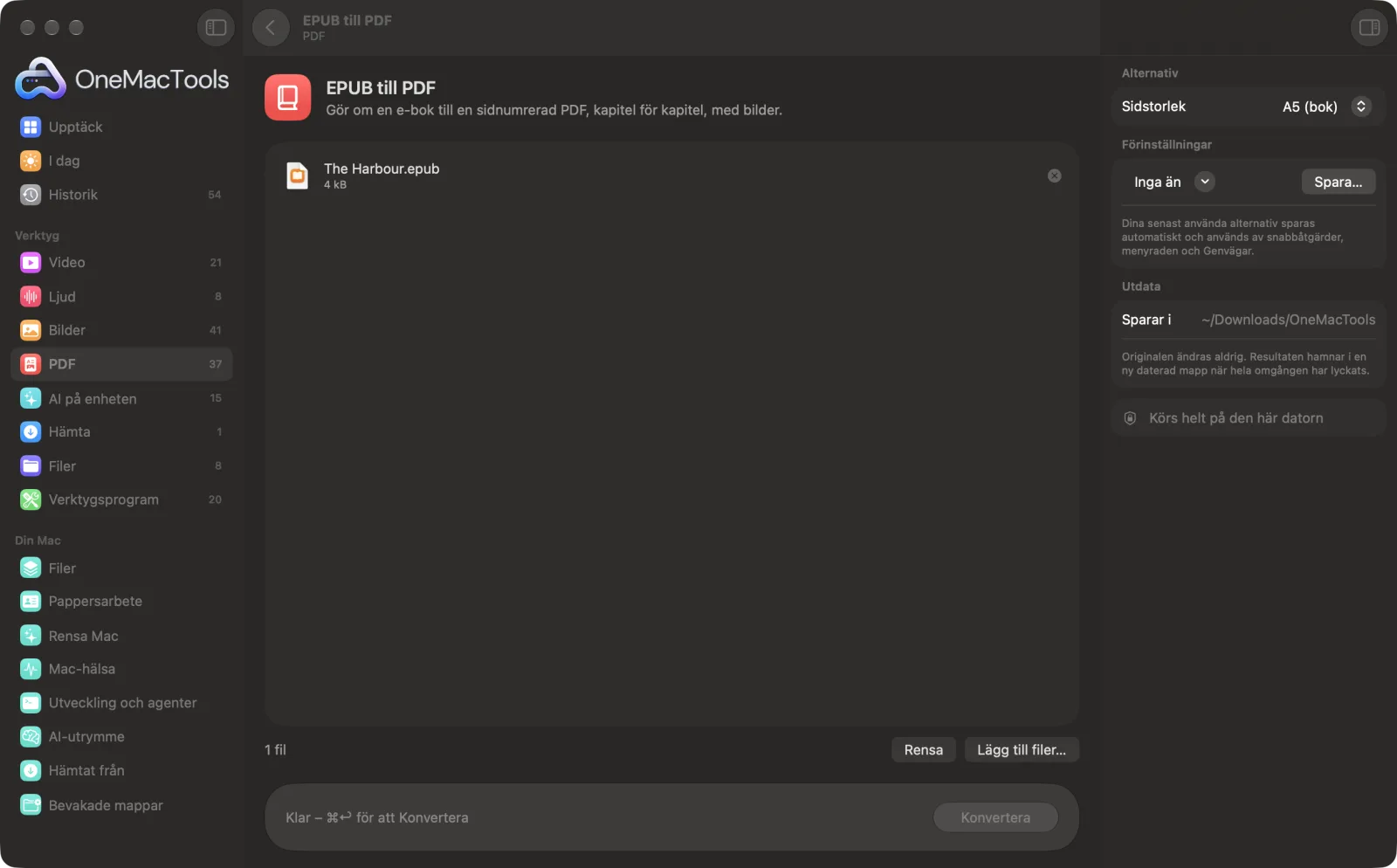
EPUB till PDF på en Mac
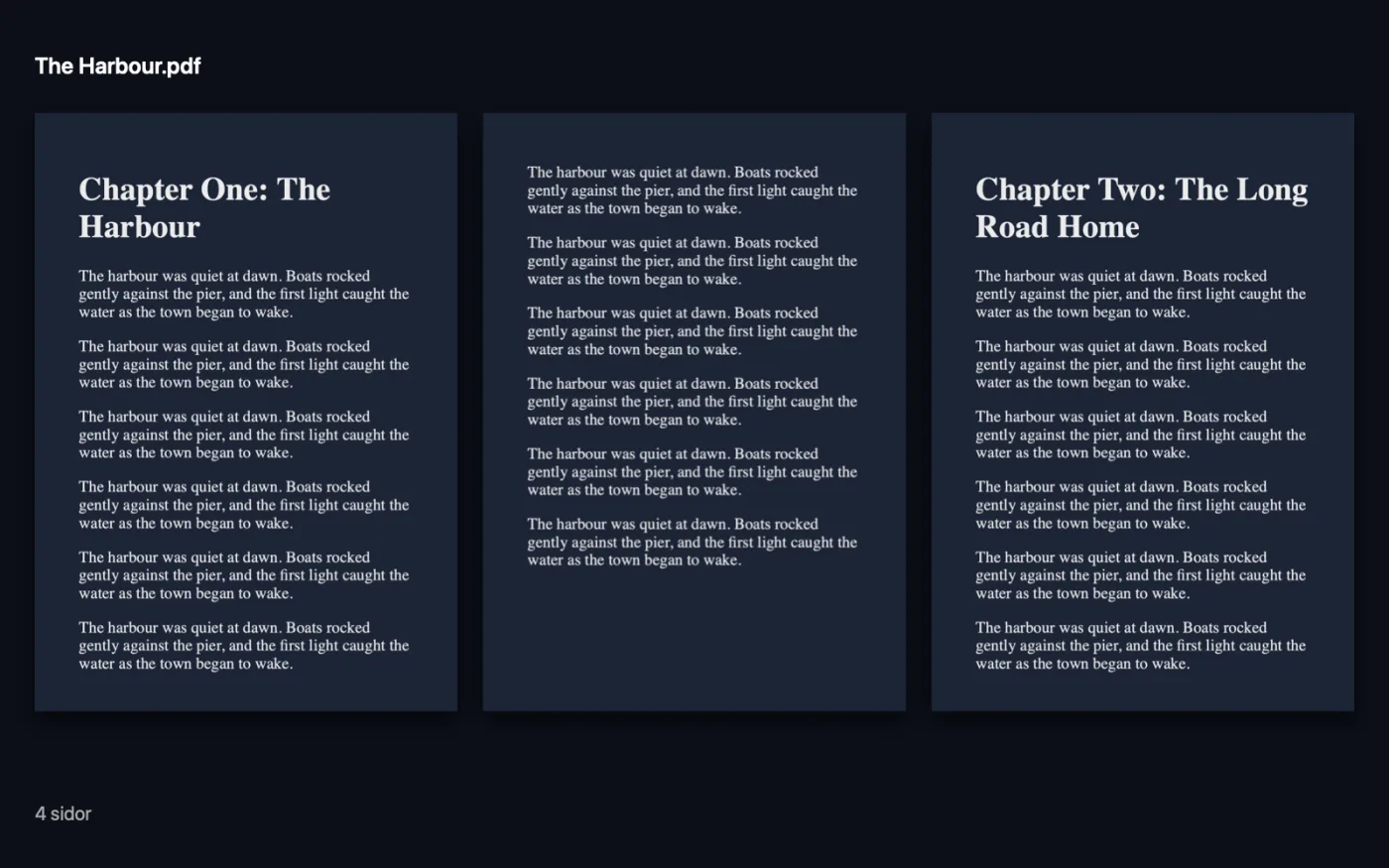
Skärmavbilder från appen, med exempelfiler.
Så använder du EPUB till PDF
- 1
Lägg till boken
Släpp en eller flera EPUB-filer på EPUB till PDF.
- 2
Välj en sidstorlek
Välj A5 (bok), A4 eller US Letter i panelen till höger.
- 3
Konvertera
Klicka på Konvertera. Kapitlen läggs ut efter varandra i läsordning, med sina bilder.
- 4
Öppna PDF:en
Den sparas i en daterad mapp i Hämtade filer › OneMacTools med bokens filnamn.
Vad EPUB till PDF gör
OneMacTools läser bokens kapitel i rätt ordning och lägger ut vart och ett på sidor i bokformat (A5), A4 eller US Letter, med bilder. DRM-skyddade böcker kan inte konverteras.
Perfekt för
- Skriv ut ett kapitel ur en e-bok
- Läs en EPUB i en PDF-app
- Kommentera en bok i Förhandsvisning
Alternativen förklarade
- Sidstorlek
- A5 (bok), standardvalet, ger boklika sidor som är lättlästa på en surfplatta. A4 eller US Letter passar utskrift på vanligt papper.
Goda råd
- Välj A5 för läsning på en iPad eller i en PDF-app; texten får en behaglig storlek på skärmen.
- Välj A4 eller US Letter om du ska skriva ut. Använd sedan Sidor per ark (N-up) för att lägga två boksidor på varje ark och spara papper.
- Varje kapitel börjar på en ny sida, som i en tryckt bok.
- Böcker med DRM, som de flesta som köpts i nätbutiker, kan inte konverteras. DRM-fria böcker, som många från bibliotek med fria verk, fungerar bra.
- Stora böcker tar en stund eftersom varje kapitel läggs upp separat. Förloppsindikatorn visar hur långt det har kommit.
Fungerar med
- In
- DRM-fria EPUB-böcker.
- Ut
- En PDF per bok, med markerbar text och bilder, i A5, A4 eller US Letter.
- DRM-skyddade böcker kan inte konverteras.
- Rader delas inte mellan sidor. Varje sidbrytning flyttas till ett mellanrum mellan rader.
Frågor om EPUB till PDF
Hur konverterar jag en EPUB till PDF på en Mac?
Släpp EPUB-filen på EPUB till PDF, välj en sidstorlek och klicka på Konvertera. Hela boken läggs upp som en PDF, kapitel för kapitel.
Kan jag konvertera böcker med DRM?
Nej. DRM-skyddade böcker är låsta så att bara godkända appar kan läsa dem. EPUB-filer utan DRM konverteras utan problem.
Behålls bilderna?
Ja. Bilderna i boken tas med där de förekommer i varje kapitel.
Kan jag markera och söka i texten i PDF:en?
Ja. Texten förblir riktig text, så du kan söka i, markera och kopiera den i valfri PDF-app.
Vilken sidstorlek ska jag välja för en e-bok?
A5 (bok) ligger närmast en pocketbok och är lättläst på en surfplatta. Välj A4 eller US Letter om du ska skriva ut den.
Behåller PDF:en bokens kapitel?
Kapitlen visas i rätt ordning och vart och ett börjar på en ny sida. Bokens innehållsförteckning görs inte om till PDF-bokmärken.
Laddar EPUB till PDF upp mina filer?
Nej. EPUB till PDF körs helt på din Mac, så dina filer lämnar den aldrig och det fungerar offline.
Ändrar EPUB till PDF mina originalfiler?
Nej. Resultaten sparas som nya filer i en daterad mapp i Hämtade filer › OneMacTools, och dina original lämnas exakt som de var om du inte slår på ett alternativ som säger något annat.
Vad behöver EPUB till PDF?
Bara en Mac med macOS 26 eller senare. Det finns inget annat att installera.
Gör det här härnäst
Lägg 2, 4, 6 eller 9 sidor på varje ark för att spara papper.
Komprimera PDFKrymp bildtunga PDF:er för e-post och uppladdning.
SammanfattaFå kortversionen av långa dokument från Apple Intelligence-modellen på enheten.
Relaterade verktyg för PDF
Kombinera PDF:er till en, i den ordning du väljer, eller varva sidor för att sätta ihop skanningar av fram- och baksidor.
Dela PDFDela efter sidor, kapitel (bokmärken), filstorlek eller där ett ord förekommer, eller klipp uppslag på mitten.
Ordna PDFVänd på, ändra ordning eller dela upp udda och jämna sidor.
Radera sidorTa bort de sidor du inte behöver.
Extrahera sidorPlocka ut de sidor du vill ha till en ny PDF.
Rotera PDF-sidorRotera eller vänd några eller alla sidor.

EPUB till PDF och 150 till.
En app. Ett pris.
Alla 151 verktyg. Gratis nedladdning, en enda betalning för en licens, som du behåller.