
Mac에서 EPUB을 PDF로 변환
전자책을 이미지와 함께 챕터별로 페이지가 나뉜 PDF로 바꿔요.
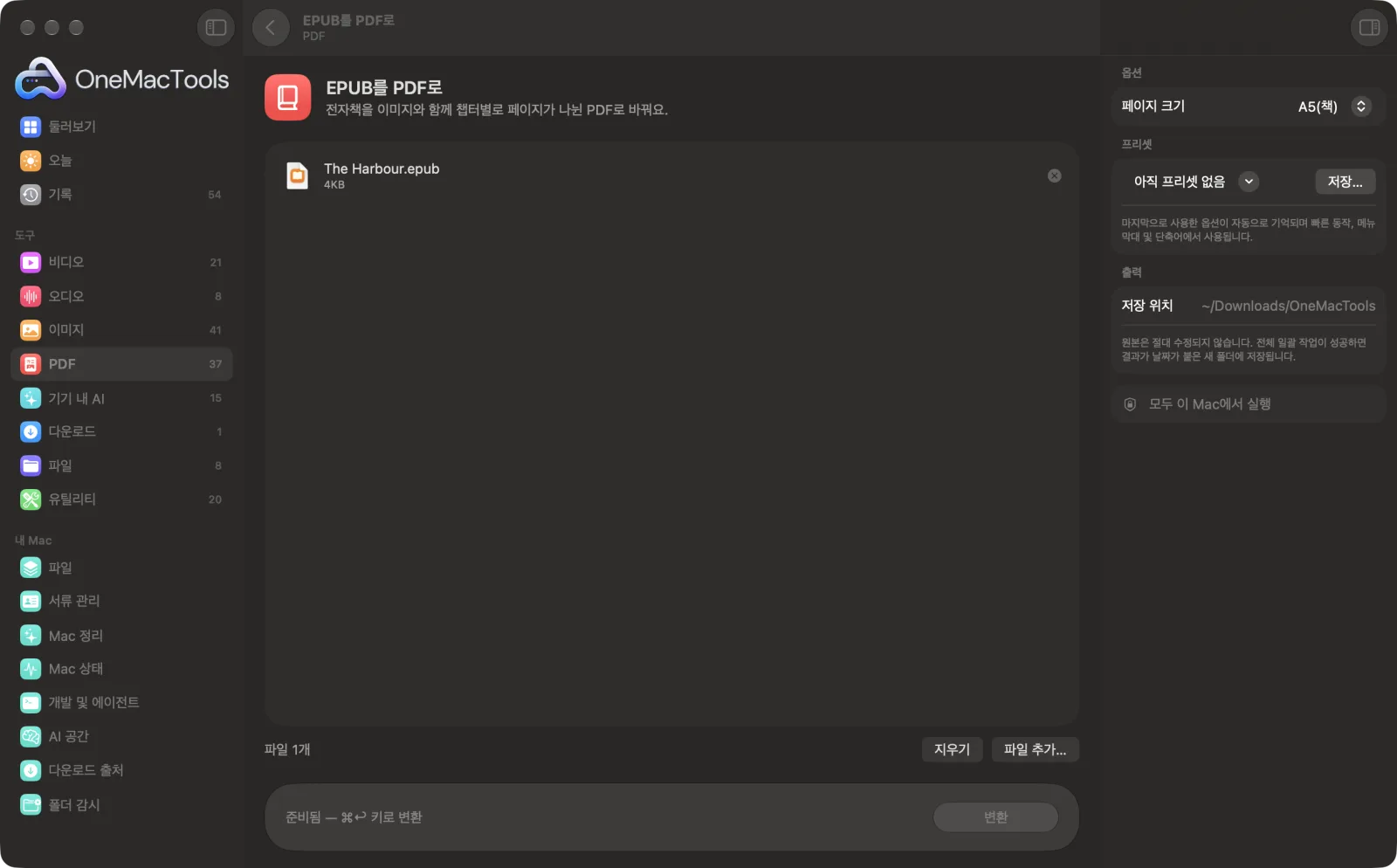
Mac의 EPUB를 PDF로
샘플 파일을 사용한 앱 스크린샷.
EPUB를 PDF로 사용 방법
- 1
책 추가
EPUB 파일을 하나 이상 EPUB를 PDF로에 놓으세요.
- 2
페이지 크기 고르기
오른쪽 패널에서 A5(책), A4 또는 US Letter를 선택하세요.
- 3
변환
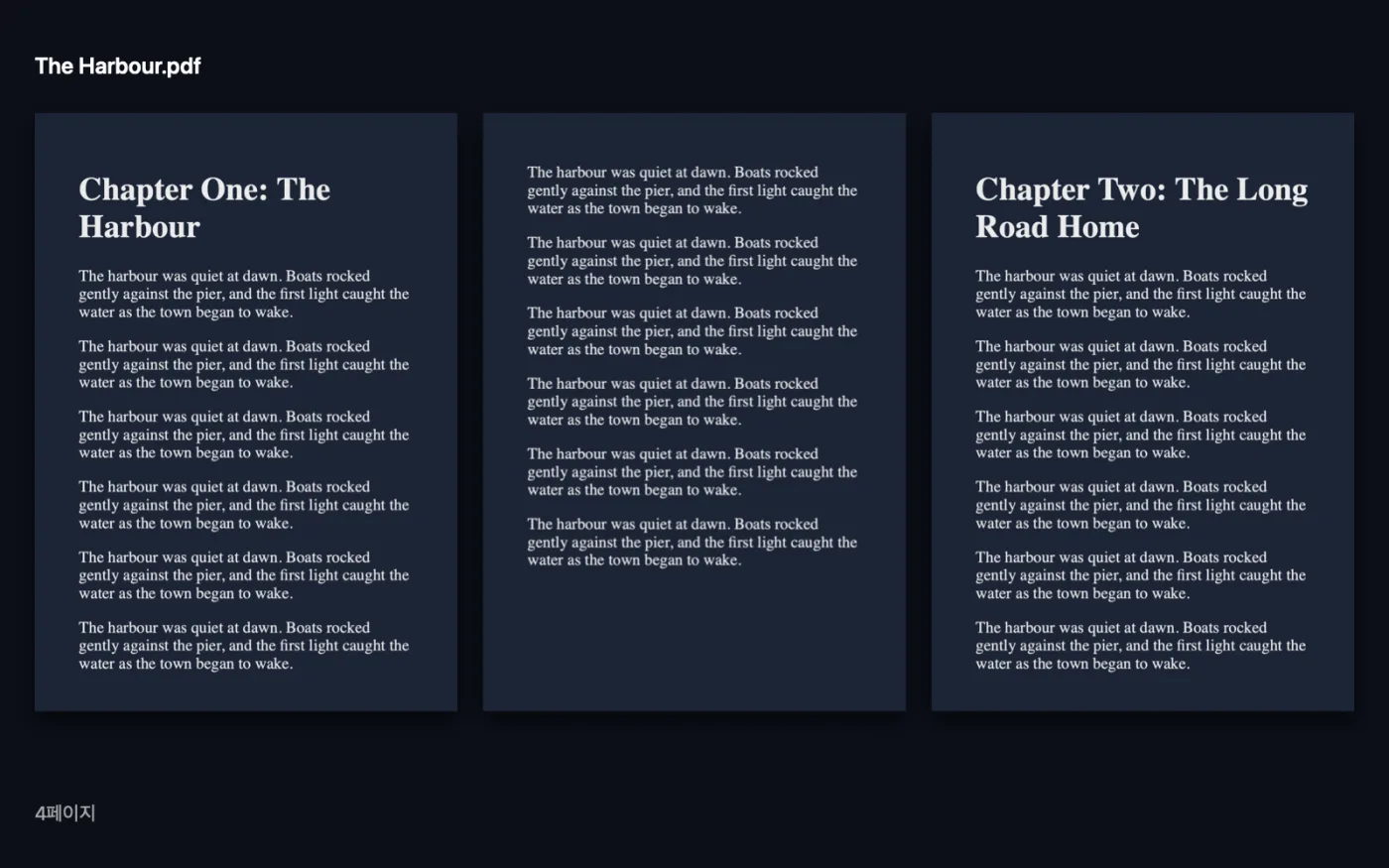
변환을 클릭하세요. 챕터가 그림과 함께 읽는 순서대로 차례로 배치돼요.
- 4
PDF 열기
다운로드 › OneMacTools의 날짜별 폴더에 책의 파일 이름으로 저장돼요.
EPUB를 PDF로의 기능
OneMacTools가 책의 장을 올바른 순서로 읽고, 각 장을 이미지와 함께 책 크기(A5), A4 또는 US Letter 페이지에 배치해요. DRM으로 보호된 책은 변환할 수 없어요.
이럴 때 좋아요
- 전자책의 한 장 인쇄하기
- PDF 앱에서 EPUB 읽기
- 미리보기에서 책에 주석 달기
옵션 설명
- 페이지 크기
- 기본값인 A5(책)은 태블릿에서 읽기 좋은 책 같은 페이지를 만들어요. A4나 US Letter는 일반 용지에 인쇄하기에 알맞아요.
권장 사항
- iPad나 PDF 앱에서 읽으려면 A5를 선택하세요. 화면에서 읽기 편한 글자 크기예요.
- 인쇄할 거라면 A4나 US Letter를 선택하세요. 그런 다음 모아찍기로 용지 한 장에 책 두 페이지를 넣으면 종이를 아낄 수 있어요.
- 인쇄된 책처럼 각 장이 새 페이지에서 시작해요.
- 온라인 스토어에서 구입한 대부분의 책처럼 DRM이 걸린 책은 변환할 수 없어요. 퍼블릭 도메인 도서관의 많은 책처럼 DRM이 없는 책은 잘 변환돼요.
- 큰 책은 장마다 따로 배치하기 때문에 시간이 좀 걸려요. 진행 막대로 얼마나 진행됐는지 볼 수 있어요.
함께 쓸 수 있는 곳
- 입력
- DRM이 없는 EPUB 책.
- 출력
- 책마다 텍스트와 그림을 선택할 수 있는 A5, A4 또는 US Letter 크기의 PDF 하나.
- DRM으로 보호된 책은 변환할 수 없어요.
- 줄이 페이지에 걸쳐 나뉘지 않아요. 페이지 나눔은 줄과 줄 사이로 옮겨져요.
EPUB를 PDF로에 관한 질문
Mac에서 EPUB를 PDF로 변환하려면 어떻게 하나요?
EPUB를 EPUB를 PDF로에 놓고 페이지 크기를 선택한 다음 변환을 클릭하세요. 책 전체가 장별로 PDF에 배치돼요.
DRM이 걸린 책을 변환할 수 있나요?
아니요. DRM으로 보호된 책은 승인된 앱만 읽을 수 있도록 잠겨 있어요. DRM이 없는 EPUB는 문제없이 변환돼요.
사진이 유지되나요?
네. 책 속 이미지는 각 장에서 나오는 위치에 그대로 들어가요.
PDF의 텍스트를 선택하고 검색할 수 있나요?
네. 텍스트가 실제 텍스트로 남으므로 어떤 PDF 앱에서든 검색, 강조 표시, 복사할 수 있어요.
전자책에는 어떤 페이지 크기를 골라야 하나요?
A5(책)은 페이퍼백에 가장 가깝고 태블릿에서 읽기 좋아요. 인쇄할 거라면 A4나 US Letter를 고르세요.
PDF에 책의 챕터가 유지되나요?
장은 올바른 순서로 나오며 각 장은 새 페이지에서 시작해요. 책의 목차는 PDF 책갈피로 바뀌지 않아요.
EPUB를 PDF로이(가) 내 파일을 업로드하나요?
아니요. EPUB를 PDF로은(는) 전적으로 Mac에서 실행되므로 파일이 Mac 밖으로 나가지 않고 오프라인에서도 작동해요.
EPUB를 PDF로이(가) 원본 파일을 바꾸나요?
아니요. 결과는 다운로드 › OneMacTools의 날짜별 폴더에 새 파일로 저장되고, 따로 적힌 옵션을 켜지 않는 한 원본은 그대로 남아요.
EPUB를 PDF로에는 무엇이 필요한가요?
macOS 26 이상이 설치된 Mac만 있으면 돼요. 따로 설치할 것은 없어요.
다음으로 할 일
용지 한 장에 2, 4, 6 또는 9페이지를 넣어 종이를 아껴요.
PDF 압축이미지가 많은 PDF를 이메일과 업로드용으로 줄여요.
요약Apple Intelligence의 기기 내 모델로 긴 문서를 짧게 요약해요.
