
Convertir EPUB a PDF en Mac
Convierte un libro electrónico en un PDF paginado, capítulo a capítulo, con sus imágenes.
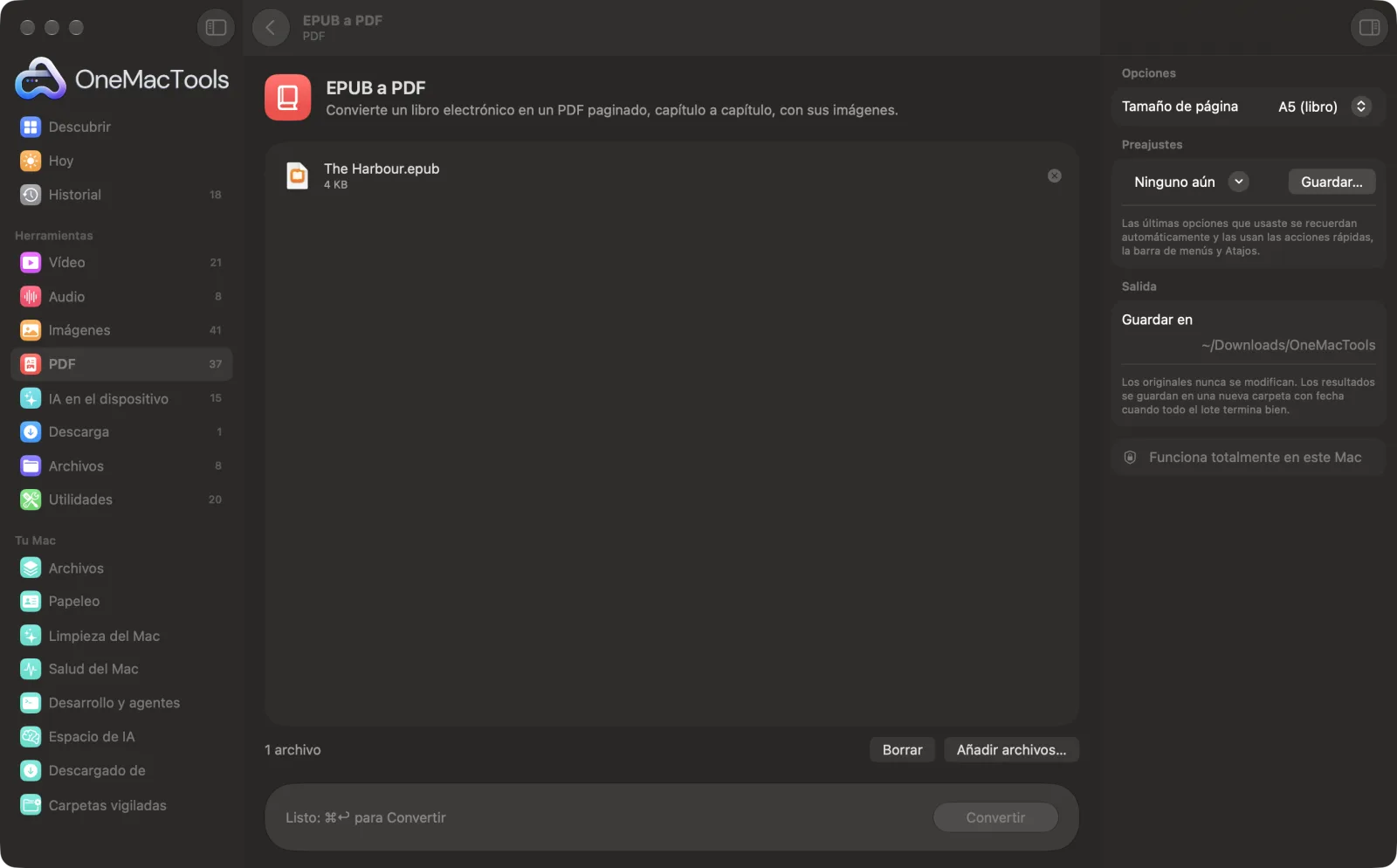
EPUB a PDF en un Mac
Capturas de pantalla de la app, con archivos de ejemplo.
Cómo usar EPUB a PDF
- 1
Añade el libro
Arrastra uno o varios archivos EPUB a EPUB a PDF.
- 2
Elige un tamaño de página
En el panel de la derecha, elige A5 (libro), A4 o US Letter.
- 3
Convertir
Haz clic en Convertir. Los capítulos se colocan uno tras otro en orden de lectura, con sus imágenes.
- 4
Abre el PDF
Se guarda en una carpeta con fecha en Descargas › OneMacTools con el nombre de archivo del libro.
Qué hace EPUB a PDF
OneMacTools lee los capítulos del libro en su orden correcto y maqueta cada uno en páginas de tamaño libro (A5), A4 o US Letter, con imágenes. Los libros con DRM no se pueden convertir.
Ideal para
- Imprime un capítulo de un libro electrónico
- Lee un EPUB en una app de PDF
- Anotar un libro en Vista Previa
Opciones explicadas
- Tamaño de página
- A5 (libro), el valor predeterminado, da páginas como de libro que se leen bien en una tableta. A4 o US Letter van bien para imprimir en papel estándar.
Buenas prácticas
- Elige A5 para leer en un iPad o en una app de PDF; el texto tiene un tamaño cómodo en pantalla.
- Elige A4 o US Letter si lo vas a imprimir. Después usa Páginas por hoja para poner dos páginas del libro en cada hoja y ahorrar papel.
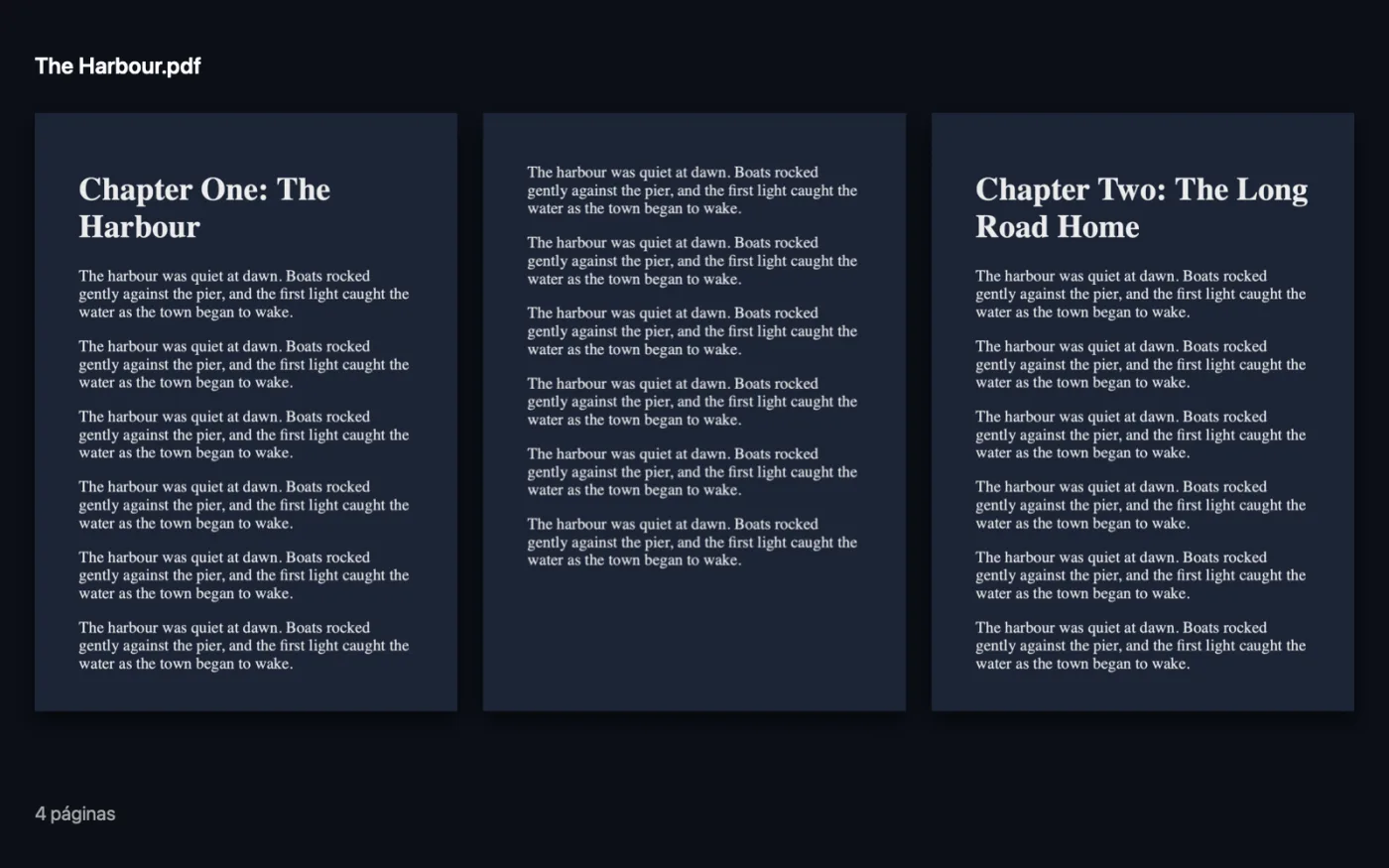
- Cada capítulo empieza en una página nueva, como en un libro impreso.
- Los libros con DRM, como la mayoría de los comprados en tiendas online, no se pueden convertir. Los libros sin DRM, como muchos de bibliotecas de dominio público, funcionan bien.
- Los libros grandes tardan un poco porque cada capítulo se maqueta por separado. La barra de progreso muestra cuánto lleva.
Funciona con
- En
- Libros EPUB sin DRM.
- Salida
- Un PDF por libro, con texto seleccionable e imágenes, en A5, A4 o US Letter.
- Los libros protegidos con DRM no se pueden convertir.
- Las líneas no se parten entre páginas; cada salto de página se mueve a un hueco entre líneas.
Preguntas sobre EPUB a PDF
¿Cómo convierto un EPUB a PDF en el Mac?
Arrastra el EPUB a EPUB a PDF, elige un tamaño de página y haz clic en Convertir. Todo el libro se maqueta como PDF, capítulo a capítulo.
¿Puedo convertir libros con DRM?
No. Los libros con DRM están bloqueados para que solo los lean apps autorizadas. Los EPUB sin DRM se convierten sin problemas.
¿Se conservan las imágenes?
Sí. Las imágenes del libro se incluyen donde aparecen en cada capítulo.
¿Puedo seleccionar y buscar el texto del PDF?
Sí. El texto sigue siendo texto real, así que puedes buscarlo, resaltarlo y copiarlo en cualquier app de PDF.
¿Qué tamaño de página debo elegir para un libro electrónico?
A5 (libro) es lo más parecido a un libro de bolsillo y se lee bien en una tableta. Elige A4 o US Letter si vas a imprimirlo.
¿El PDF conserva los capítulos del libro?
Los capítulos aparecen en su orden correcto, cada uno empezando en una página nueva. El índice del libro no se convierte en marcadores del PDF.
¿EPUB a PDF sube mis archivos?
No. EPUB a PDF funciona por completo en tu Mac, así que tus archivos nunca salen de él y funciona sin conexión.
¿EPUB a PDF modificará mis archivos originales?
No. Los resultados se guardan como archivos nuevos en una carpeta con fecha en Descargas › OneMacTools, y tus originales se quedan exactamente como estaban, salvo que actives una opción que diga lo contrario.
¿Qué necesita EPUB a PDF?
Solo un Mac con macOS 26 o posterior. No hay que instalar nada más.
Haz esto a continuación
Pon 2, 4, 6 o 9 páginas en cada hoja para ahorrar papel.
Comprimir PDFReduce PDF con muchas imágenes para enviarlos por correo o subirlos.
ResumirObtén la versión breve de documentos largos con el modelo de Apple Intelligence en el dispositivo.
Herramientas de PDF relacionadas
Combina PDF en uno solo, en el orden que elijas, o alterna páginas para unir escaneos de anverso y reverso.
Dividir PDFDivide por páginas, capítulos (marcadores), tamaño de archivo o donde aparezca una palabra, o corta por la mitad escaneos de dos páginas.
Organizar PDFInvierte, reordena o separa las páginas pares e impares.
Eliminar páginasElimina las páginas que no necesitas.
Extraer páginasSaca las páginas que quieras a un PDF nuevo.
Girar páginas PDFGira o voltea algunas páginas o todas.

EPUB a PDF y 150 más.
Una app. Un precio.
Las 151 herramientas. Descarga gratuita, un único pago por la licencia, y es tuya para siempre.