
PDF · EPUB 轉 PDF
在 Mac 上將 EPUB 轉成 PDF
將電子書逐章轉成分頁的 PDF,並保留其中的圖片。
在你的 Mac 上執行
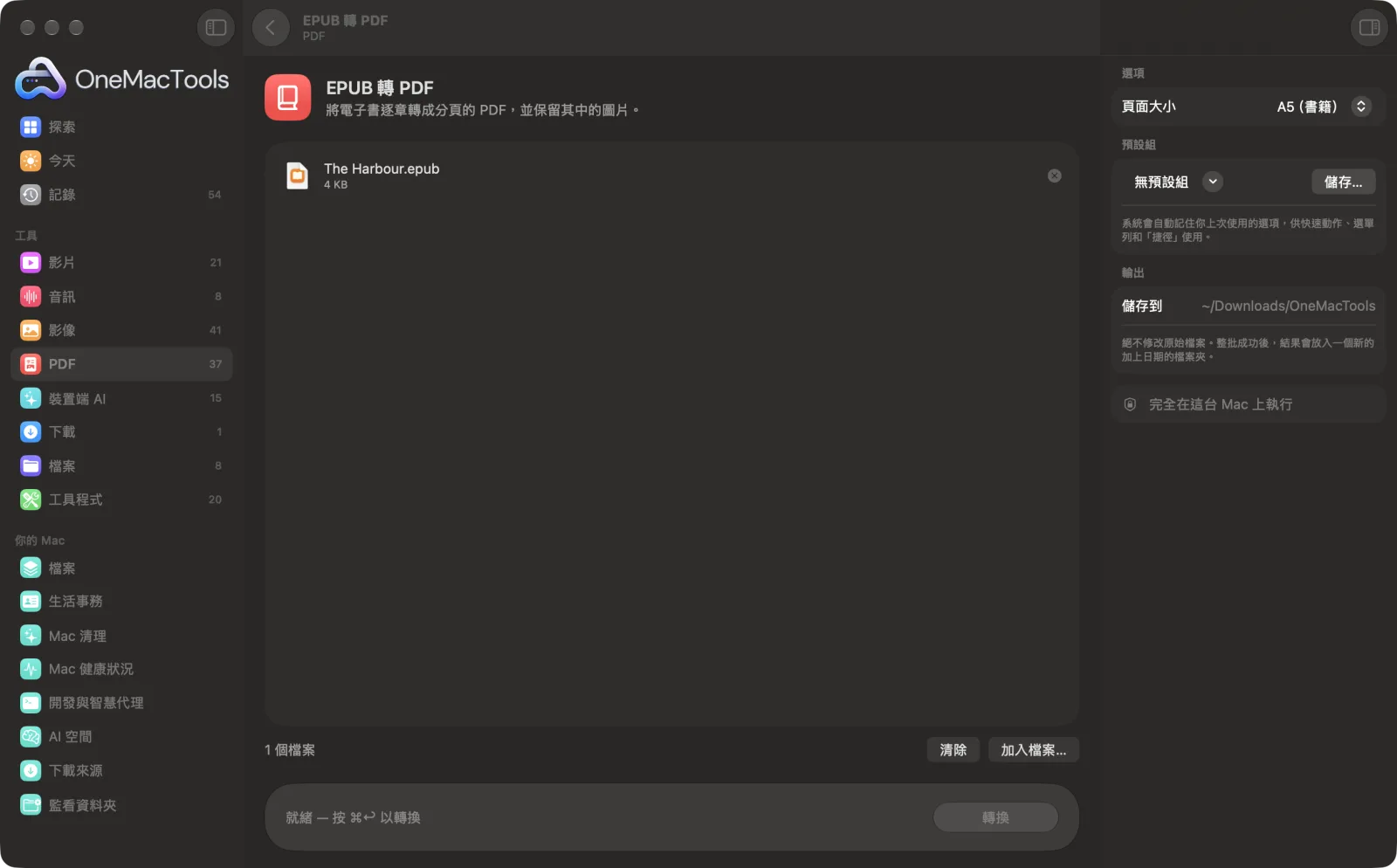
在 Mac 上使用「EPUB 轉 PDF」
App 的截圖,使用範例檔案。
如何使用「EPUB 轉 PDF」
- 1
加入書籍
將一個或多個 EPUB 檔案拖到「EPUB 轉 PDF」上。
- 2
挑選頁面大小
在右側面板中選擇 A5(書本)、A4 或 US Letter。
- 3
轉換
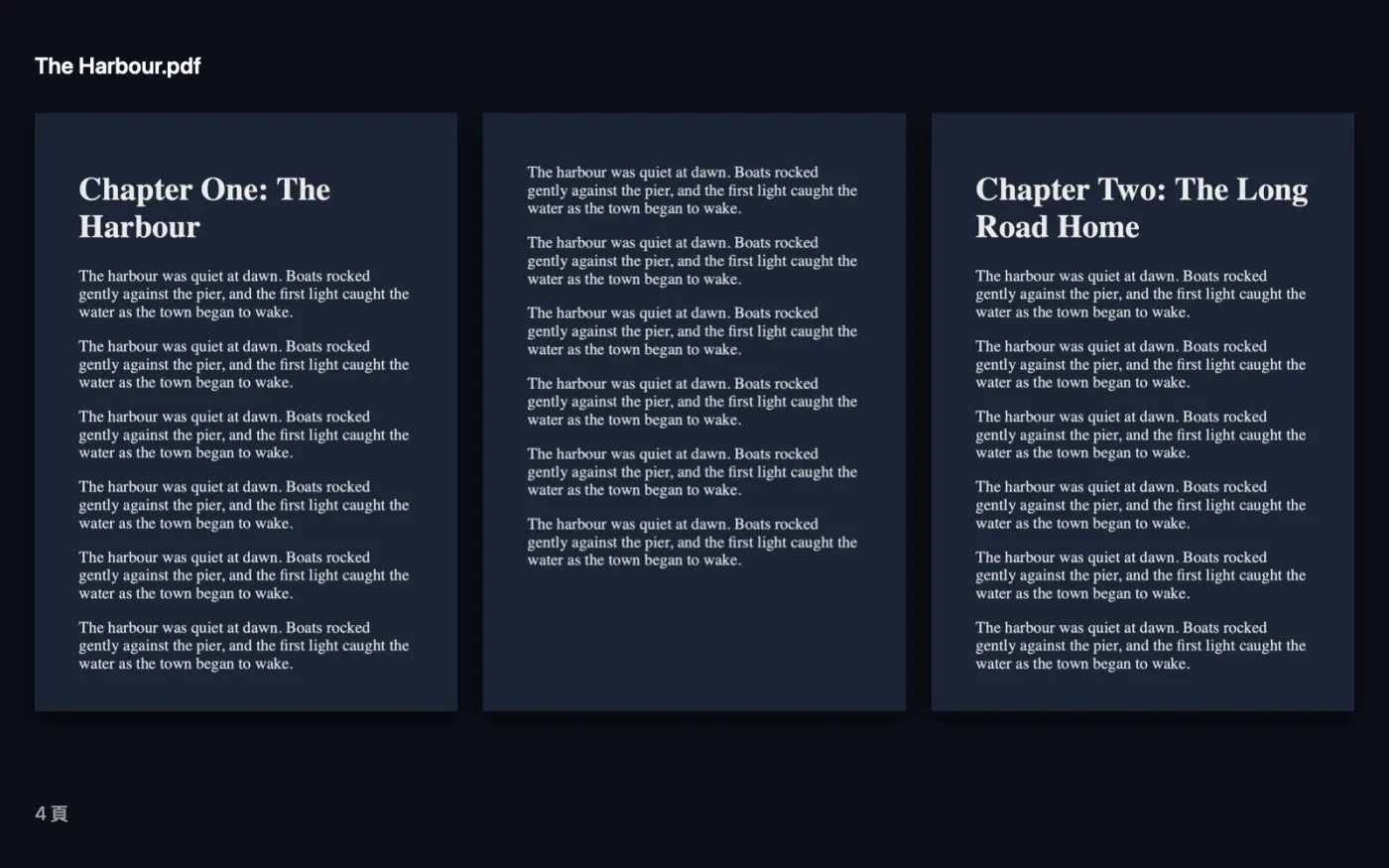
按一下「轉換」。各章節會依閱讀順序接續排列,並附上其中的圖片。
- 4
打開 PDF
以書籍的檔案名稱儲存在「下載項目」› OneMacTools 中以日期命名的資料夾。
「EPUB 轉 PDF」的功能
OneMacTools 會依正確順序讀取書中的章節,並將每章連同圖片排版到書本大小(A5)、A4 或 US Letter 頁面上。受 DRM 保護的書籍無法轉換。
適合用於
- 列印電子書的某一章
- 在 PDF App 中閱讀 EPUB
- 在預覽程式中為書籍加上註解
選項說明
- 頁面大小
- 預設的 A5(書本)能產生像書本一樣的頁面,在平板上很好閱讀。A4 或 US Letter 則適合用標準紙張列印。
最佳做法
- 如果要在 iPad 或 PDF App 中閱讀,請選擇 A5;文字在螢幕上的大小很舒適。
- 如果要列印,請選擇 A4 或 US Letter。然後用「每張紙的頁數」在每張紙上放兩頁書頁,節省紙張。
- 每一章都從新的一頁開始,就像印刷書一樣。
- 有 DRM 的書籍(例如大多數從線上商店購買的書)無法轉換。無 DRM 的書籍,像許多公有領域圖書館的書,都能順利轉換。
- 大型書籍需要一些時間,因為每個章節都要分別排版。進度列會顯示目前的進度。
搭配使用
- 輸入
- 無 DRM 的 EPUB 書籍。
- 輸出
- 每本書一個 PDF,文字和圖片皆可選取,尺寸為 A5、A4 或 US Letter。
- 受 DRM 保護的書籍無法轉換。
- 文字行不會被拆到兩頁;每個分頁點都會移到行與行之間的空隙。
關於「EPUB 轉 PDF」的問題
如何在 Mac 上將 EPUB 轉成 PDF?
將 EPUB 拖到「EPUB 轉 PDF」上,選擇頁面大小並點按「轉換」。整本書會逐章排版成 PDF。
可以轉換有 DRM 的書籍嗎?
不行。受 DRM 保護的書籍已被鎖定,只有核准的 App 才能讀取。無 DRM 的 EPUB 可以正常轉換。
圖片會保留嗎?
會。書中的圖片會出現在各章節原本的位置。
可以選取和搜尋 PDF 中的文字嗎?
會。文字保持為真正的文字,因此可以在任何 PDF App 中搜尋、標示和拷貝。
電子書該選什麼頁面大小?
A5(書本)最接近平裝書,在平板上也很好閱讀。如果要列印,請選擇 A4 或 US Letter。
PDF 會保留書中的章節嗎?
各章會依正確順序排列,每章從新的一頁開始。書中的目錄不會轉成 PDF 書籤。
「EPUB 轉 PDF」會上傳我的檔案嗎?
不會。「EPUB 轉 PDF」完全在你的 Mac 上執行,檔案絕不會離開你的 Mac,也能離線使用。
「EPUB 轉 PDF」會更改我的原始檔案嗎?
不會。結果會另存為新檔案,放在「下載項目 › OneMacTools」中以日期命名的資料夾;除非你開啟了另有說明的選項,否則原始檔案會完全保持原樣。
「EPUB 轉 PDF」需要什麼?
只需要一台搭載 macOS 26 或以上版本的 Mac。不需另外安裝任何東西。
