
Convertire EPUB in PDF su Mac
Trasforma un e-book in un PDF impaginato, capitolo per capitolo, con le sue immagini.
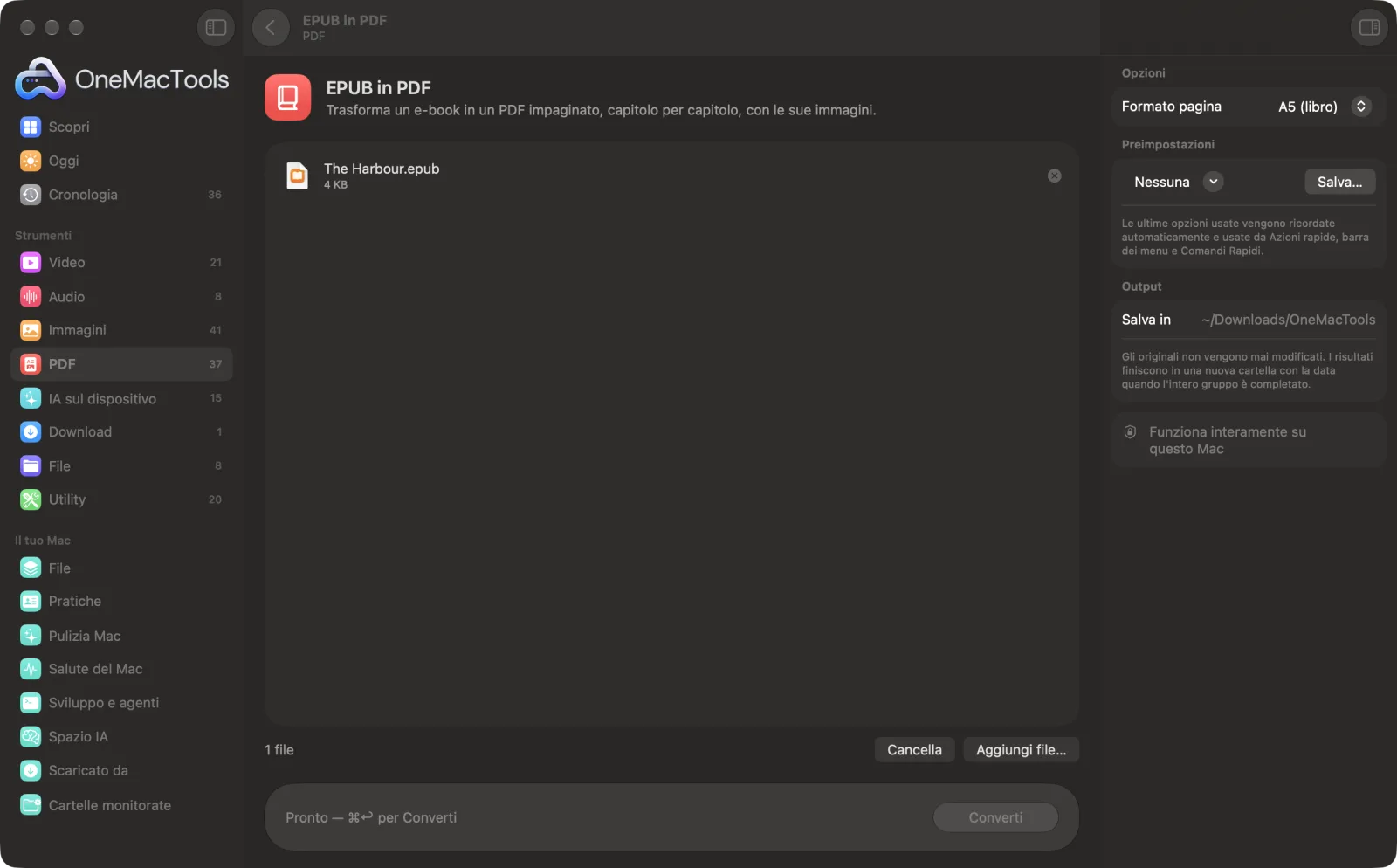
EPUB in PDF su un Mac
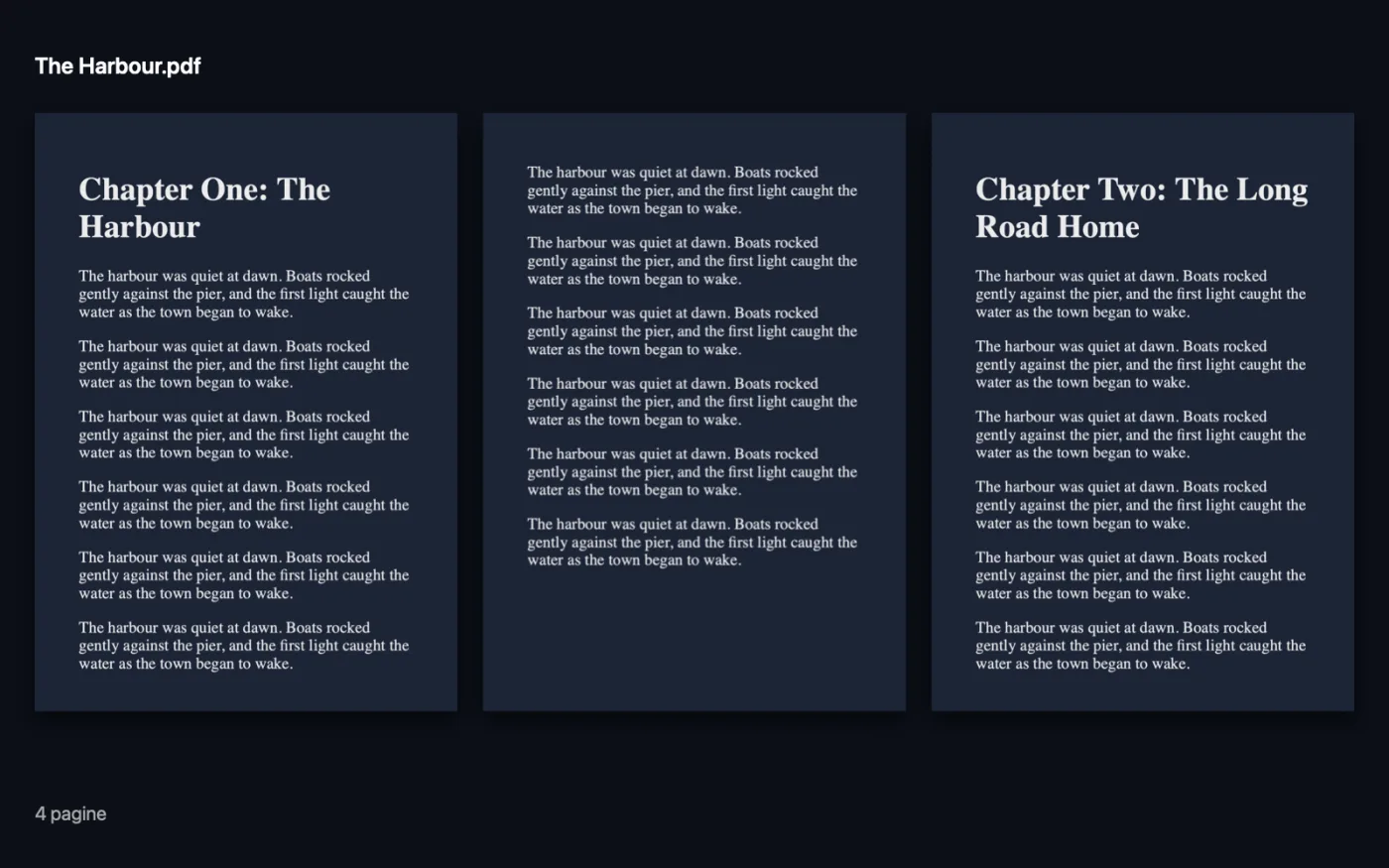
Screenshot dell'app, realizzati con file di esempio.
Come usare EPUB in PDF
- 1
Aggiungi il libro
Trascina uno o più file EPUB su EPUB in PDF.
- 2
Scegli un formato pagina
Nel pannello a destra, scegli A5 (libro), A4 o US Letter.
- 3
Converti
Fai clic su Converti. I capitoli vengono impaginati uno dopo l'altro nell'ordine di lettura, con le loro immagini.
- 4
Apri il PDF
Viene salvato in una cartella con la data in Download › OneMacTools con il nome del file del libro.
Cosa fa EPUB in PDF
OneMacTools legge i capitoli del libro nel loro ordine e li impagina su pagine formato libro (A5), A4 o US Letter, con le immagini. I libri protetti da DRM non si possono convertire.
Ideale per
- Stampare un capitolo di un e-book
- Leggere un EPUB in un'app per PDF
- Annotare un libro in Anteprima
Le opzioni spiegate
- Formato pagina
- A5 (libro), il valore predefinito, crea pagine simili a un libro che si leggono bene su un tablet. A4 o US Letter sono adatti alla stampa su carta standard.
Consigli pratici
- Scegli A5 per leggere su un iPad o in un'app per PDF; il testo ha una dimensione comoda sullo schermo.
- Scegli A4 o US Letter se lo stamperai. Poi usa Pagine per foglio per mettere due pagine del libro su ogni foglio e risparmiare carta.
- Ogni capitolo inizia su una nuova pagina, come in un libro stampato.
- I libri con DRM, come la maggior parte di quelli acquistati nei negozi online, non si possono convertire. I libri senza DRM, come molti delle biblioteche di pubblico dominio, funzionano bene.
- I libri grandi richiedono un po' di tempo perché ogni capitolo viene impaginato separatamente. La barra di avanzamento mostra a che punto è.
Funziona con
- In
- Libri EPUB senza DRM.
- Esce
- Un PDF per libro, con testo selezionabile e immagini, in formato A5, A4 o US Letter.
- I libri protetti da DRM non si possono convertire.
- Le righe non vengono divise tra le pagine; ogni interruzione di pagina viene spostata in uno spazio tra le righe.
Domande su EPUB in PDF
Come faccio a convertire un EPUB in PDF su Mac?
Trascina l'EPUB su EPUB in PDF, scegli un formato pagina e fai clic su Converti. L'intero libro viene impaginato in PDF, capitolo per capitolo.
Posso convertire libri con DRM?
No. I libri protetti da DRM sono bloccati, così possono leggerli solo le app autorizzate. Gli EPUB senza DRM si convertono senza problemi.
Le immagini vengono mantenute?
Sì. Le immagini del libro vengono incluse dove compaiono in ogni capitolo.
Posso selezionare e cercare il testo nel PDF?
Sì. Il testo resta testo vero, quindi puoi cercarlo, evidenziarlo e copiarlo in qualsiasi app PDF.
Che formato di pagina devo scegliere per un e-book?
A5 (libro) è il più vicino a un tascabile e si legge bene su un tablet. Scegli A4 o US Letter se lo stamperai.
Il PDF mantiene i capitoli del libro?
I capitoli compaiono nell'ordine corretto, ognuno su una nuova pagina. L'indice del libro non viene trasformato in segnalibri PDF.
EPUB in PDF carica i miei file?
No. EPUB in PDF funziona interamente sul tuo Mac, quindi i tuoi file non lo lasciano mai e funziona anche offline.
EPUB in PDF modificherà i miei file originali?
No. I risultati vengono salvati come nuovi file in una cartella datata in Download › OneMacTools, e gli originali restano esattamente com'erano, a meno che tu non attivi un'opzione che dice il contrario.
Cosa serve a EPUB in PDF?
Basta un Mac con macOS 26 o versioni successive. Non c'è nient'altro da installare.
Fai questo dopo
Metti 2, 4, 6 o 9 pagine su ogni foglio per risparmiare carta.
Comprimi PDFRiduci i PDF pieni di immagini per email e caricamenti.
RiassumiOttieni la versione breve di documenti lunghi dal modello sul dispositivo di Apple Intelligence.
Strumenti PDF correlati
Combina più PDF in uno, nell'ordine che scegli, oppure alterna le pagine per unire scansioni fronte e retro.
Dividi PDFDividi per pagine, capitoli (segnalibri), dimensione del file o dove compare una parola, oppure taglia a metà le scansioni di due pagine.
Organizza PDFInverti, riordina o separa pagine pari e dispari.
Elimina pagineRimuovi le pagine che non ti servono.
Estrai pagineEstrai le pagine che vuoi in un nuovo PDF.
Ruota pagine PDFRuota o rifletti alcune o tutte le pagine.

EPUB in PDF, più altri 150.
Un'app. Un prezzo.
Tutti i 151 strumenti. Download gratuito, un solo pagamento per una licenza che resta tua.