
Convertir un EPUB en PDF sur Mac
Transformez un livre numérique en PDF paginé, chapitre par chapitre, avec ses images.
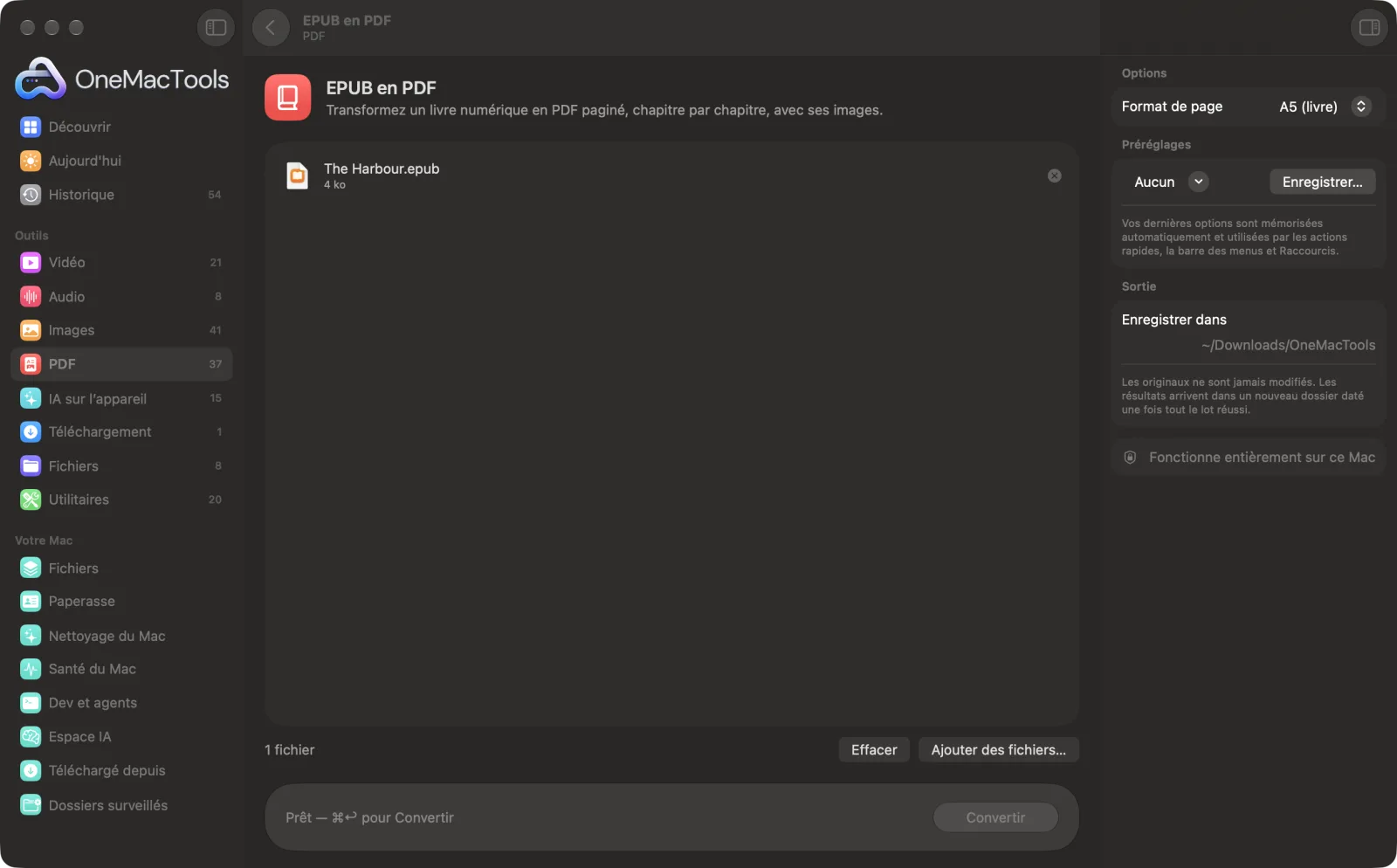
EPUB en PDF sur un Mac
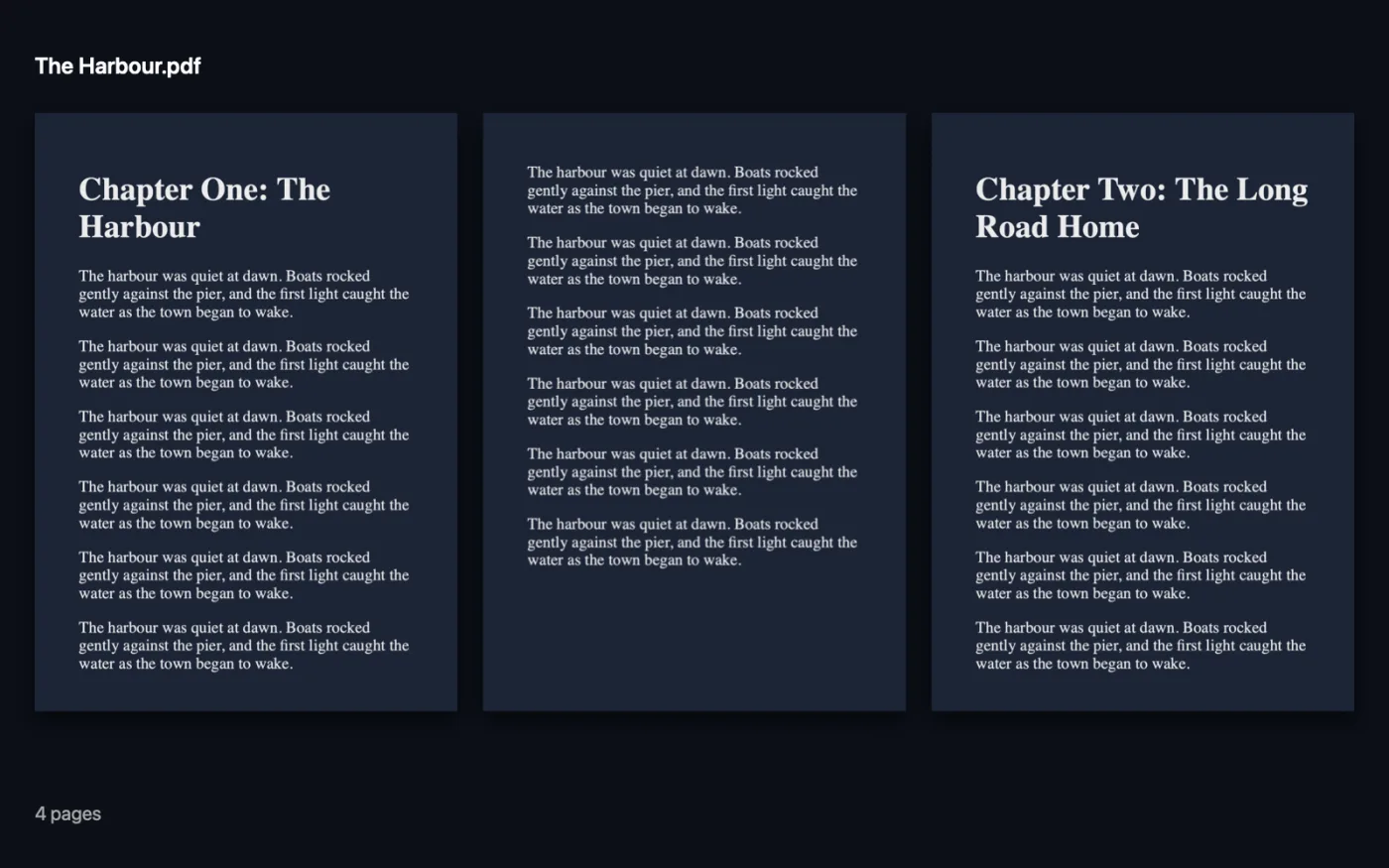
Captures d’écran de l’app, avec des fichiers d’exemple.
Comment utiliser EPUB en PDF
- 1
Ajoutez le livre
Déposez un ou plusieurs fichiers EPUB sur EPUB en PDF.
- 2
Choisissez un format de page
Dans le panneau de droite, choisissez A5 (livre), A4 ou US Letter.
- 3
Convertir
Cliquez sur Convertir. Les chapitres sont mis en page les uns après les autres dans l’ordre de lecture, avec leurs images.
- 4
Ouvrez le PDF
Il est enregistré dans un dossier daté de Téléchargements › OneMacTools sous le nom de fichier du livre.
Ce que fait EPUB en PDF
OneMacTools lit les chapitres du livre dans le bon ordre et met chacun en page au format livre (A5), A4 ou US Letter, avec les images. Les livres protégés par DRM ne peuvent pas être convertis.
Idéal pour
- Imprimer un chapitre d’un livre numérique
- Lire un EPUB dans une app PDF
- Annoter un livre dans Aperçu
Options expliquées
- Format de page
- A5 (livre), le réglage par défaut, donne des pages façon livre qui se lisent bien sur une tablette. A4 ou US Letter conviennent à l’impression sur papier standard.
Bonnes pratiques
- Choisissez A5 pour lire sur un iPad ou dans une app PDF ; le texte a une taille confortable à l’écran.
- Choisissez A4 ou US Letter si vous comptez imprimer. Utilisez ensuite Pages par feuille pour mettre deux pages du livre sur chaque feuille et économiser du papier.
- Chaque chapitre commence sur une nouvelle page, comme dans un livre imprimé.
- Les livres avec DRM, comme la plupart de ceux achetés en ligne, ne peuvent pas être convertis. Les livres sans DRM, comme beaucoup de ceux des bibliothèques du domaine public, fonctionnent bien.
- Les gros livres prennent un moment, car chaque chapitre est mis en page séparément. La barre de progression indique l'avancement.
Fonctionne avec
- Dans
- Livres EPUB sans DRM.
- Sortie
- Un PDF par livre, avec texte sélectionnable et images, au format A5, A4 ou US Letter.
- Les livres protégés par DRM ne peuvent pas être convertis.
- Les lignes ne sont pas coupées entre deux pages ; chaque saut de page est déplacé dans un espace entre deux lignes.
Questions sur EPUB en PDF
Comment convertir un EPUB en PDF sur Mac ?
Déposez l'EPUB sur EPUB en PDF, choisissez un format de page et cliquez sur Convertir. Le livre entier est mis en page en PDF, chapitre par chapitre.
Puis-je convertir des livres avec DRM ?
Non. Les livres protégés par DRM sont verrouillés pour n’être lus que par des apps autorisées. Les EPUB sans DRM se convertissent sans problème.
Les images sont-elles conservées ?
Oui. Les images du livre sont incluses là où elles apparaissent dans chaque chapitre.
Puis-je sélectionner et rechercher le texte du PDF ?
Oui. Le texte reste du vrai texte : vous pouvez le rechercher, le surligner et le copier dans n’importe quelle app PDF.
Quel format de page choisir pour un livre numérique ?
A5 (livre) est le plus proche d’un livre de poche et se lit bien sur une tablette. Choisissez A4 ou US Letter si vous comptez l’imprimer.
Le PDF conserve-t-il les chapitres du livre ?
Les chapitres apparaissent dans le bon ordre, chacun sur une nouvelle page. La table des matières du livre n’est pas convertie en signets PDF.
EPUB en PDF envoie-t-il mes fichiers en ligne ?
Non. EPUB en PDF s’exécute entièrement sur votre Mac : vos fichiers ne le quittent jamais et l’outil fonctionne hors ligne.
EPUB en PDF va-t-il modifier mes fichiers originaux ?
Non. Les résultats sont enregistrés comme nouveaux fichiers dans un dossier daté dans Téléchargements › OneMacTools, et vos originaux restent exactement tels quels, sauf si vous activez une option qui indique le contraire.
De quoi EPUB en PDF a-t-il besoin ?
Simplement un Mac sous macOS 26 ou ultérieur. Rien d'autre à installer.
Étape suivante
Placez 2, 4, 6 ou 9 pages sur chaque feuille pour économiser du papier.
Compresser un PDFAllégez les PDF chargés d’images pour l’e-mail et l’envoi en ligne.
RésumerObtenez la version courte de longs documents grâce au modèle Apple Intelligence sur l’appareil.
Autres outils PDF
Combinez des PDF en un seul, dans l’ordre de votre choix, ou alternez les pages pour réunir des scans recto et verso.
Diviser un PDFDivisez par pages, par chapitres (signets), par taille de fichier ou là où un mot apparaît, ou coupez les scans double page en deux.
Organiser un PDFInversez, réordonnez ou séparez les pages paires et impaires.
Supprimer des pagesSupprimez les pages inutiles.
Extraire des pagesExtrayez les pages voulues dans un nouveau PDF.
Faire pivoter des pages PDFFaites pivoter ou retournez certaines pages ou toutes.

EPUB en PDF, plus 150 autres.
Une app. Un prix.
Les 151 outils. Téléchargement gratuit, un seul paiement pour une licence, à vous pour toujours.