
EPUB naar PDF converteren op de Mac
Maak van een e-book een PDF met pagina's, hoofdstuk voor hoofdstuk, met de afbeeldingen.
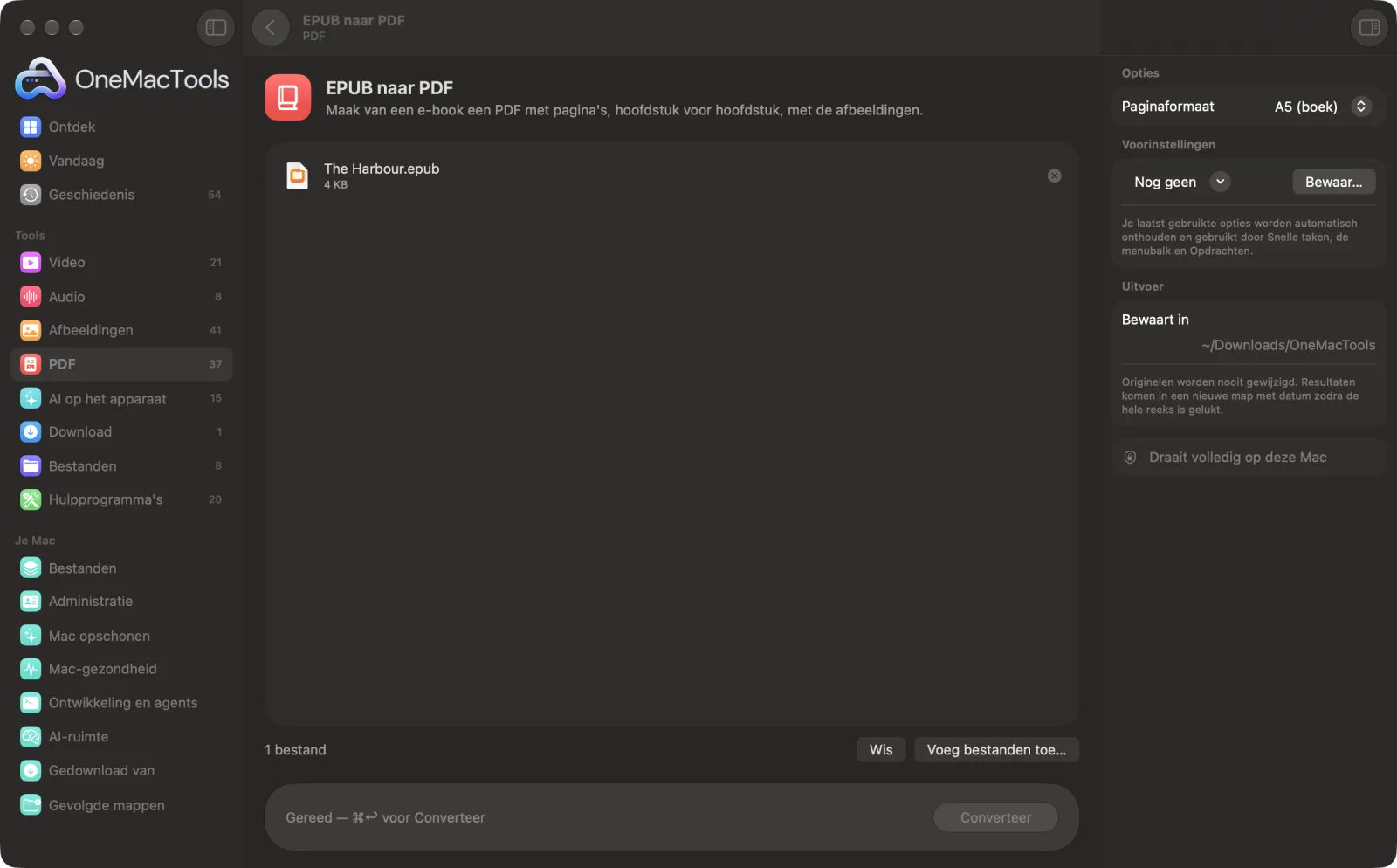
EPUB naar PDF op een Mac
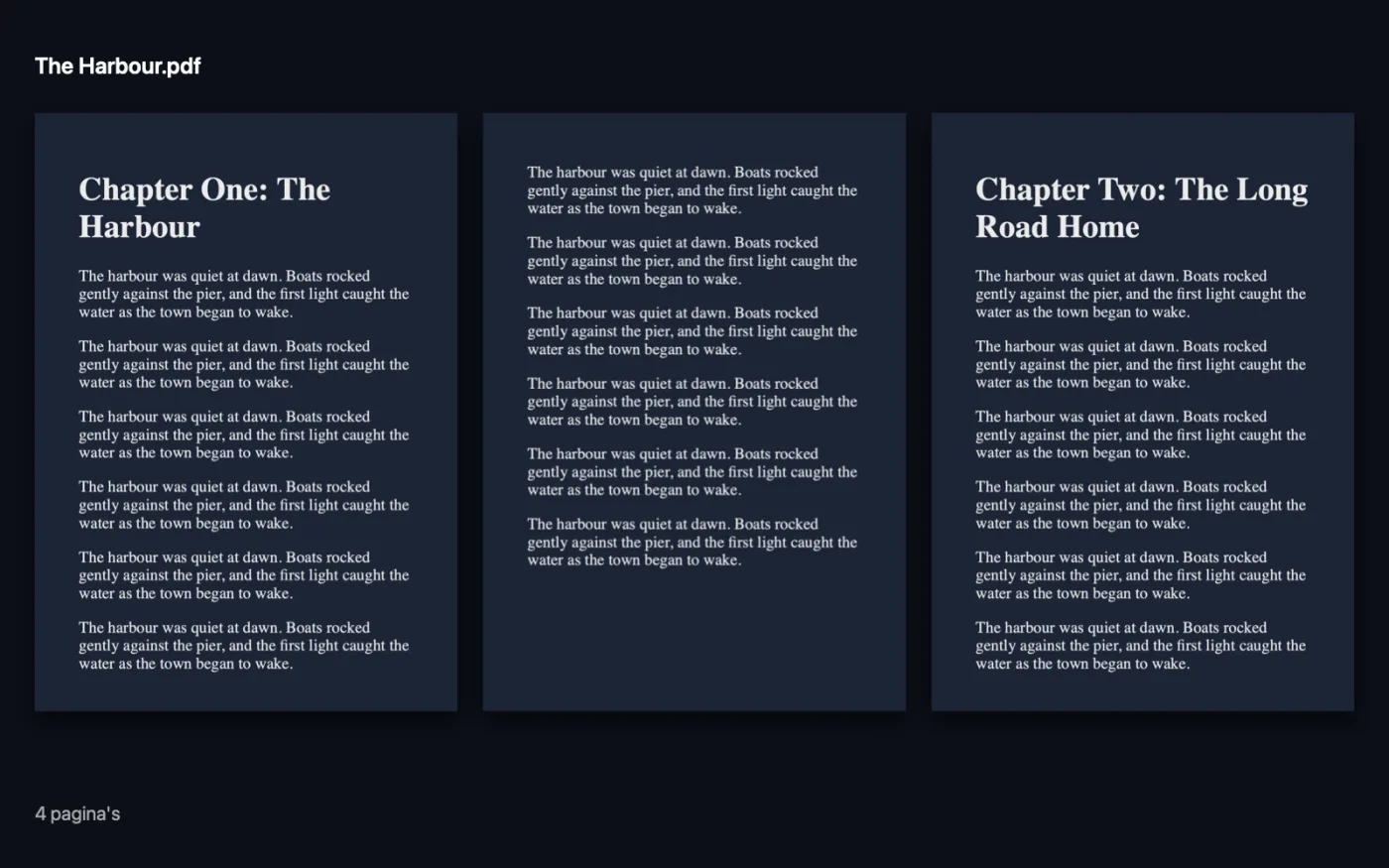
Schermafbeeldingen uit de app, met voorbeeldbestanden.
Zo gebruik je EPUB naar PDF
- 1
Voeg het boek toe
Sleep een of meer EPUB-bestanden naar EPUB naar PDF.
- 2
Kies een paginaformaat
Kies in het paneel rechts A5 (boek), A4 of US Letter.
- 3
Converteer
Klik op Converteer. De hoofdstukken worden in leesvolgorde na elkaar opgemaakt, met hun afbeeldingen.
- 4
Open de PDF
Het wordt bewaard in een map met datum in Downloads › OneMacTools, met de bestandsnaam van het boek.
Wat EPUB naar PDF doet
OneMacTools leest de hoofdstukken van het boek in de juiste volgorde en zet ze elk op pagina's van boekformaat (A5), A4 of US Letter, met afbeeldingen. Boeken met DRM kunnen niet worden omgezet.
Ideaal voor
- Druk een hoofdstuk van een e-book af
- Lees een EPUB in een PDF-app
- Een boek annoteren in Voorvertoning
Opties uitgelegd
- Paginaformaat
- A5 (boek), de standaard, geeft boekachtige pagina's die prettig lezen op een tablet. A4 of US Letter passen bij printen op standaardpapier.
Tips
- Kies A5 om op een iPad of in een PDF-app te lezen; de tekst heeft dan een prettige grootte op het scherm.
- Kies A4 of US Letter als je gaat printen. Gebruik daarna Pagina's per vel (N-up) om twee boekpagina's op elk vel te zetten en papier te besparen.
- Elk hoofdstuk begint op een nieuwe pagina, zoals in een gedrukt boek.
- Boeken met DRM, zoals de meeste die bij onlinewinkels zijn gekocht, kunnen niet worden geconverteerd. DRM-vrije boeken, zoals veel uit bibliotheken met werken uit het publieke domein, werken goed.
- Grote boeken duren even, omdat elk hoofdstuk apart wordt opgemaakt. De voortgangsbalk toont hoe ver het is.
Werkt met
- In
- EPUB-boeken zonder DRM.
- Uit
- Eén PDF per boek, met selecteerbare tekst en afbeeldingen, op A5, A4 of US Letter.
- Boeken met DRM-beveiliging kunnen niet worden geconverteerd.
- Regels worden niet over pagina's verdeeld; elk pagina-einde komt in een ruimte tussen regels.
Vragen over EPUB naar PDF
Hoe zet ik een EPUB om naar PDF op een Mac?
Sleep de EPUB naar EPUB naar PDF, kies een paginaformaat en klik op Converteer. Het hele boek wordt hoofdstuk voor hoofdstuk als PDF opgemaakt.
Kan ik boeken met DRM converteren?
Nee. Boeken met DRM zijn vergrendeld, zodat alleen goedgekeurde apps ze kunnen lezen. EPUB's zonder DRM worden prima omgezet.
Blijven de afbeeldingen behouden?
Ja. Afbeeldingen in het boek worden meegenomen op de plek waar ze in elk hoofdstuk staan.
Kan ik de tekst in de PDF selecteren en doorzoeken?
Ja. De tekst blijft echte tekst, dus je kunt hem in elke PDF-app doorzoeken, markeren en kopiëren.
Welk paginaformaat moet ik kiezen voor een e-book?
A5 (boek) komt het dichtst bij een paperback en leest prettig op een tablet. Kies A4 of US Letter als je gaat printen.
Behoudt de PDF de hoofdstukken van het boek?
De hoofdstukken verschijnen in de juiste volgorde, elk op een nieuwe pagina. De inhoudsopgave van het boek wordt niet omgezet in PDF-bladwijzers.
Uploadt EPUB naar PDF mijn bestanden?
Nee. EPUB naar PDF werkt volledig op je Mac, dus je bestanden verlaten hem nooit en het werkt offline.
Verandert EPUB naar PDF mijn originele bestanden?
Nee. Resultaten worden als nieuwe bestanden bewaard in een map met datum in Downloads › OneMacTools, en je originelen blijven precies zoals ze waren, tenzij je een optie aanzet die iets anders zegt.
Wat heeft EPUB naar PDF nodig?
Alleen een Mac met macOS 26 of nieuwer. Je hoeft verder niets te installeren.
Doe dit daarna
Zet 2, 4, 6 of 9 pagina's op elk vel om papier te besparen.
Comprimeer PDFVerklein PDF's met veel afbeeldingen voor e-mail en uploaden.
Vat samenKrijg de korte versie van lange documenten van het model van Apple Intelligence op het apparaat.
Verwante tools voor PDF
Voeg PDF's samen tot één, in de volgorde die jij kiest, of wissel pagina's af om scans van voor- en achterkanten samen te voegen.
Splits PDFSplits op pagina's, hoofdstukken (bladwijzers), bestandsgrootte of waar een woord staat, of knip scans van twee pagina's doormidden.
Orden PDFKeer om, wijzig de volgorde of splits oneven en even pagina's.
Verwijder pagina'sVerwijder de pagina's die je niet nodig hebt.
Extraheer pagina'sHaal de pagina's die je wilt eruit naar een nieuwe PDF.
Draai PDF-pagina'sDraai of spiegel sommige of alle pagina's.

EPUB naar PDF, plus nog 150.
Eén app. Eén prijs.
Alle 151 tools. Gratis download, één betaling voor een licentie, voor altijd van jou.