
EPUB auf dem Mac in PDF umwandeln
Mach aus einem E-Book ein paginiertes PDF, Kapitel für Kapitel, mit seinen Bildern.
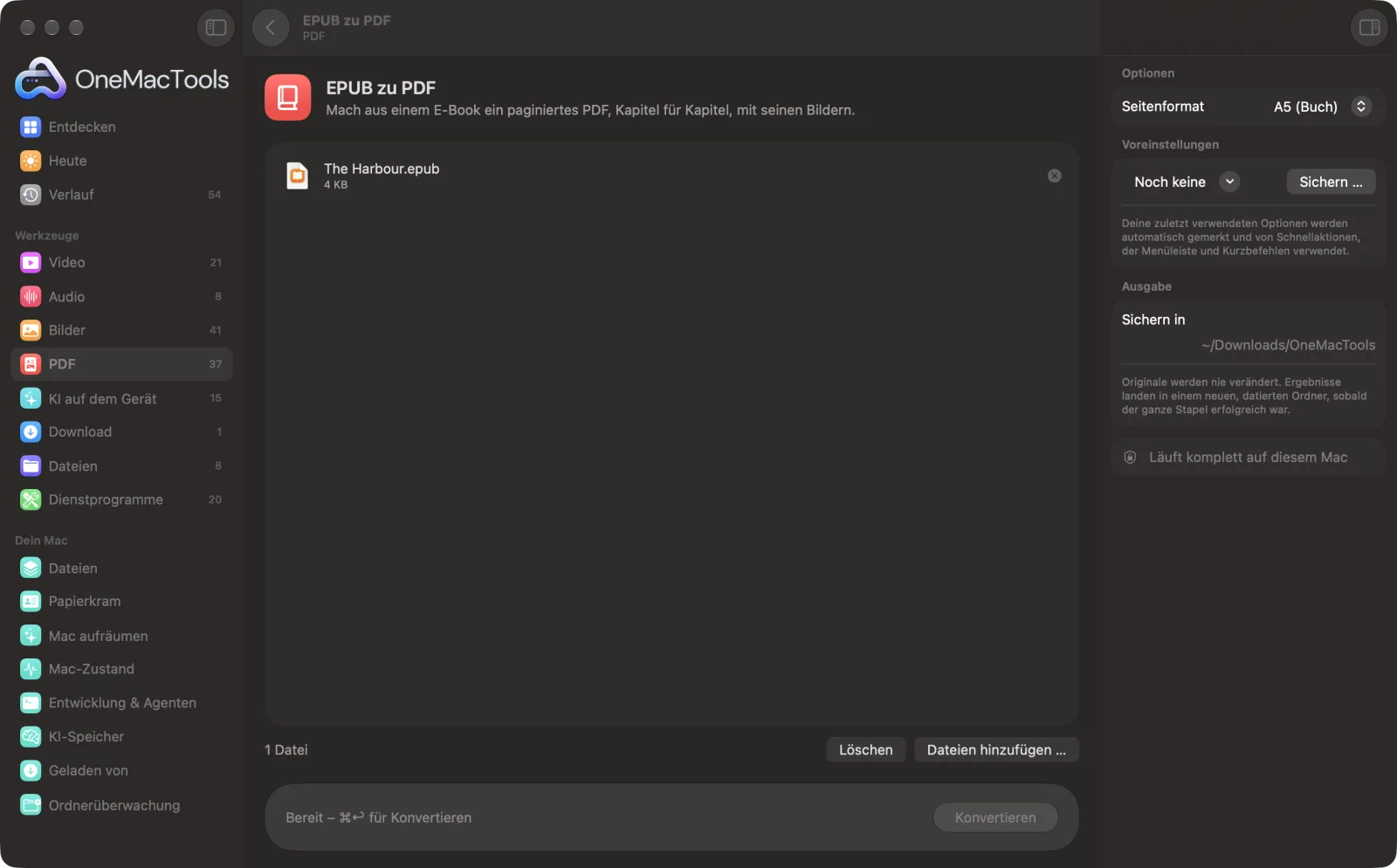
EPUB zu PDF auf einem Mac
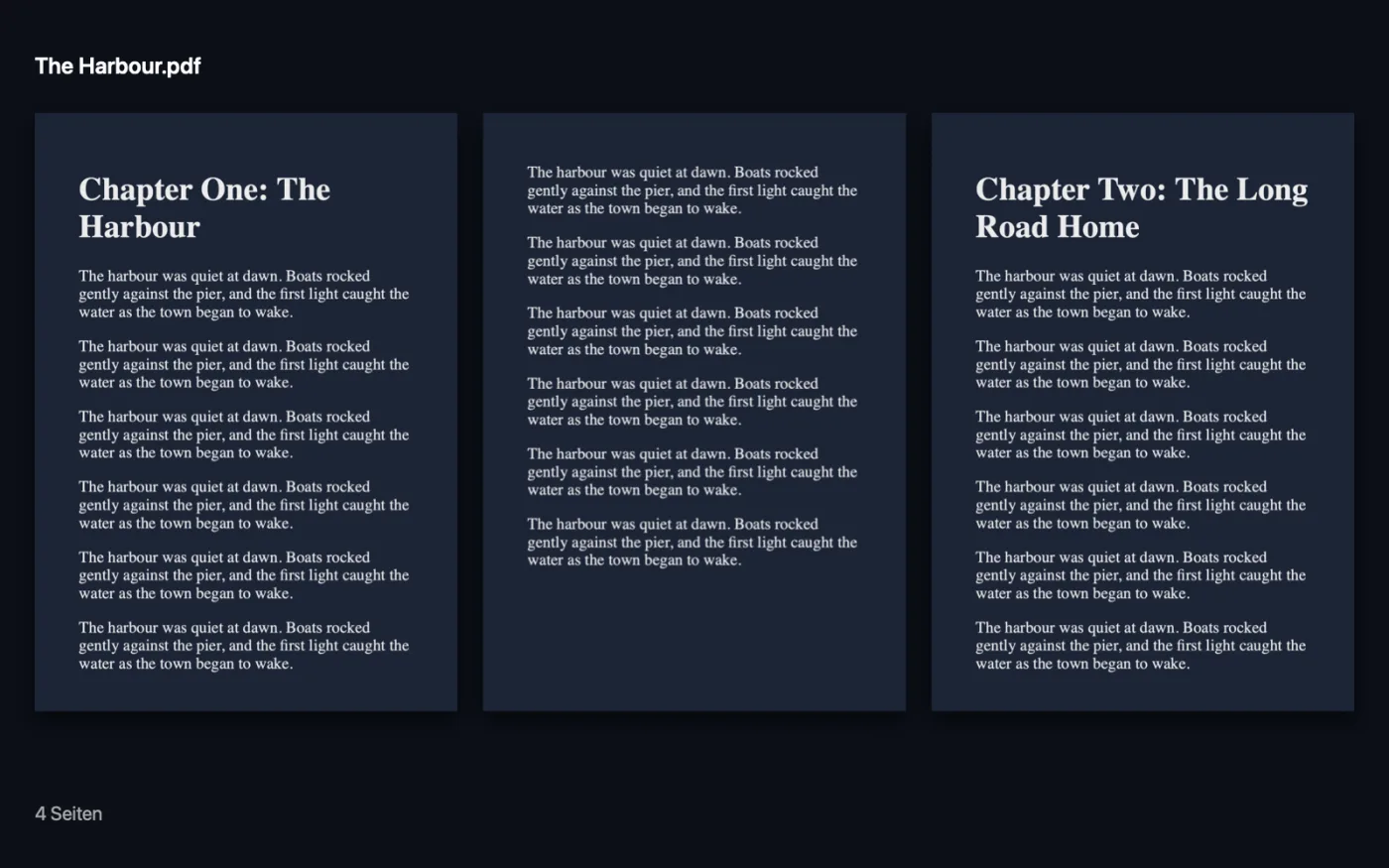
Bildschirmfotos aus der App, mit Beispieldateien.
So verwendest du EPUB zu PDF
- 1
Buch hinzufügen
Zieh eine oder mehrere EPUB-Dateien auf „EPUB zu PDF“.
- 2
Seitengröße wählen
Wähle im rechten Bereich „A5 (Buch)“, A4 oder US Letter.
- 3
Konvertieren
Klicke auf „Konvertieren“. Die Kapitel werden in Lesereihenfolge nacheinander gesetzt, mit ihren Bildern.
- 4
PDF öffnen
Es wird mit dem Dateinamen des Buches in einem datierten Ordner in Downloads › OneMacTools gesichert.
Was EPUB zu PDF macht
OneMacTools liest die Kapitel des Buchs in der richtigen Reihenfolge und setzt jedes auf Seiten in Buchgröße (A5), A4 oder US Letter, mit Bildern. DRM-geschützte Bücher lassen sich nicht umwandeln.
Ideal für
- Ein Kapitel eines E-Books drucken
- Ein EPUB in einer PDF-App lesen
- Ein Buch in Vorschau mit Anmerkungen versehen
Optionen erklärt
- Seitenformat
- A5 (Buch), der Standard, ergibt buchähnliche Seiten, die sich gut auf einem Tablet lesen. A4 oder US Letter eignen sich für den Druck auf Standardpapier.
Bewährte Vorgehensweisen
- Wähle A5 zum Lesen auf einem iPad oder in einer PDF-App; der Text hat auf dem Bildschirm eine angenehme Größe.
- Wähle A4 oder US Letter, wenn du drucken willst. Nutze dann „Seiten pro Blatt“, um zwei Buchseiten auf jedes Blatt zu setzen und Papier zu sparen.
- Jedes Kapitel beginnt auf einer neuen Seite, wie in einem gedruckten Buch.
- Bücher mit DRM, wie die meisten in Onlineshops gekauften, lassen sich nicht konvertieren. DRM-freie Bücher, etwa viele aus gemeinfreien Bibliotheken, funktionieren gut.
- Große Bücher dauern eine Weile, weil jedes Kapitel einzeln gesetzt wird. Der Fortschrittsbalken zeigt, wie weit es ist.
Funktioniert mit
- In
- DRM-freie EPUB-Bücher.
- Ende
- Ein PDF pro Buch, mit auswählbarem Text und Bildern, in A5, A4 oder US Letter.
- DRM-geschützte Bücher lassen sich nicht konvertieren.
- Zeilen werden nicht über Seiten hinweg geteilt, jeder Seitenumbruch fällt in eine Lücke zwischen zwei Zeilen.
Fragen zu EPUB zu PDF
Wie konvertiere ich auf dem Mac ein EPUB in PDF?
Zieh die EPUB-Datei auf „EPUB zu PDF“, wähle ein Seitenformat und klicke auf „Konvertieren“. Das ganze Buch wird Kapitel für Kapitel als PDF gesetzt.
Kann ich Bücher mit DRM konvertieren?
Nein. DRM-geschützte Bücher sind gesperrt, damit nur zugelassene Apps sie lesen können. EPUBs ohne DRM lassen sich problemlos umwandeln.
Bleiben die Bilder erhalten?
Ja. Bilder im Buch werden dort übernommen, wo sie im jeweiligen Kapitel stehen.
Kann ich den Text im PDF auswählen und durchsuchen?
Ja. Der Text bleibt echter Text, du kannst ihn also in jeder PDF-App durchsuchen, markieren und kopieren.
Welches Seitenformat soll ich für ein E-Book wählen?
A5 (Buch) kommt einem Taschenbuch am nächsten und liest sich gut auf einem Tablet. Wähle A4 oder US Letter, wenn du drucken willst.
Behält das PDF die Kapitel des Buchs?
Die Kapitel erscheinen in der richtigen Reihenfolge und beginnen jeweils auf einer neuen Seite. Das Inhaltsverzeichnis des Buchs wird nicht in PDF-Lesezeichen umgewandelt.
Lädt EPUB zu PDF meine Dateien hoch?
Nein. EPUB zu PDF läuft komplett auf deinem Mac – deine Dateien verlassen ihn nie, und es funktioniert offline.
Verändert EPUB zu PDF meine Originaldateien?
Nein. Ergebnisse werden als neue Dateien in einem datierten Ordner in Downloads › OneMacTools gesichert, und deine Originale bleiben genau, wie sie waren – außer du aktivierst eine Option, die etwas anderes sagt.
Was braucht EPUB zu PDF?
Nur ein Mac mit macOS 26 oder neuer. Sonst musst du nichts installieren.
Als Nächstes
Setz 2, 4, 6 oder 9 Seiten auf jedes Blatt, um Papier zu sparen.
PDF komprimierenVerkleinere bildlastige PDFs für E-Mail und Upload.
ZusammenfassenHol dir die Kurzfassung langer Dokumente vom Modell von Apple Intelligence auf dem Gerät.
Ähnliche Werkzeuge: PDF
Füge PDFs in der Reihenfolge deiner Wahl zu einem zusammen oder wechsle Seiten ab, um Vorder- und Rückseiten-Scans zu vereinen.
PDF teilenTeile nach Seiten, Kapiteln (Lesezeichen), Dateigröße oder dort, wo ein Wort vorkommt, oder schneide zweiseitige Scans in der Mitte durch.
PDF ordnenKehre Seiten um, ordne sie neu oder trenne ungerade und gerade Seiten.
Seiten löschenEntferne die Seiten, die du nicht brauchst.
Seiten extrahierenÜbernimm die gewünschten Seiten in ein neues PDF.
PDF-Seiten drehenEinige oder alle Seiten drehen oder spiegeln.

EPUB zu PDF und 150 weitere.
Eine App. Ein Preis.
Alle 151 Werkzeuge. Kostenloser Download, eine Zahlung für eine Lizenz, die dir gehört.