
MacでPDFのメタデータを編集し、注釈を削除
タイトル、作成者、キーワードを設定し、隠れた情報を消去し、コメントやリンクを削除します。
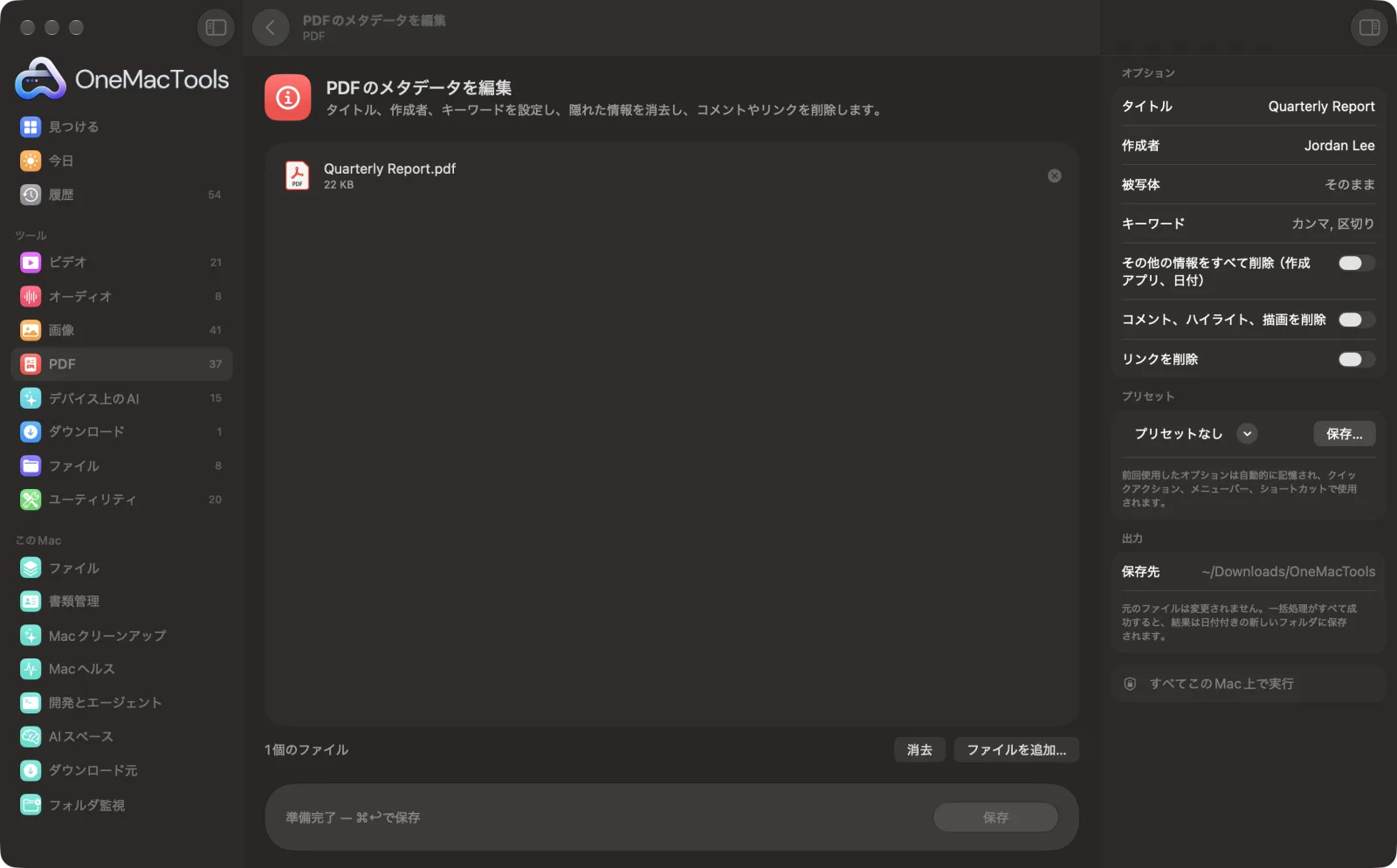
MacでPDFのメタデータを編集
サンプルファイルを使ったアプリのスクリーンショット。
PDFのメタデータを編集の使い方
- 1
PDFを追加
1つ以上のPDFを「PDFのメタデータを編集」にドロップします。
- 2
詳細を入力
右側のパネルで、タイトル、作成者、件名、キーワードを入力します。空欄のままにした項目は、既存の内容がそのまま残ります。
- 3
削除する対象を選択
スイッチをオンにすると、その他の隠れた情報、コメントとハイライト、リンクを削除できます。
- 4
保存
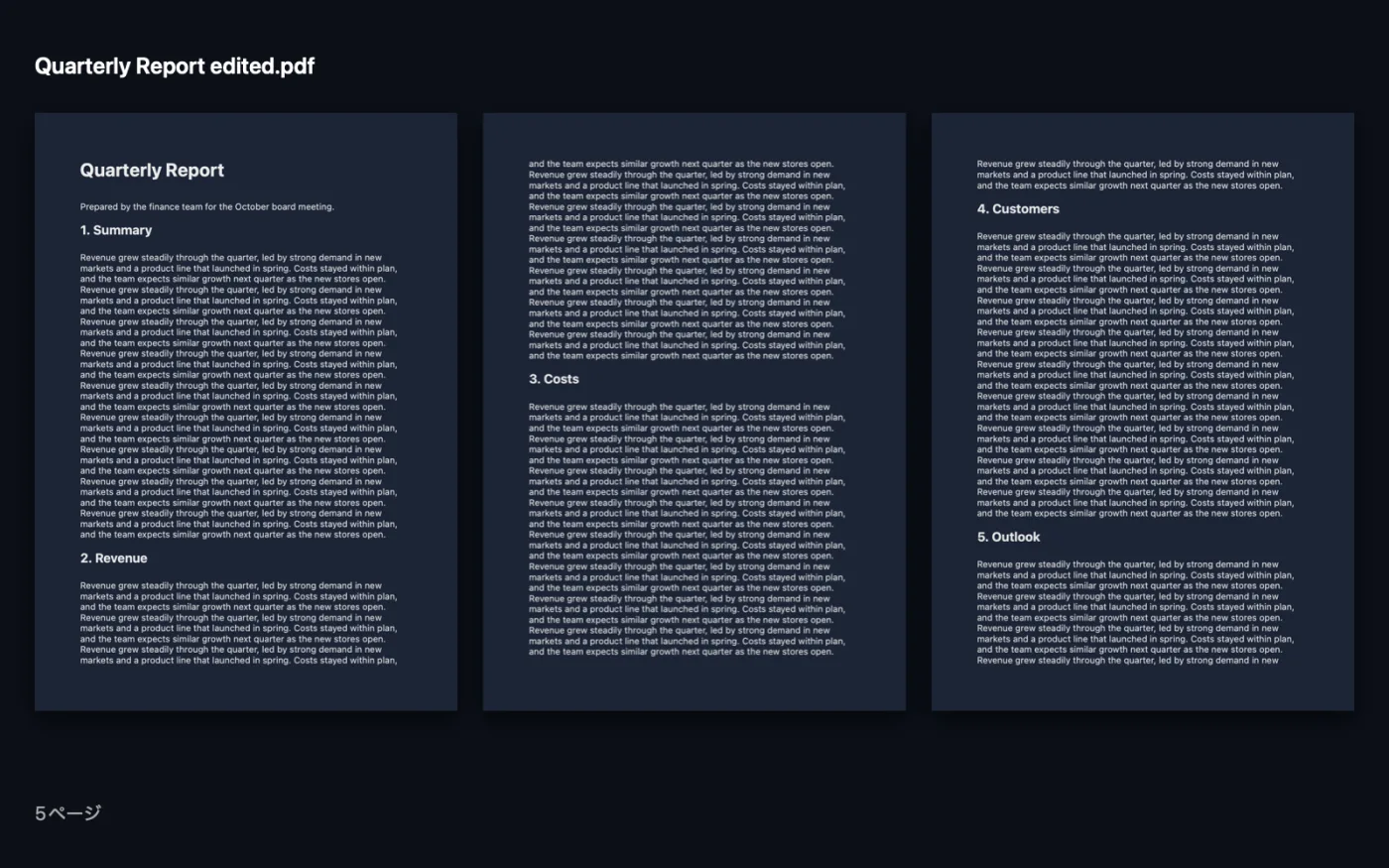
「保存」をクリックします。編集したコピーは名前に「edited」が付いて「ダウンロード › OneMacTools」内の日付付きフォルダに保存され、削除された注釈の数がアプリに表示されます。
PDFのメタデータを編集でできること
検索エンジンやライブラリに表示される、PDFに保存されたタイトル、作成者、件名、キーワードを変更します。作成したアプリなどの隠れた情報を削除したり、共有する前にコメント、ハイライト、描画、リンクを取り除いたりできます。
こんなときに
- 公開したPDFにGoogle向けの適切なタイトルを付ける
- 契約書を送る前にレビュー担当者のコメントを削除する
- 書類からトラッキングリンクを削除
オプションの説明
- タイトル
- PDFリーダー、検索エンジン、ライブラリに表示される書類のタイトルです。空欄のままにすると現在のタイトルが維持されます。
- 作成者
- ファイルに保存される作成者名です。空欄のままにすると現在の名前が維持されます。
- 被写体
- 書類の短い説明。空のままにすると現在の説明が保持されます。
- キーワード
- 検索用の単語をカンマで区切って入力します(例:invoice, 2026, client)。空欄のままにすると現在のキーワードが維持されます。
- その他の情報をすべて削除(作成アプリ、日付)
- デフォルトはオフ。PDFを作成したアプリや日付など、その他の保存された情報を消去し、タイトル、作成者、件名、キーワードだけを残します。
- コメント、ハイライト、描画を削除
- デフォルトはオフ。メモ、ハイライト、下線、スタンプ、描画を削除します。フォームフィールドとリンクは残ります。
- リンクを削除
- デフォルトはオフ。Webリンクやほかのページへのリンクなど、クリックできるリンクを削除します。
おすすめの使い方
- Webサイトで公開するPDFには、きちんとしたタイトルを設定しましょう。ブラウザや検索結果では、ファイル名の代わりにタイトルが表示されることがよくあります。
- 契約書を送る前に「コメント、ハイライト、描画を削除」をオンにすれば、レビュー担当者のメモが一緒に送られることはありません。
- PDFの中身を確認するには、プレビューで開いて「ツール」›「インスペクタを表示」を選びます。
- まとめて処理できます。追加したすべてのPDFに同じタイトルや作成者が適用されるので、ファイルごとに異なるタイトルが必要な場合は「タイトル」を空欄にしてください。
- コメントを削除しても、ページのテキストには影響しません。ページ上の言葉を隠すには「PDFを黒塗り」を使ってください。
対応形式
- 入力
- PDFファイル。1つでも複数でもまとめて処理できます。
- 出力
- 各PDFを編集したコピー。名前は「<name> edited」になります。
- パスワードで保護されたPDFは、先にパスワードを解除する必要があります。
PDFのメタデータを編集についての質問
MacでPDFのタイトルを変更するには?
PDFを「PDFのメタデータを編集」にドロップし、「タイトル」に新しいタイトルを入力して「保存」をクリックします。編集したコピーは、PDFリーダーや検索結果でそのタイトルが表示されます。
PDFの作成者名を変更するには?
「作成者」に新しい名前を入力して「保存」をクリックします。空欄のままだと既存の作成者が維持されるので、個人名を隠したい場合は会社名など当たり障りのないものに置き換えてください。
PDFからすべてのコメントとハイライトを削除するには?
「コメント、ハイライト、描画を削除」をオンにして「保存」をクリックします。注釈はすべて削除され、フォームフィールドとリンクは残ります。
PDFからリンクを削除できますか?
はい。「リンクを削除」をオンにしてください。テキストは残りますが、クリックできなくなります。
PDFのメタデータとは何ですか?
タイトル、作成者、件名、キーワード、作成したアプリや日時など、ファイル内に保存されている情報です。ページには表示されませんが、誰でも読むことができます。
ページのテキストは変更されますか?
いいえ。変更されるのは、保存された情報と、削除を選んだ注釈だけです。
PDFのメタデータを編集はファイルをアップロードしますか?
いいえ。PDFのメタデータを編集はすべてMac上で動作するので、ファイルが外に出ることはなく、オフラインでも使えます。
PDFのメタデータを編集は元のファイルを変更しますか?
いいえ。結果は「ダウンロード › OneMacTools」内の日付つきフォルダに新しいファイルとして保存され、元のファイルは、そうする旨のオプションをオンにしない限り、そのまま残ります。
PDFのメタデータを編集に必要なものは?
macOS 26以降を搭載したMacだけ。ほかにインストールするものはありません。
次にすること
名前、メールアドレス、電話番号、カード番号を黒塗りします。上から覆うだけでなく、本当に削除されます。
メタデータを削除共有する前に、位置情報、カメラ、その他のEXIFデータを削除します。
PDFを圧縮画像の多いPDFを、メールやアップロード用に小さくします。
