
Redigera PDF-metadata och ta bort anteckningar på Mac
Ange titel, författare och nyckelord; rensa dolda uppgifter; ta bort kommentarer och länkar.
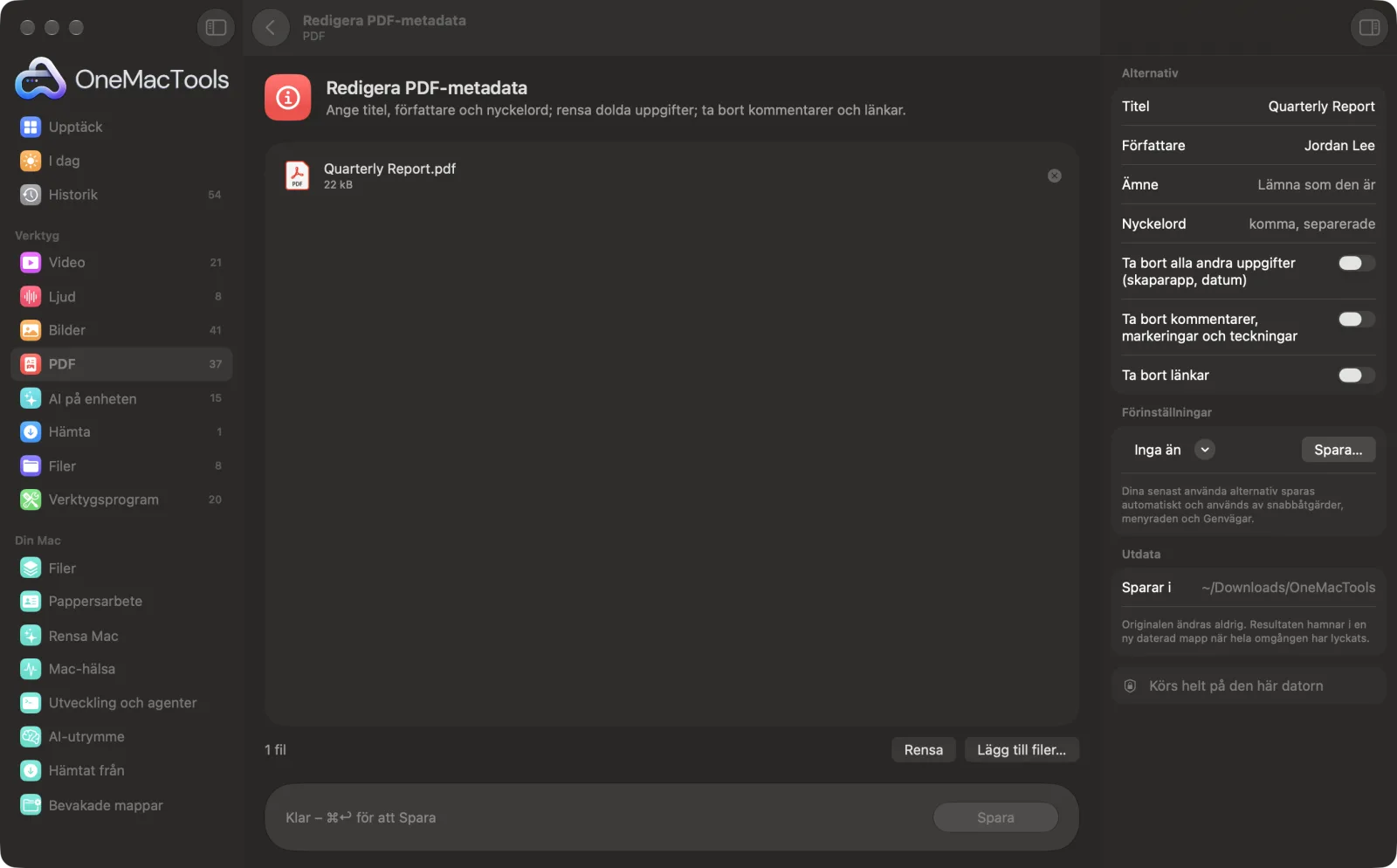
Redigera PDF-metadata på en Mac
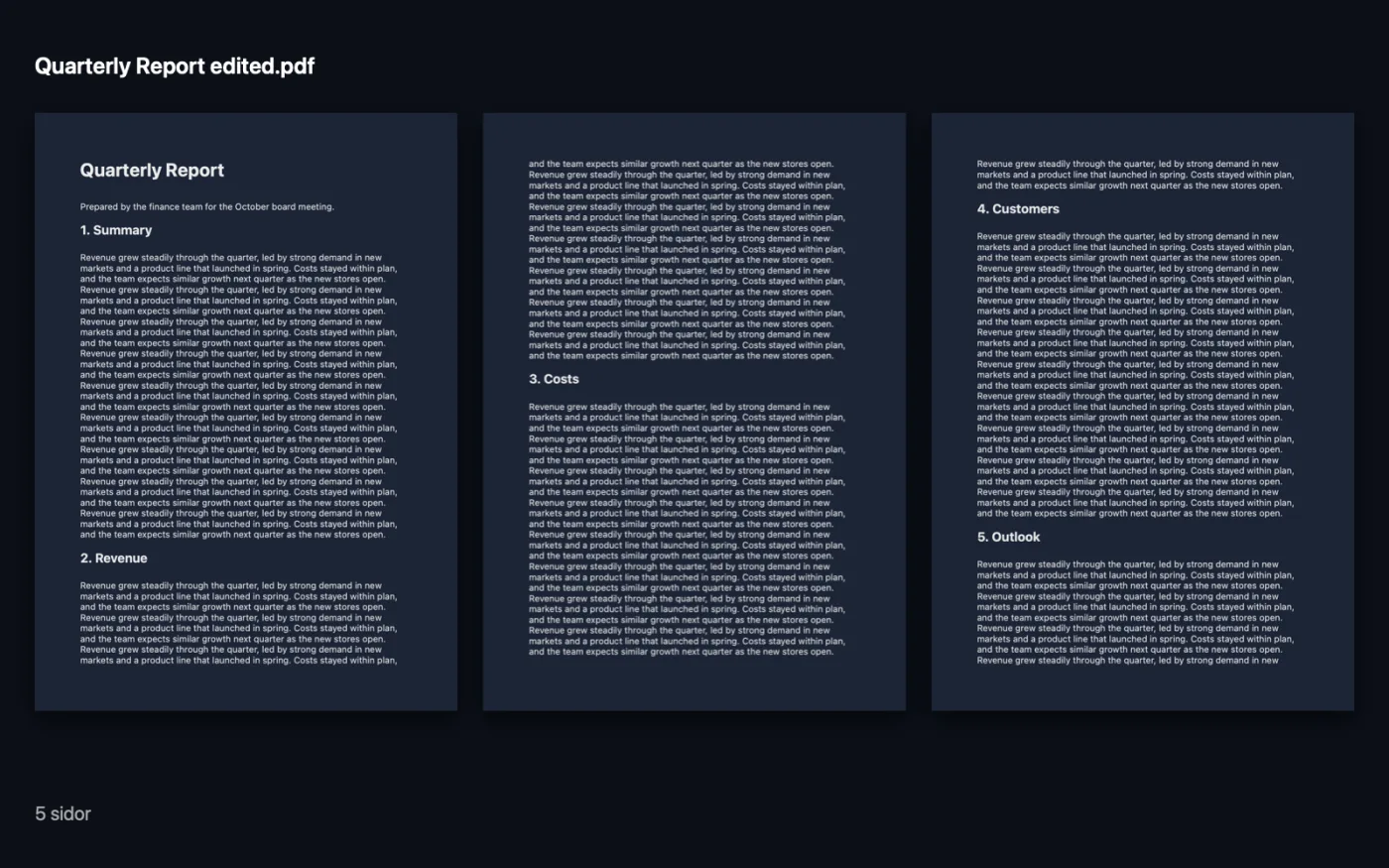
Skärmavbilder från appen, med exempelfiler.
Så använder du Redigera PDF-metadata
- 1
Lägg till PDF:en
Släpp en eller flera PDF:er på Redigera PDF-metadata.
- 2
Fyll i uppgifterna
Skriv en Titel, Författare, Ämne eller Nyckelord i panelen till höger. Lämna en ruta tom för att behålla det som redan står där.
- 3
Välj vad som ska tas bort
Slå på reglagen för att ta bort andra dolda uppgifter, kommentarer och markeringar eller länkar.
- 4
Spara
Klicka på Spara. Den redigerade kopian sparas med ”edited” i namnet i en daterad mapp i Hämtade filer › OneMacTools, och appen talar om hur många anteckningar som togs bort.
Vad Redigera PDF-metadata gör
Ändra titel, författare, ämne och nyckelord som lagras i en PDF och som sökmotorer och bibliotek visar. Ta bort dolda uppgifter som vilken app som skapade den, och rensa bort kommentarer, markeringar, teckningar och länkar innan du delar den.
Perfekt för
- Ge en publicerad PDF en riktig titel för Google
- Ta bort granskares kommentarer innan du skickar ett avtal
- Ta bort spårningslänkar från ett dokument
Alternativen förklarade
- Titel
- Dokumenttiteln som PDF-läsare, sökmotorer och bibliotek visar. Lämna tomt för att behålla den nuvarande.
- Författare
- Författarnamnet som lagras i filen. Lämna tomt för att behålla det nuvarande.
- Ämne
- En kort beskrivning av dokumentet. Lämna tomt för att behålla den nuvarande.
- Nyckelord
- Sökord, åtskilda med kommatecken, som faktura, 2026, kund. Lämna tomt för att behålla de nuvarande.
- Ta bort alla andra uppgifter (skaparapp, datum)
- Av som standard. Rensar de andra lagrade uppgifterna, som appen som skapade PDF:en och dess datum, och behåller bara titel, författare, ämne och nyckelord.
- Ta bort kommentarer, markeringar och teckningar
- Av som standard. Raderar anteckningar, markeringar, understrykningar, stämplar och teckningar. Formulärfält och länkar behålls.
- Ta bort länkar
- Av som standard. Tar bort klickbara länkar, både webblänkar och länkar till andra sidor.
Goda råd
- Ange en riktig Titel på alla PDF:er du publicerar på en webbplats. Webbläsare och sökresultat visar ofta den i stället för filnamnet.
- Slå på Ta bort kommentarer, markeringar och teckningar innan du skickar ett avtal, så att granskarnas anteckningar inte följer med.
- Om du vill se vad en PDF innehåller öppnar du den i Förhandsvisning och väljer Verktyg › Visa inspektör.
- Du kan bearbeta en grupp: samma titel eller författare tillämpas på varje PDF du lägger till, så lämna Titel tomt när filerna behöver egna.
- Att ta bort kommentarer rör inte sidans text. Använd Maskera PDF för att dölja ord på sidan.
Fungerar med
- In
- PDF-filer, en eller många åt gången.
- Ut
- En redigerad kopia av varje PDF, med namnet ”<name> edited”.
- Lösenordsskyddade PDF:er behöver först få lösenordet borttaget.
Frågor om Redigera PDF-metadata
Hur ändrar jag titeln på en PDF på en Mac?
Släpp PDF:en på Redigera PDF-metadata, skriv den nya titeln i Titel och klicka på Spara. Den redigerade kopian visar titeln i PDF-läsare och sökresultat.
Hur ändrar jag författarnamnet i en PDF?
Skriv det nya namnet i Författare och klicka på Spara. En tom ruta behåller den befintliga författaren, så om du vill dölja ett personnamn ersätter du det med något neutralt, till exempel ditt företagsnamn.
Hur tar jag bort alla kommentarer och markeringar från en PDF?
Slå på Ta bort kommentarer, markeringar och teckningar och klicka på Spara. Alla anteckningar försvinner, medan formulärfält och länkar finns kvar.
Kan jag ta bort länkar från en PDF?
Ja. Slå på Ta bort länkar. Texten finns kvar, men den går inte längre att klicka på.
Vad är PDF-metadata?
Uppgifter som lagras i filen, till exempel titel, författare, ämne, nyckelord, vilken app som skapade den och när. De visas inte på sidan, men vem som helst kan läsa dem.
Ändrar det här texten på sidorna?
Nej. Bara de lagrade uppgifterna och de anteckningar du väljer att ta bort ändras.
Laddar Redigera PDF-metadata upp mina filer?
Nej. Redigera PDF-metadata körs helt på din Mac, så dina filer lämnar den aldrig och det fungerar offline.
Ändrar Redigera PDF-metadata mina originalfiler?
Nej. Resultaten sparas som nya filer i en daterad mapp i Hämtade filer › OneMacTools, och dina original lämnas exakt som de var om du inte slår på ett alternativ som säger något annat.
Vad behöver Redigera PDF-metadata?
Bara en Mac med macOS 26 eller senare. Det finns inget annat att installera.
Gör det här härnäst
Svärta namn, e-postadresser, telefon- och kortnummer, borttagna på riktigt och inte bara övertäckta.
Ta bort metadataRensa bort plats, kamera och andra EXIF-data innan du delar.
Komprimera PDFKrymp bildtunga PDF:er för e-post och uppladdning.
Relaterade verktyg för PDF
Kombinera PDF:er till en, i den ordning du väljer, eller varva sidor för att sätta ihop skanningar av fram- och baksidor.
Dela PDFDela efter sidor, kapitel (bokmärken), filstorlek eller där ett ord förekommer, eller klipp uppslag på mitten.
Ordna PDFVänd på, ändra ordning eller dela upp udda och jämna sidor.
Radera sidorTa bort de sidor du inte behöver.
Extrahera sidorPlocka ut de sidor du vill ha till en ny PDF.
Rotera PDF-sidorRotera eller vänd några eller alla sidor.

Redigera PDF-metadata och 150 till.
En app. Ett pris.
Alla 151 verktyg. Gratis nedladdning, en enda betalning för en licens, som du behåller.