
PDF-metadata wijzigen en annotaties verwijderen op een Mac
Stel de titel, auteur en trefwoorden in; wis verborgen gegevens; verwijder opmerkingen en links.
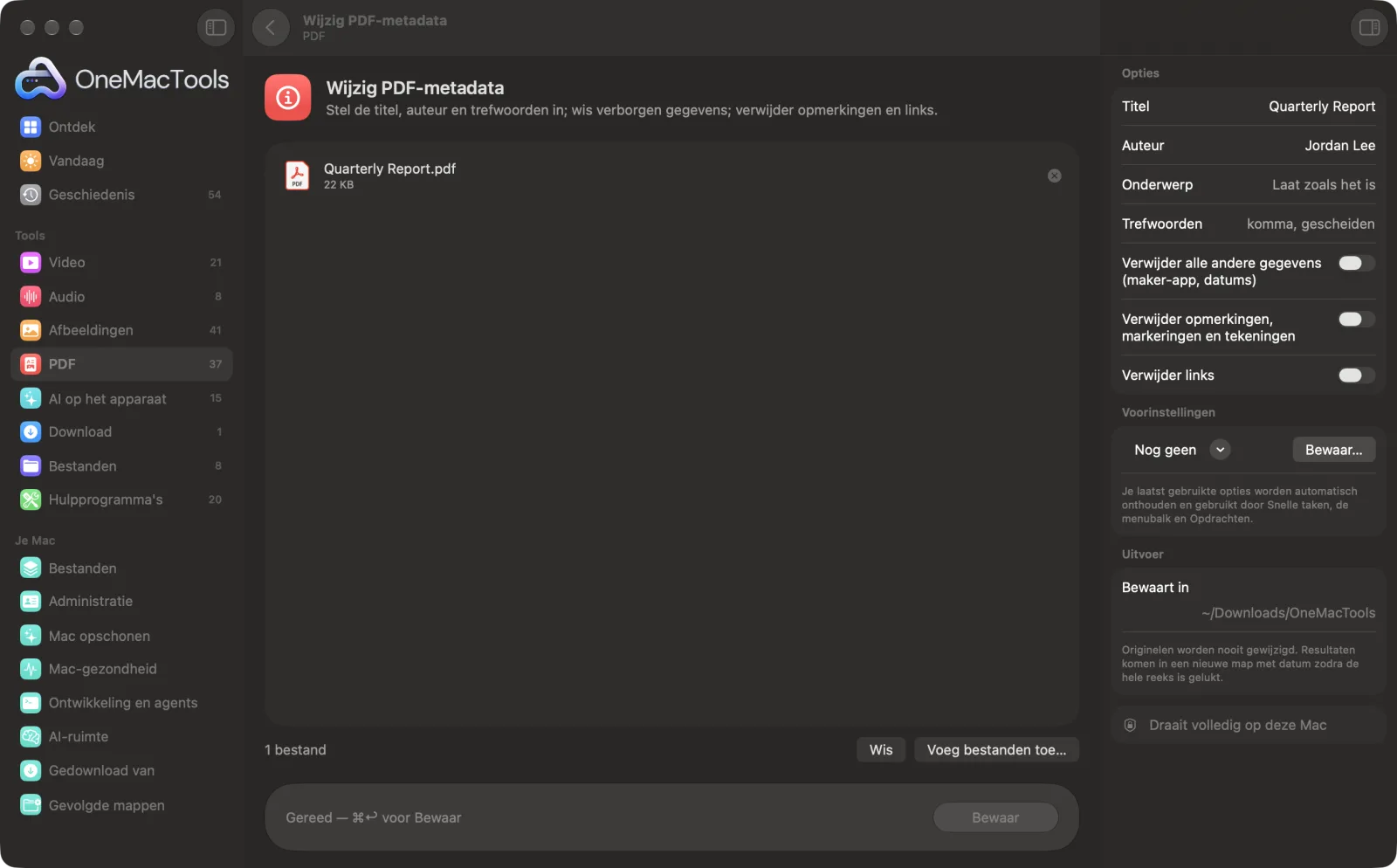
Wijzig PDF-metadata op een Mac
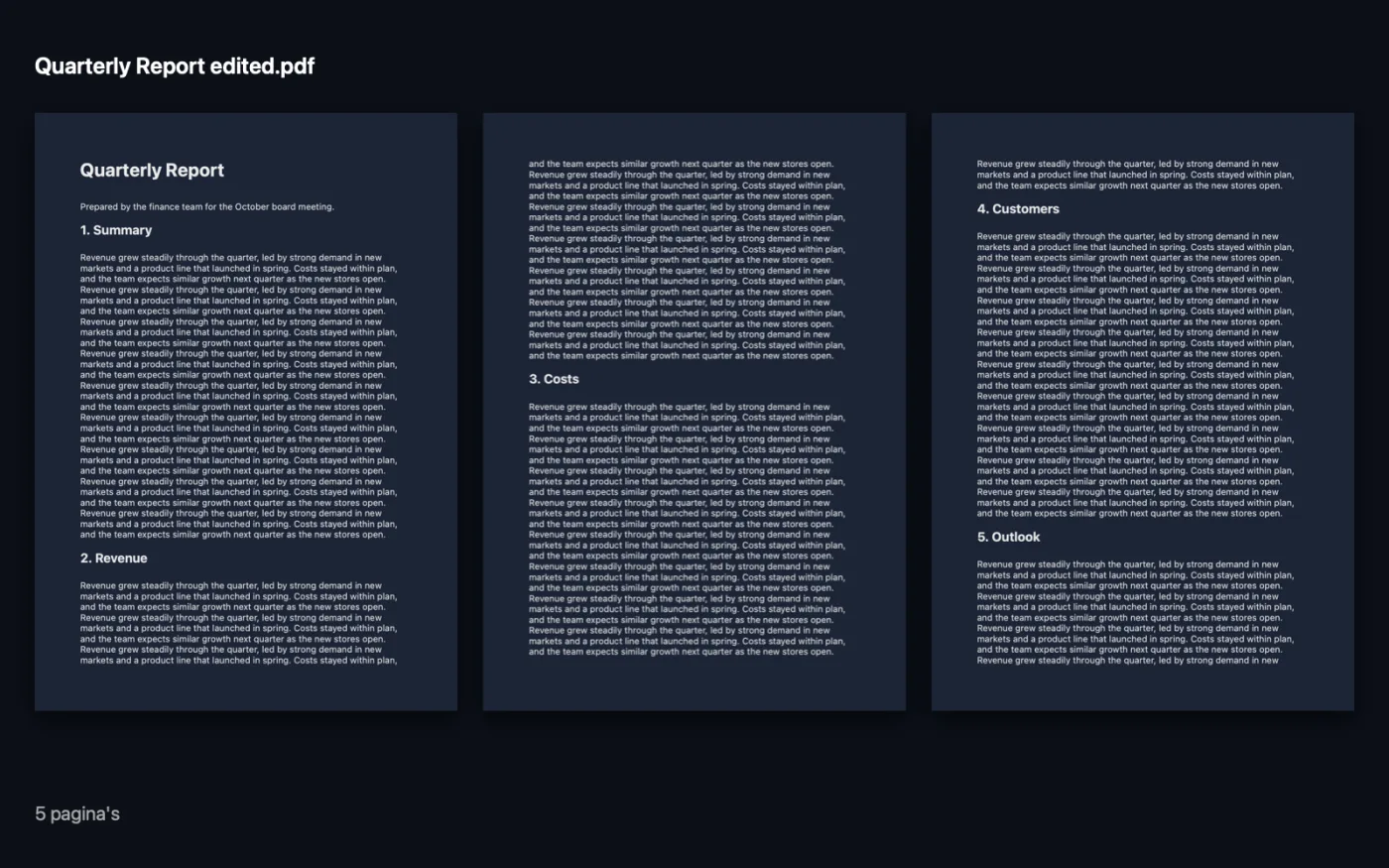
Schermafbeeldingen uit de app, met voorbeeldbestanden.
Zo gebruik je Wijzig PDF-metadata
- 1
Voeg de PDF toe
Sleep een of meer PDF's naar Wijzig PDF-metadata.
- 2
Vul de gegevens in
Typ in het paneel rechts een Titel, Auteur, Onderwerp of Trefwoorden. Laat een vak leeg om te houden wat er al staat.
- 3
Kies wat je verwijdert
Zet de schakelaars aan om andere verborgen gegevens, opmerkingen en markeringen, of links te verwijderen.
- 4
Bewaar
Klik op Bewaar. De bewerkte kopie wordt met “edited” in de naam bewaard in een map met datum in Downloads › OneMacTools, en de app vertelt je hoeveel annotaties er zijn verwijderd.
Wat Wijzig PDF-metadata doet
Wijzig de titel, auteur, het onderwerp en de trefwoorden die in een PDF zijn opgeslagen en die zoekmachines en bibliotheken tonen. Verwijder verborgen gegevens zoals de app waarmee hij is gemaakt, en haal opmerkingen, markeringen, tekeningen en links weg voordat je hem deelt.
Ideaal voor
- Geef een gepubliceerde PDF een goede titel voor Google
- Verwijder opmerkingen van reviewers voordat je een contract verstuurt
- Haal trackinglinks uit een document
Opties uitgelegd
- Titel
- De documenttitel die PDF-lezers, zoekmachines en bibliotheken tonen. Laat het leeg om de huidige te houden.
- Auteur
- De naam van de auteur die in het bestand staat. Laat het leeg om de huidige te houden.
- Onderwerp
- Een korte beschrijving van het document. Laat leeg om de huidige te behouden.
- Trefwoorden
- Zoekwoorden, gescheiden door komma's, zoals factuur, 2026, klant. Laat het leeg om de huidige te houden.
- Verwijder alle andere gegevens (maker-app, datums)
- Standaard uit. Wist de andere opgeslagen gegevens, zoals de app die de PDF heeft gemaakt en de datums, en houdt alleen titel, auteur, onderwerp en trefwoorden.
- Verwijder opmerkingen, markeringen en tekeningen
- Standaard uit. Verwijdert notities, markeringen, onderstrepingen, stempels en tekeningen. Formuliervelden en links blijven behouden.
- Verwijder links
- Standaard uit. Verwijdert klikbare links, zowel weblinks als links naar andere pagina's.
Tips
- Geef elke PDF die je op een website publiceert een goede Titel. Browsers en zoekresultaten tonen die vaak in plaats van de bestandsnaam.
- Zet voordat je een contract verstuurt Verwijder opmerkingen, markeringen en tekeningen aan, zodat de notities van reviewers niet meegaan.
- Wil je zien wat een PDF bevat, open hem dan in Voorvertoning en kies Gereedschap › Toon infovenster.
- Je kunt een reeks verwerken: dezelfde titel of auteur wordt toegepast op elke PDF die je toevoegt, dus laat Titel leeg als bestanden een eigen titel nodig hebben.
- Opmerkingen verwijderen raakt de paginatekst niet. Gebruik Lak PDF zwart om woorden op de pagina te verbergen.
Werkt met
- In
- PDF-bestanden, een of veel tegelijk.
- Uit
- Een bewerkte kopie van elke PDF, met de naam “<name> edited”.
- Bij met een wachtwoord beveiligde PDF's moet je het wachtwoord eerst verwijderen.
Vragen over Wijzig PDF-metadata
Hoe wijzig ik de titel van een PDF op een Mac?
Sleep de PDF naar Wijzig PDF-metadata, typ de nieuwe titel bij Titel en klik op Bewaar. De gewijzigde kopie toont die titel in PDF-lezers en zoekresultaten.
Hoe wijzig ik de auteursnaam van een PDF?
Typ de nieuwe naam bij Auteur en klik op Bewaar. Een leeg vak houdt de bestaande auteur, dus wil je een persoonlijke naam verbergen, vervang die dan door iets neutraals, zoals je bedrijfsnaam.
Hoe verwijder ik alle opmerkingen en markeringen uit een PDF?
Zet Verwijder opmerkingen, markeringen en tekeningen aan en klik op Bewaar. Elke annotatie verdwijnt, terwijl formuliervelden en links blijven.
Kan ik links uit een PDF verwijderen?
Ja. Zet Verwijder links aan. De tekst blijft, maar is niet meer klikbaar.
Wat is PDF-metadata?
Gegevens die in het bestand zijn opgeslagen, zoals de titel, auteur, het onderwerp, trefwoorden, de app waarmee het is gemaakt en wanneer. Ze staan niet op de pagina, maar iedereen kan ze lezen.
Verandert dit de tekst op de pagina's?
Nee. Alleen de opgeslagen gegevens en de aantekeningen die je kiest te verwijderen worden gewijzigd.
Uploadt Wijzig PDF-metadata mijn bestanden?
Nee. Wijzig PDF-metadata werkt volledig op je Mac, dus je bestanden verlaten hem nooit en het werkt offline.
Verandert Wijzig PDF-metadata mijn originele bestanden?
Nee. Resultaten worden als nieuwe bestanden bewaard in een map met datum in Downloads › OneMacTools, en je originelen blijven precies zoals ze waren, tenzij je een optie aanzet die iets anders zegt.
Wat heeft Wijzig PDF-metadata nodig?
Alleen een Mac met macOS 26 of nieuwer. Je hoeft verder niets te installeren.
Doe dit daarna
Lak namen, e-mailadressen, telefoon- en kaartnummers zwart, echt verwijderd en niet alleen afgedekt.
Verwijder metadataVerwijder locatie, camera en andere EXIF-gegevens voordat je deelt.
Comprimeer PDFVerklein PDF's met veel afbeeldingen voor e-mail en uploaden.
Verwante tools voor PDF
Voeg PDF's samen tot één, in de volgorde die jij kiest, of wissel pagina's af om scans van voor- en achterkanten samen te voegen.
Splits PDFSplits op pagina's, hoofdstukken (bladwijzers), bestandsgrootte of waar een woord staat, of knip scans van twee pagina's doormidden.
Orden PDFKeer om, wijzig de volgorde of splits oneven en even pagina's.
Verwijder pagina'sVerwijder de pagina's die je niet nodig hebt.
Extraheer pagina'sHaal de pagina's die je wilt eruit naar een nieuwe PDF.
Draai PDF-pagina'sDraai of spiegel sommige of alle pagina's.

Wijzig PDF-metadata, plus nog 150.
Eén app. Eén prijs.
Alle 151 tools. Gratis download, één betaling voor een licentie, voor altijd van jou.