
Edita los metadatos de un PDF y elimina anotaciones en el Mac
Define el título, el autor y las palabras clave; borra datos ocultos; elimina comentarios y enlaces.
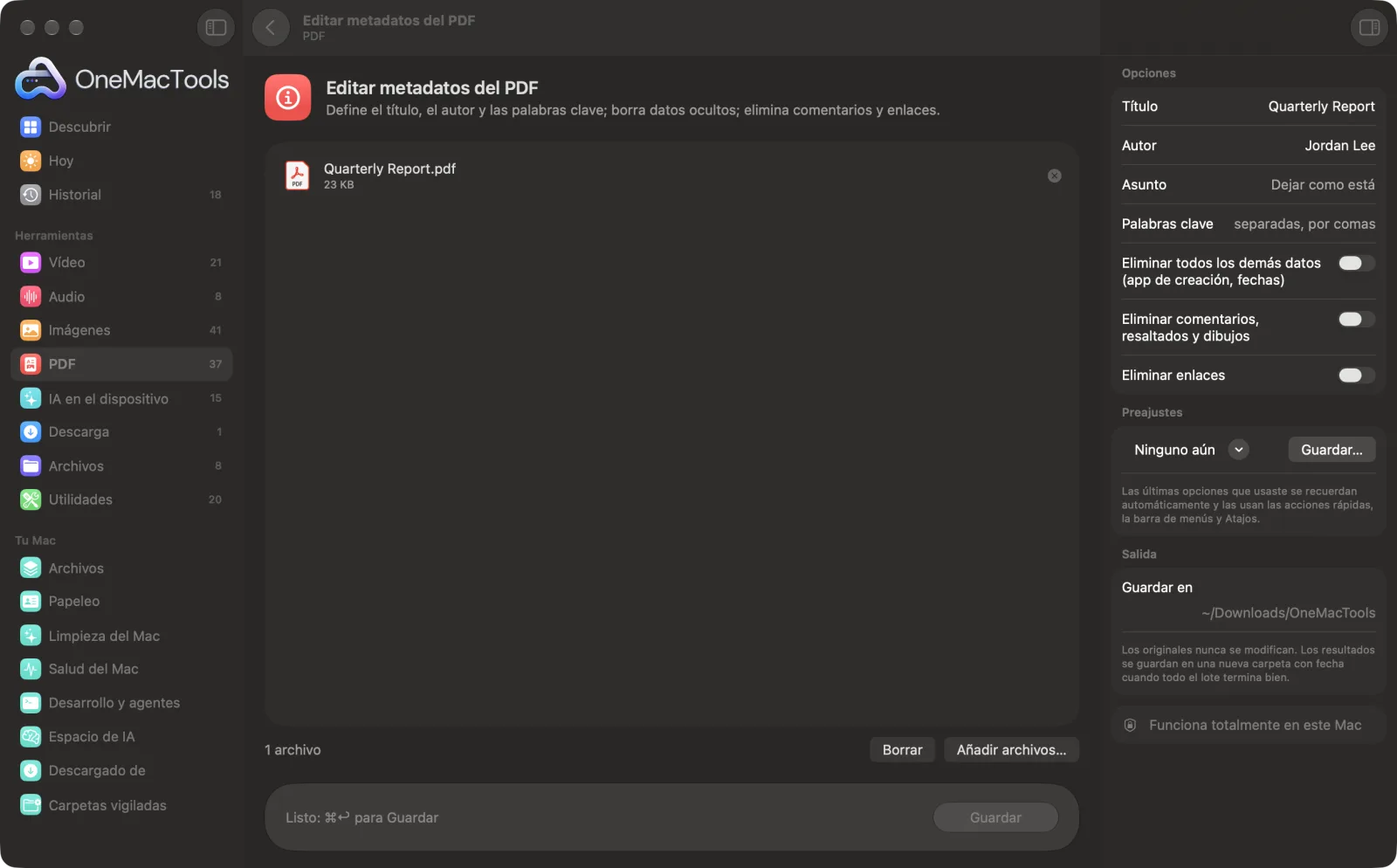
Editar metadatos del PDF en un Mac
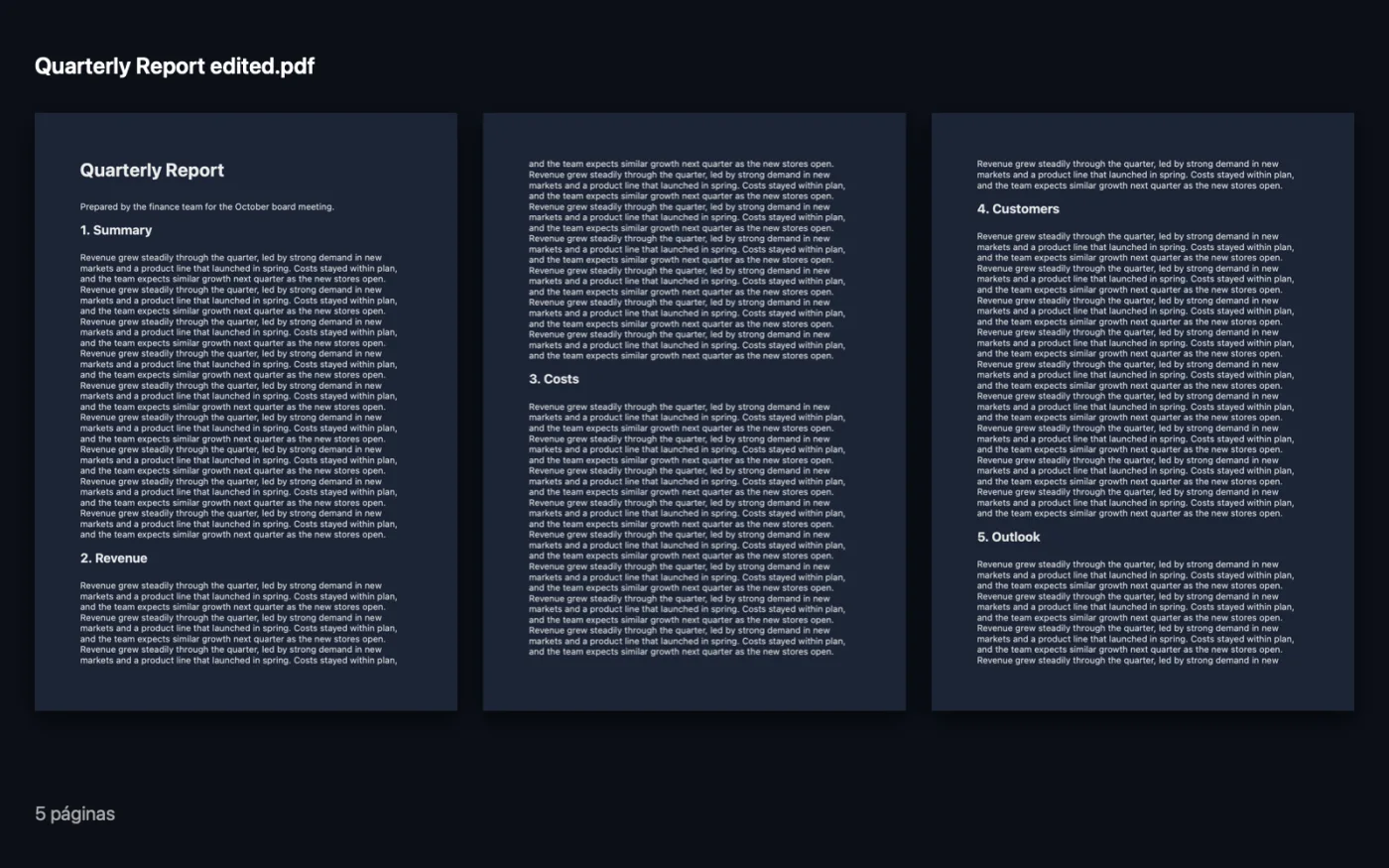
Capturas de pantalla de la app, con archivos de ejemplo.
Cómo usar Editar metadatos del PDF
- 1
Añade el PDF
Arrastra uno o varios PDF a Editar metadatos del PDF.
- 2
Rellena los datos
En el panel de la derecha, escribe un Título, Autor, Asunto o Palabras clave. Deja un cuadro vacío para conservar lo que ya tiene.
- 3
Elige qué eliminar
Activa los interruptores para quitar otros datos ocultos, comentarios y resaltados, o enlaces.
- 4
Guardar
Haz clic en Guardar. La copia editada se guarda con “edited” en el nombre en una carpeta con fecha en Descargas › OneMacTools, y la app te dice cuántas anotaciones se han eliminado.
Qué hace Editar metadatos del PDF
Cambia el título, el autor, el asunto y las palabras clave guardados en un PDF, que muestran los buscadores y las bibliotecas. Elimina datos ocultos, como la app con la que se creó, y quita comentarios, resaltados, dibujos y enlaces antes de compartirlo.
Ideal para
- Pon a un PDF publicado un título como es debido para Google
- Elimina los comentarios de los revisores antes de enviar un contrato
- Quita los enlaces de seguimiento de un documento
Opciones explicadas
- Título
- El título del documento que muestran los lectores de PDF, los buscadores y las bibliotecas. Déjalo vacío para conservar el actual.
- Autor
- El nombre del autor guardado en el archivo. Déjalo vacío para conservar el actual.
- Asunto
- Una descripción breve del documento. Déjala vacía para conservar la actual.
- Palabras clave
- Palabras de búsqueda, separadas por comas, como factura, 2026, cliente. Déjalo vacío para mantener las actuales.
- Eliminar todos los demás datos (app de creación, fechas)
- Desactivado por omisión. Borra los demás datos guardados, como la app que creó el PDF y sus fechas, y conserva solo el título, el autor, el asunto y las palabras clave.
- Eliminar comentarios, resaltados y dibujos
- Desactivado por omisión. Elimina notas, resaltados, subrayados, sellos y dibujos. Se conservan los campos de formulario y los enlaces.
- Eliminar enlaces
- Desactivado por omisión. Elimina los enlaces en los que se puede hacer clic, incluidos los enlaces web y los enlaces a otras páginas.
Buenas prácticas
- Pon un Título adecuado a cualquier PDF que publiques en un sitio web. Los navegadores y los resultados de búsqueda suelen mostrarlo en lugar del nombre del archivo.
- Antes de enviar un contrato, activa Eliminar comentarios, resaltados y dibujos para que no se vayan con él las notas de los revisores.
- Para ver qué contiene un PDF, ábrelo en Vista Previa y elige Herramientas › Mostrar inspector.
- Puedes procesar un lote: el mismo título o autor se aplica a todos los PDF que añadas, así que deja Título vacío cuando los archivos necesiten el suyo propio.
- Eliminar los comentarios no afecta al texto de la página. Para ocultar palabras de la página, usa Tachar PDF.
Funciona con
- En
- Archivos PDF, uno o varios a la vez.
- Salida
- Una copia editada de cada PDF, llamada “<name> edited”.
- A los PDF protegidos con contraseña hay que quitarles antes la contraseña.
Preguntas sobre Editar metadatos del PDF
¿Cómo cambio el título de un PDF en el Mac?
Arrastra el PDF a Editar metadatos del PDF, escribe el nuevo título en Título y haz clic en Guardar. La copia editada muestra ese título en los lectores de PDF y en los resultados de búsqueda.
¿Cómo cambio el nombre del autor de un PDF?
Escribe el nuevo nombre en Autor y haz clic en Guardar. Un cuadro vacío conserva el autor actual, así que para ocultar un nombre personal, sustitúyelo por algo neutro, como el nombre de tu empresa.
¿Cómo elimino todos los comentarios y resaltados de un PDF?
Activa Eliminar comentarios, resaltados y dibujos y haz clic en Guardar. Desaparecen todas las anotaciones, mientras que los campos de formulario y los enlaces se quedan.
¿Puedo eliminar los enlaces de un PDF?
Sí. Activa Eliminar enlaces. El texto se queda, pero ya no se puede hacer clic en él.
¿Qué son los metadatos de un PDF?
Datos guardados dentro del archivo, como su título, autor, asunto, palabras clave, la app con la que se creó y cuándo. No se muestran en la página, pero cualquiera puede leerlos.
¿Cambiará esto el texto de las páginas?
No. Solo se cambian los datos guardados y las anotaciones que decidas eliminar.
¿Editar metadatos del PDF sube mis archivos?
No. Editar metadatos del PDF funciona por completo en tu Mac, así que tus archivos nunca salen de él y funciona sin conexión.
¿Editar metadatos del PDF modificará mis archivos originales?
No. Los resultados se guardan como archivos nuevos en una carpeta con fecha en Descargas › OneMacTools, y tus originales se quedan exactamente como estaban, salvo que actives una opción que diga lo contrario.
¿Qué necesita Editar metadatos del PDF?
Solo un Mac con macOS 26 o posterior. No hay que instalar nada más.
Haz esto a continuación
Tacha nombres, correos, teléfonos y números de tarjeta, eliminados de verdad y no solo tapados.
Eliminar metadatosElimina la ubicación, la cámara y otros datos EXIF antes de compartir.
Comprimir PDFReduce PDF con muchas imágenes para enviarlos por correo o subirlos.
Herramientas de PDF relacionadas
Combina PDF en uno solo, en el orden que elijas, o alterna páginas para unir escaneos de anverso y reverso.
Dividir PDFDivide por páginas, capítulos (marcadores), tamaño de archivo o donde aparezca una palabra, o corta por la mitad escaneos de dos páginas.
Organizar PDFInvierte, reordena o separa las páginas pares e impares.
Eliminar páginasElimina las páginas que no necesitas.
Extraer páginasSaca las páginas que quieras a un PDF nuevo.
Girar páginas PDFGira o voltea algunas páginas o todas.

Editar metadatos del PDF y 150 más.
Una app. Un precio.
Las 151 herramientas. Descarga gratuita, un único pago por la licencia, y es tuya para siempre.