
Modifier les métadonnées d'un PDF et supprimer les annotations sur Mac
Définissez titre, auteur et mots-clés ; effacez les détails cachés ; supprimez commentaires et liens.
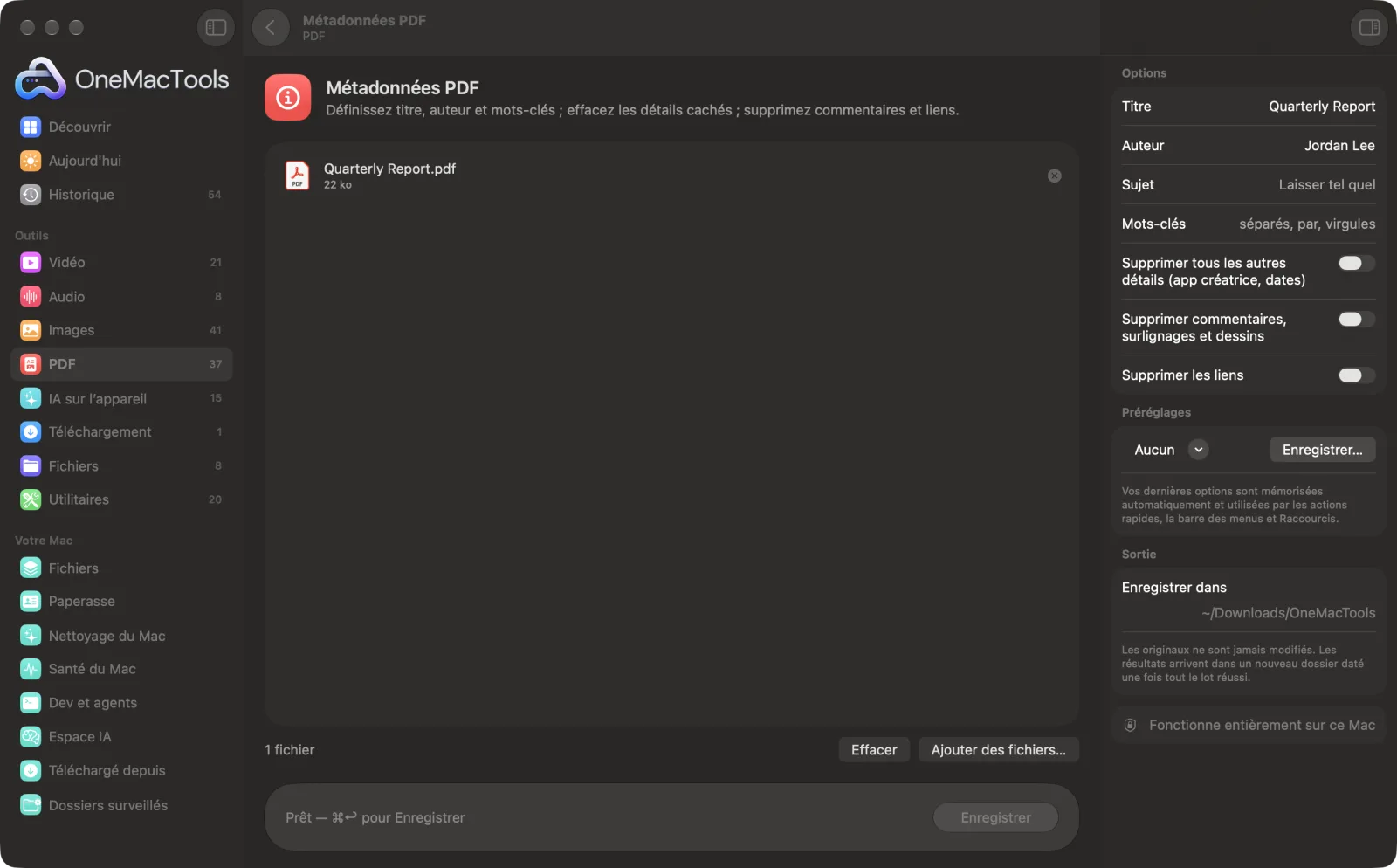
Métadonnées PDF sur un Mac
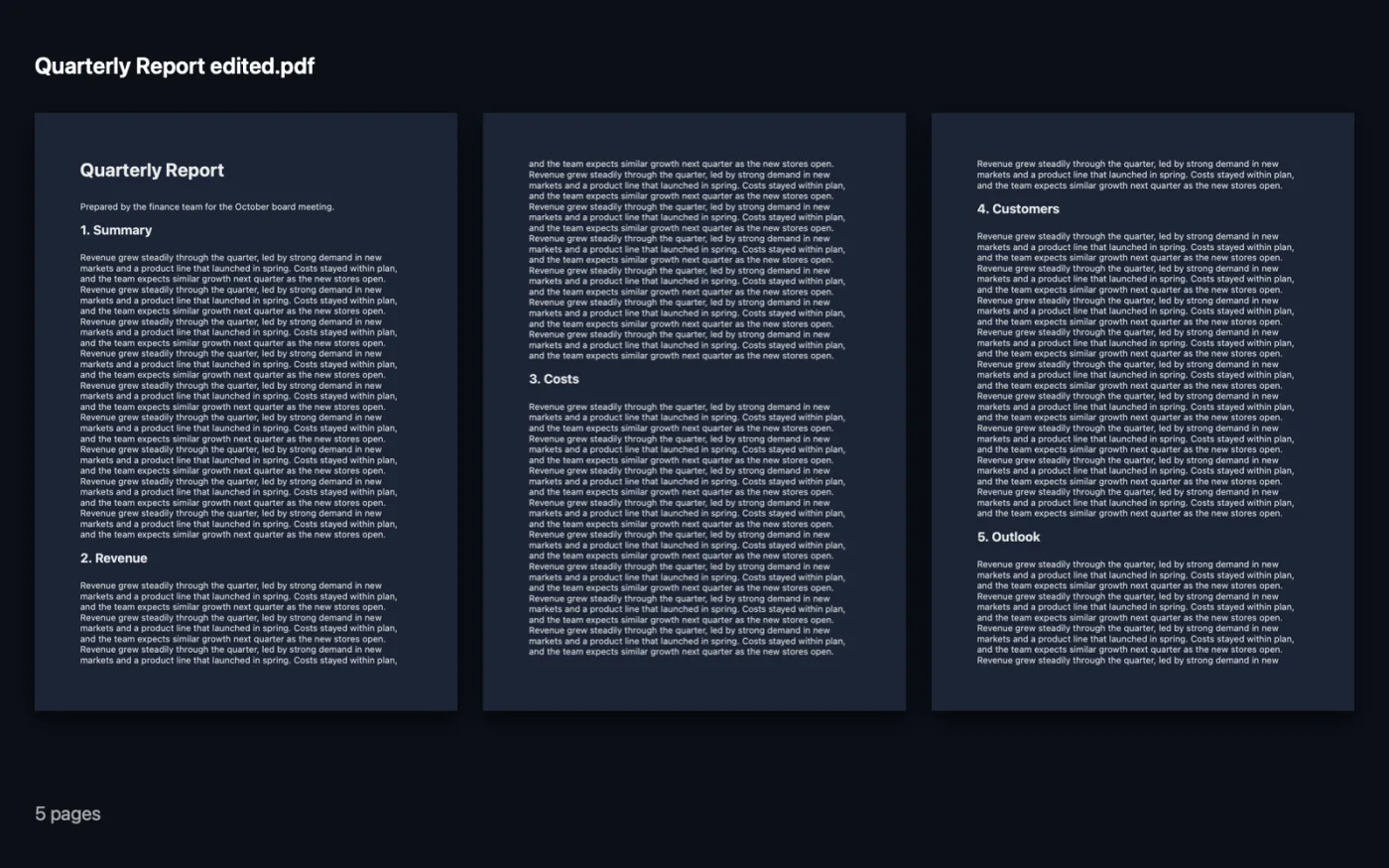
Captures d’écran de l’app, avec des fichiers d’exemple.
Comment utiliser Métadonnées PDF
- 1
Ajoutez le PDF
Déposez un ou plusieurs PDF sur Métadonnées PDF.
- 2
Indiquez les informations
Dans le panneau de droite, saisissez un Titre, un Auteur, un Sujet ou des Mots-clés. Laissez un champ vide pour conserver son contenu actuel.
- 3
Choisissez quoi supprimer
Activez les interrupteurs pour supprimer d’autres détails cachés, les commentaires et surlignages, ou les liens.
- 4
Enregistrer
Cliquez sur Enregistrer. La copie modifiée est enregistrée avec « edited » dans son nom, dans un dossier daté dans Téléchargements › OneMacTools, et l’app vous indique combien d’annotations ont été supprimées.
Ce que fait Métadonnées PDF
Modifiez le titre, l’auteur, le sujet et les mots-clés enregistrés dans un PDF, que les moteurs de recherche et les bibliothèques affichent. Supprimez les détails cachés comme l’app qui l’a créé, et retirez commentaires, surlignages, dessins et liens avant de le partager.
Idéal pour
- Donner un vrai titre à un PDF publié pour Google
- Supprimer les commentaires des relecteurs avant d’envoyer un contrat
- Supprimer les liens de suivi d’un document
Options expliquées
- Titre
- Le titre du document affiché par les lecteurs PDF, les moteurs de recherche et les bibliothèques. Laissez vide pour garder l’actuel.
- Auteur
- Le nom de l’auteur enregistré dans le fichier. Laissez vide pour garder l’actuel.
- Sujet
- Une courte description du document. Laissez vide pour garder l’actuelle.
- Mots-clés
- Mots de recherche, séparés par des virgules, comme facture, 2026, client. Laissez vide pour garder les mots actuels.
- Supprimer tous les autres détails (app créatrice, dates)
- Désactivé par défaut. Efface les autres détails enregistrés, comme l’app qui a créé le PDF et ses dates, en ne gardant que le titre, l’auteur, le sujet et les mots-clés.
- Supprimer commentaires, surlignages et dessins
- Désactivé par défaut. Supprime les notes, surlignages, soulignements, tampons et dessins. Les champs de formulaire et les liens sont conservés.
- Supprimer les liens
- Désactivé par défaut. Supprime les liens cliquables, y compris les liens web et les liens vers d’autres pages.
Bonnes pratiques
- Donnez un vrai Titre à tout PDF que vous publiez sur un site web. Les navigateurs et les résultats de recherche l’affichent souvent à la place du nom du fichier.
- Avant d’envoyer un contrat, activez Supprimer commentaires, surlignages et dessins pour que les notes des relecteurs ne partent pas avec.
- Pour voir ce que contient un PDF, ouvrez-le dans Aperçu et choisissez Outils › Afficher l’inspecteur.
- Vous pouvez traiter un lot : le même titre ou le même auteur s’applique à chaque PDF ajouté ; laissez donc Titre vide quand les fichiers ont besoin du leur.
- Supprimer les commentaires ne touche pas au texte de la page. Pour masquer des mots sur la page, utilisez Caviarder un PDF.
Fonctionne avec
- Dans
- Fichiers PDF, un ou plusieurs à la fois.
- Sortie
- Une copie modifiée de chaque PDF, nommée « <name> edited ».
- Les PDF protégés par mot de passe doivent d’abord être déverrouillés.
Questions sur Métadonnées PDF
Comment changer le titre d'un PDF sur Mac ?
Déposez le PDF sur Métadonnées PDF, saisissez le nouveau titre dans Titre et cliquez sur Enregistrer. La copie modifiée affiche ce titre dans les lecteurs PDF et les résultats de recherche.
Comment changer le nom de l'auteur d'un PDF ?
Saisissez le nouveau nom dans Auteur et cliquez sur Enregistrer. Un champ vide conserve l’auteur actuel : pour masquer un nom personnel, remplacez-le par quelque chose de neutre, comme le nom de votre entreprise.
Comment supprimer tous les commentaires et surlignages d'un PDF ?
Activez Supprimer commentaires, surlignages et dessins et cliquez sur Enregistrer. Toutes les annotations disparaissent, tandis que les champs de formulaire et les liens restent.
Puis-je supprimer les liens d’un PDF ?
Oui. Activez Supprimer les liens. Le texte reste, mais il n’est plus cliquable.
Que sont les métadonnées d’un PDF ?
Les informations stockées dans le fichier, comme son titre, son auteur, son sujet, ses mots-clés, l’app qui l’a créé et sa date. Elles ne s’affichent pas sur la page, mais tout le monde peut les lire.
Cela va-t-il modifier le texte des pages ?
Non. Seuls les détails enregistrés et les annotations que vous choisissez de supprimer sont modifiés.
Métadonnées PDF envoie-t-il mes fichiers en ligne ?
Non. Métadonnées PDF s’exécute entièrement sur votre Mac : vos fichiers ne le quittent jamais et l’outil fonctionne hors ligne.
Métadonnées PDF va-t-il modifier mes fichiers originaux ?
Non. Les résultats sont enregistrés comme nouveaux fichiers dans un dossier daté dans Téléchargements › OneMacTools, et vos originaux restent exactement tels quels, sauf si vous activez une option qui indique le contraire.
De quoi Métadonnées PDF a-t-il besoin ?
Simplement un Mac sous macOS 26 ou ultérieur. Rien d'autre à installer.
Étape suivante
Masquez noms, e-mails, numéros de téléphone et de carte, réellement supprimés et pas seulement recouverts.
Supprimer les métadonnéesRetirez le lieu, l’appareil et les autres données EXIF avant de partager.
Compresser un PDFAllégez les PDF chargés d’images pour l’e-mail et l’envoi en ligne.
Autres outils PDF
Combinez des PDF en un seul, dans l’ordre de votre choix, ou alternez les pages pour réunir des scans recto et verso.
Diviser un PDFDivisez par pages, par chapitres (signets), par taille de fichier ou là où un mot apparaît, ou coupez les scans double page en deux.
Organiser un PDFInversez, réordonnez ou séparez les pages paires et impaires.
Supprimer des pagesSupprimez les pages inutiles.
Extraire des pagesExtrayez les pages voulues dans un nouveau PDF.
Faire pivoter des pages PDFFaites pivoter ou retournez certaines pages ou toutes.

Métadonnées PDF, plus 150 autres.
Une app. Un prix.
Les 151 outils. Téléchargement gratuit, un seul paiement pour une licence, à vous pour toujours.