
Редагування метаданих PDF і видалення анотацій на Mac
Задавайте назву, автора й ключові слова; очищуйте приховані дані; видаляйте коментарі та посилання.
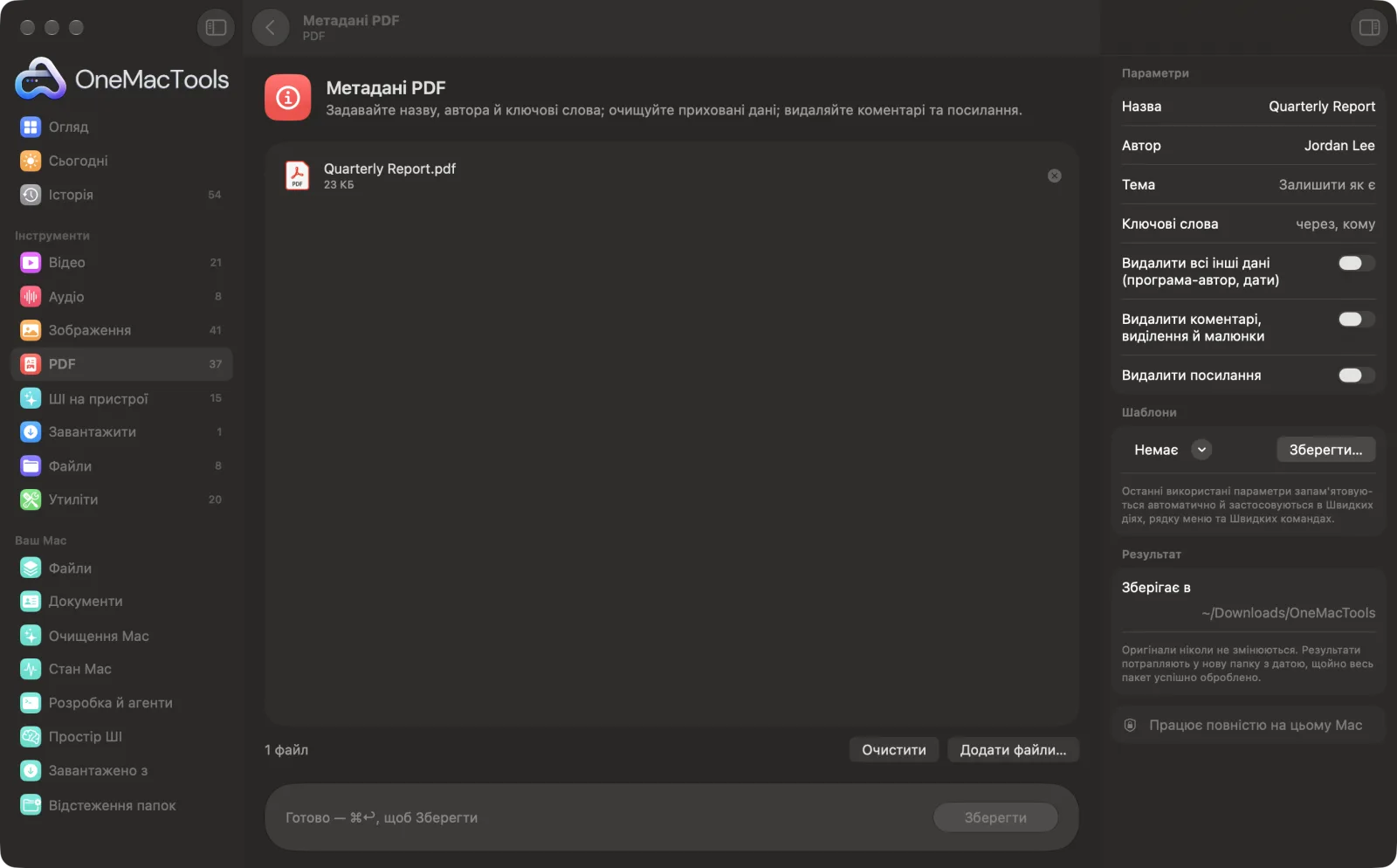
Метадані PDF на Mac
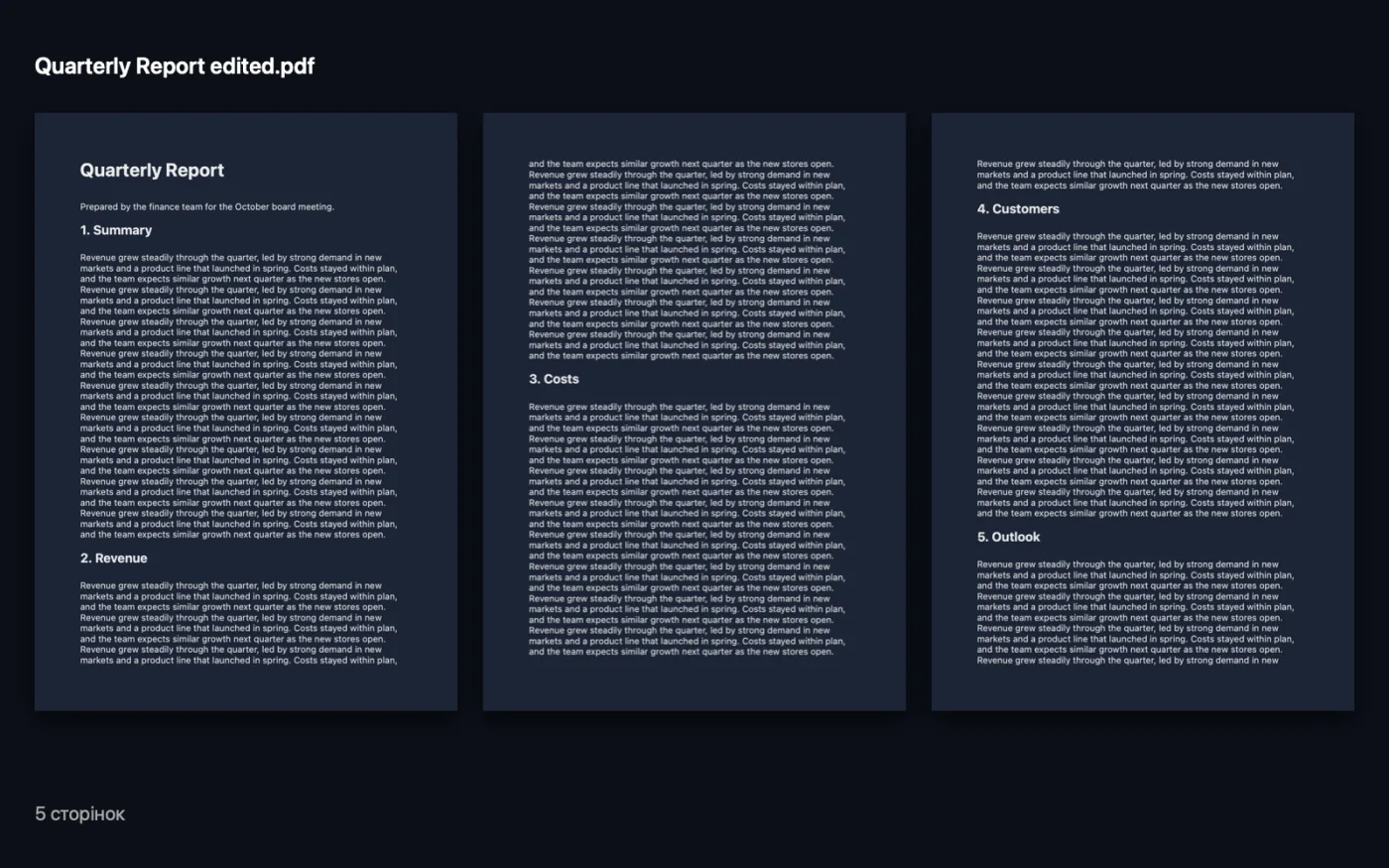
Знімки екрана програми зі зразками файлів.
Як користуватися «Метадані PDF»
- 1
Додайте PDF
Перетягніть один або кілька PDF на «Метадані PDF».
- 2
Заповніть дані
На панелі праворуч введіть «Назва», «Автор», «Тема» чи «Ключові слова». Залиште поле порожнім, щоб зберегти наявне значення.
- 3
Виберіть, що видалити
Увімкніть перемикачі, щоб видалити інші приховані дані, коментарі й виділення або посилання.
- 4
Зберегти
Клацніть «Зберегти». Відредагована копія з «edited» у назві зберігається в папці з датою в Завантаження › OneMacTools, а програма повідомляє, скільки анотацій видалено.
Що робить Метадані PDF
Змінюйте назву, автора, тему й ключові слова, збережені в PDF, які показують пошукові системи й бібліотеки. Видаляйте приховані дані, як-от програму, що створила файл, і прибирайте коментарі, виділення, малюнки й посилання, перш ніж ділитися.
Чудово підходить для
- Дайте опублікованому PDF правильну назву для Google
- Видаліть коментарі рецензентів, перш ніж надсилати договір
- Приберіть посилання з відстеженням із документа
Пояснення параметрів
- Назва
- Назва документа, яку показують програми для читання PDF, пошукові системи й бібліотеки. Залиште порожнім, щоб зберегти поточну.
- Автор
- Ім'я автора, збережене у файлі. Залиште порожнім, щоб зберегти поточне.
- Тема
- Короткий опис документа. Залиште порожнім, щоб зберегти поточний.
- Ключові слова
- Слова для пошуку через кому, як-от invoice, 2026, client. Залиште порожнім, щоб зберегти поточні.
- Видалити всі інші дані (програма-автор, дати)
- За замовчуванням вимкнено. Очищує інші збережені відомості, як-от програму, що створила PDF, і її дати, лишаючи тільки назву, автора, тему й ключові слова.
- Видалити коментарі, виділення й малюнки
- За замовчуванням вимкнено. Видаляє нотатки, виділення, підкреслення, штампи й малюнки. Поля форм і посилання зберігаються.
- Видалити посилання
- За замовчуванням вимкнено. Видаляє посилання, на які можна клацнути, зокрема вебпосилання й посилання на інші сторінки.
Найкращі практики
- Задавайте правильну назву (Title) кожному PDF, який публікуєте на вебсайті. Браузери й результати пошуку часто показують її замість назви файлу.
- Перш ніж надсилати договір, увімкніть «Видалити коментарі, виділення й малюнки», щоб нотатки рецензентів не пішли разом із ним.
- Щоб перевірити, що містить PDF, відкрийте його в Перегляді й виберіть Інструменти › Показати інспектор.
- Можна обробити пакет: та сама назва чи автор застосовуються до кожного доданого PDF, тож залиште «Назва» порожнім, якщо файлам потрібні власні.
- Видалення коментарів не зачіпає тексту сторінки. Щоб приховати слова на сторінці, скористайтеся «Приховати в PDF».
Працює з
- У
- PDF-файли, один чи багато одразу.
- Вихід
- Відредагована копія кожного PDF з назвою «<name> edited».
- Із захищених паролем PDF спершу треба зняти пароль.
Запитання про Метадані PDF
Як змінити назву PDF на Mac?
Перетягніть PDF на «Метадані PDF», введіть нову назву в полі «Назва» і натисніть «Зберегти». Відредагована копія показуватиме цю назву в програмах для читання PDF і результатах пошуку.
Як змінити ім'я автора в PDF?
Введіть нове ім'я в «Автор» і натисніть «Зберегти». Порожнє поле зберігає наявного автора, тож щоб приховати особисте ім'я, замініть його чимось нейтральним, як-от назвою компанії.
Як видалити всі коментарі й виділення з PDF?
Увімкніть «Видалити коментарі, виділення й малюнки» й натисніть «Зберегти». Усі анотації зникають, а поля форм і посилання лишаються.
Чи можна видалити посилання з PDF?
Так. Увімкніть «Видалити посилання». Текст лишається, але на нього більше не можна клацнути.
Що таке метадані PDF?
Дані, збережені всередині файлу, як-от назва, автор, тема, ключові слова, програма, що його створила, і коли. Вони не показуються на сторінці, але будь-хто може їх прочитати.
Чи змінить це текст на сторінках?
Ні. Змінюються лише збережені відомості й ті анотації, які ви вирішили видалити.
Чи вивантажує «Метадані PDF» мої файли?
Ні. Метадані PDF працює повністю на вашому Mac, тож ваші файли ніколи його не залишають, і все працює офлайн.
Чи змінить Метадані PDF мої оригінальні файли?
Ні. Результати зберігаються як нові файли в папці з датою в «Завантаження» › OneMacTools, а оригінали лишаються точно такими, як були, якщо ви не ввімкнете параметр, який каже інше.
Що потрібно для Метадані PDF?
Лише Mac з macOS 26 або новішою. Більше нічого встановлювати не треба.
Далі зробіть це
Зачорнюйте імена, ел. адреси, номери телефонів і карток — вони видаляються по-справжньому, а не просто закриваються.
Видалення метаданихПрибирайте геодані, дані камери та інші EXIF перед тим, як ділитися.
Стиснення PDFЗменшуйте PDF із великою кількістю зображень для ел. пошти й завантаження.
Схожі інструменти: PDF
Поєднуйте PDF в один у вибраному порядку або чергуйте сторінки, щоб поєднати скани лицьових і зворотних боків.
Розділення PDFРозділення за сторінками, розділами (закладками), розміром файлу чи місцем появи слова, або розрізання двосторінкових сканів навпіл.
Упорядкування PDFОбертайте, змінюйте порядок чи виокремлюйте непарні та парні сторінки.
Видалення сторінокВидаліть непотрібні сторінки.
Видобування сторінокПеренесіть потрібні сторінки в новий PDF.
Поворот сторінок PDFПоверніть або віддзеркальте деякі чи всі сторінки.

Метадані PDF і ще 150 інструментів.
Одна програма. Одна ціна.
Усі 151 інструмент. Безкоштовне завантаження, одна оплата за ліцензію — і вона ваша назавжди.