
Mac에서 PDF 메타데이터 편집 및 주석 제거
제목, 작성자, 키워드를 설정하고, 숨은 정보를 지우고, 주석과 링크를 제거해요.
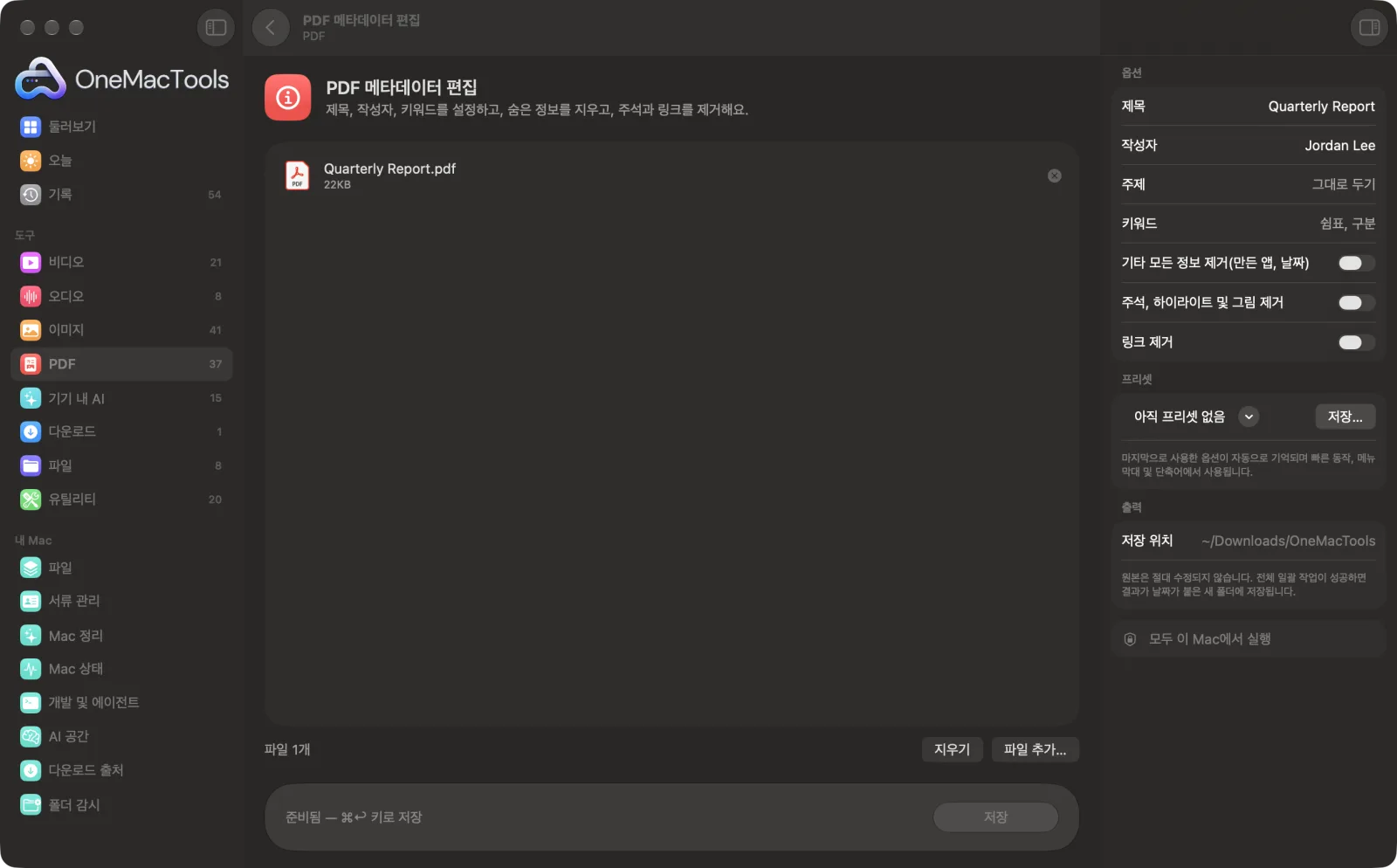
Mac의 PDF 메타데이터 편집
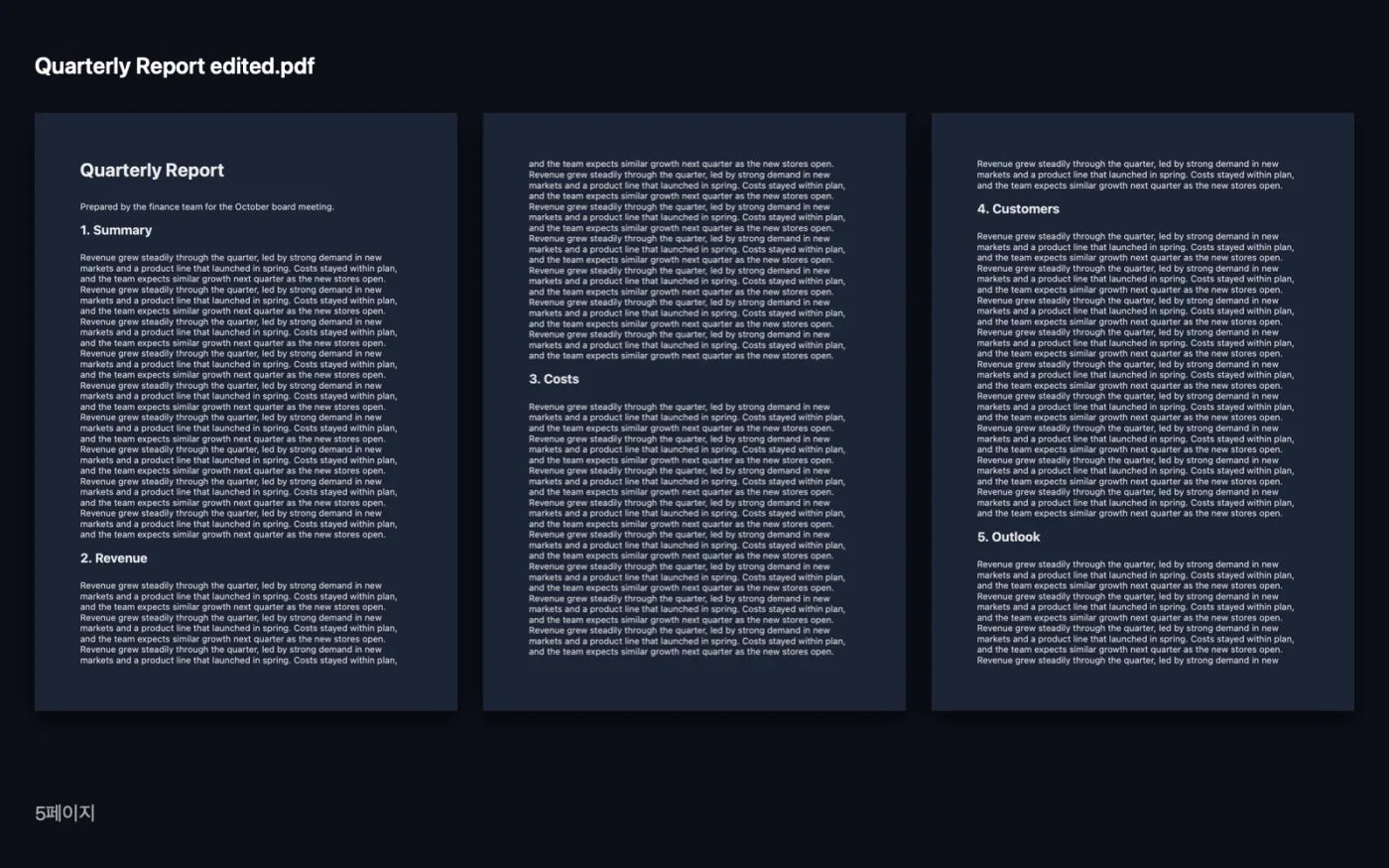
샘플 파일을 사용한 앱 스크린샷.
PDF 메타데이터 편집 사용 방법
- 1
PDF 추가
PDF를 하나 이상 PDF 메타데이터 편집에 놓으세요.
- 2
세부 정보를 채우세요
오른쪽 패널에 제목, 작성자, 주제, 키워드를 입력하세요. 칸을 비워 두면 기존 내용이 그대로 남아요.
- 3
제거할 대상 선택
스위치를 켜서 그 밖의 숨겨진 정보, 주석과 하이라이트, 또는 링크를 지우세요.
- 4
저장
저장을 클릭하세요. 편집된 사본이 이름에 “edited”가 붙어 다운로드 › OneMacTools 안의 날짜별 폴더에 저장되고, 제거된 주석 수를 앱이 알려줘요.
PDF 메타데이터 편집의 기능
PDF에 저장된 제목, 작성자, 주제, 키워드를 바꾸세요. 검색 엔진과 도서관에서 표시하는 정보예요. 공유하기 전에 PDF를 만든 앱 같은 숨은 정보를 없애고, 주석, 하이라이트, 그림, 링크도 지우세요.
이럴 때 좋아요
- 게시한 PDF에 Google용 제목 제대로 붙이기
- 계약서를 보내기 전에 검토자 댓글 제거하기
- 문서에서 추적 링크 지우기
옵션 설명
- 제목
- PDF 리더, 검색 엔진, 도서관에 표시되는 문서 제목. 비워 두면 현재 제목을 유지해요.
- 작성자
- 파일에 저장된 작성자 이름. 비워 두면 현재 이름을 유지해요.
- 주제
- 문서에 대한 짧은 설명. 현재 설명을 유지하려면 비워 두세요.
- 키워드
- invoice, 2026, client처럼 쉼표로 구분한 검색어. 현재 검색어를 유지하려면 비워 두세요.
- 기타 모든 정보 제거(만든 앱, 날짜)
- 기본값은 꺼짐이에요. PDF를 만든 앱이나 날짜 같은 다른 저장된 정보를 지우고 제목, 작성자, 주제, 키워드만 남겨요.
- 주석, 하이라이트 및 그림 제거
- 기본값은 꺼짐이에요. 메모, 하이라이트, 밑줄, 스탬프, 그림을 삭제해요. 양식 필드와 링크는 유지돼요.
- 링크 제거
- 기본값은 꺼짐이에요. 웹 링크와 다른 페이지로 가는 링크를 포함해 클릭할 수 있는 링크를 제거해요.
권장 사항
- 웹사이트에 게시하는 PDF에는 알맞은 제목을 설정하세요. 브라우저와 검색 결과는 파일 이름 대신 제목을 보여 주는 경우가 많아요.
- 계약서를 보내기 전에 주석, 하이라이트 및 그림 제거를 켜서 검토자의 메모가 함께 가지 않게 하세요.
- PDF에 무엇이 들어 있는지 확인하려면 미리보기 앱에서 열고 도구 › 속성 보기를 선택하세요.
- 여러 파일을 한 번에 처리할 수 있어요. 추가한 모든 PDF에 같은 제목이나 작성자가 적용되므로, 파일마다 제목이 달라야 한다면 제목을 비워 두세요.
- 댓글을 제거해도 페이지 텍스트는 바뀌지 않아요. 페이지의 단어를 숨기려면 PDF 가리기를 사용하세요.
함께 쓸 수 있는 곳
- 입력
- PDF 파일, 하나 또는 여러 개를 한 번에.
- 출력
- 각 PDF의 편집된 사본으로, 이름은 “<name> edited”.
- 암호로 보호된 PDF는 먼저 암호를 없애야 해요.
PDF 메타데이터 편집에 관한 질문
Mac에서 PDF 제목을 바꾸려면 어떻게 하나요?
PDF를 PDF 메타데이터 편집에 놓고 제목에 새 제목을 입력한 다음 저장을 클릭하세요. 편집한 사본은 PDF 리더와 검색 결과에 그 제목으로 표시돼요.
PDF의 작성자 이름을 바꾸려면 어떻게 하나요?
작성자에 새 이름을 입력하고 저장을 클릭하세요. 비워 두면 기존 작성자가 유지되므로, 개인 이름을 숨기려면 회사 이름처럼 중립적인 이름으로 바꾸세요.
PDF에서 모든 주석과 하이라이트를 제거하려면 어떻게 하나요?
주석, 하이라이트 및 그림 제거를 켜고 저장을 클릭하세요. 모든 주석이 사라지고 양식 필드와 링크는 남아요.
PDF에서 링크를 제거할 수 있나요?
네. 링크 제거를 켜세요. 텍스트는 남지만 더 이상 클릭할 수 없어요.
PDF 메타데이터란 무엇인가요?
제목, 작성자, 주제, 키워드, 만든 앱과 시점처럼 파일 안에 저장된 정보예요. 페이지에는 보이지 않지만 누구나 읽을 수 있어요.
페이지의 텍스트가 바뀌나요?
아니요. 저장된 정보와 제거하기로 선택한 주석만 바뀌어요.
PDF 메타데이터 편집이(가) 내 파일을 업로드하나요?
아니요. PDF 메타데이터 편집은(는) 전적으로 Mac에서 실행되므로 파일이 Mac 밖으로 나가지 않고 오프라인에서도 작동해요.
PDF 메타데이터 편집이(가) 원본 파일을 바꾸나요?
아니요. 결과는 다운로드 › OneMacTools의 날짜별 폴더에 새 파일로 저장되고, 따로 적힌 옵션을 켜지 않는 한 원본은 그대로 남아요.
PDF 메타데이터 편집에는 무엇이 필요한가요?
macOS 26 이상이 설치된 Mac만 있으면 돼요. 따로 설치할 것은 없어요.
다음으로 할 일
이름, 이메일, 전화번호, 카드 번호를 검게 가려요. 덮기만 하는 게 아니라 실제로 지워요.
메타데이터 제거공유하기 전에 위치, 카메라 등 EXIF 데이터를 지워요.
PDF 압축이미지가 많은 PDF를 이메일과 업로드용으로 줄여요.
