
Editar metadados de PDF e remover anotações no Mac
Defina título, autor e palavras-chave; apague detalhes ocultos; remova comentários e links.
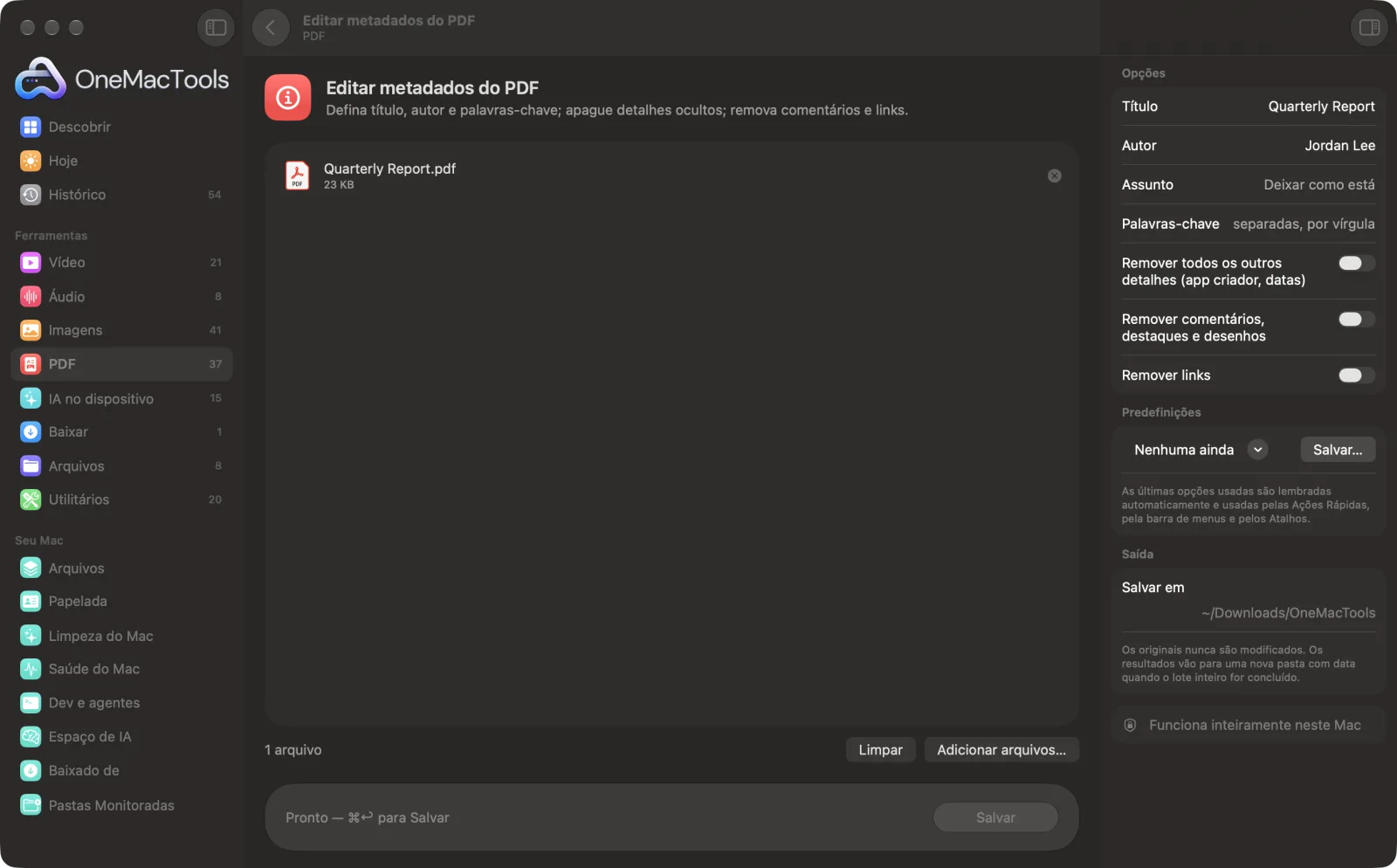
Editar metadados do PDF em um Mac
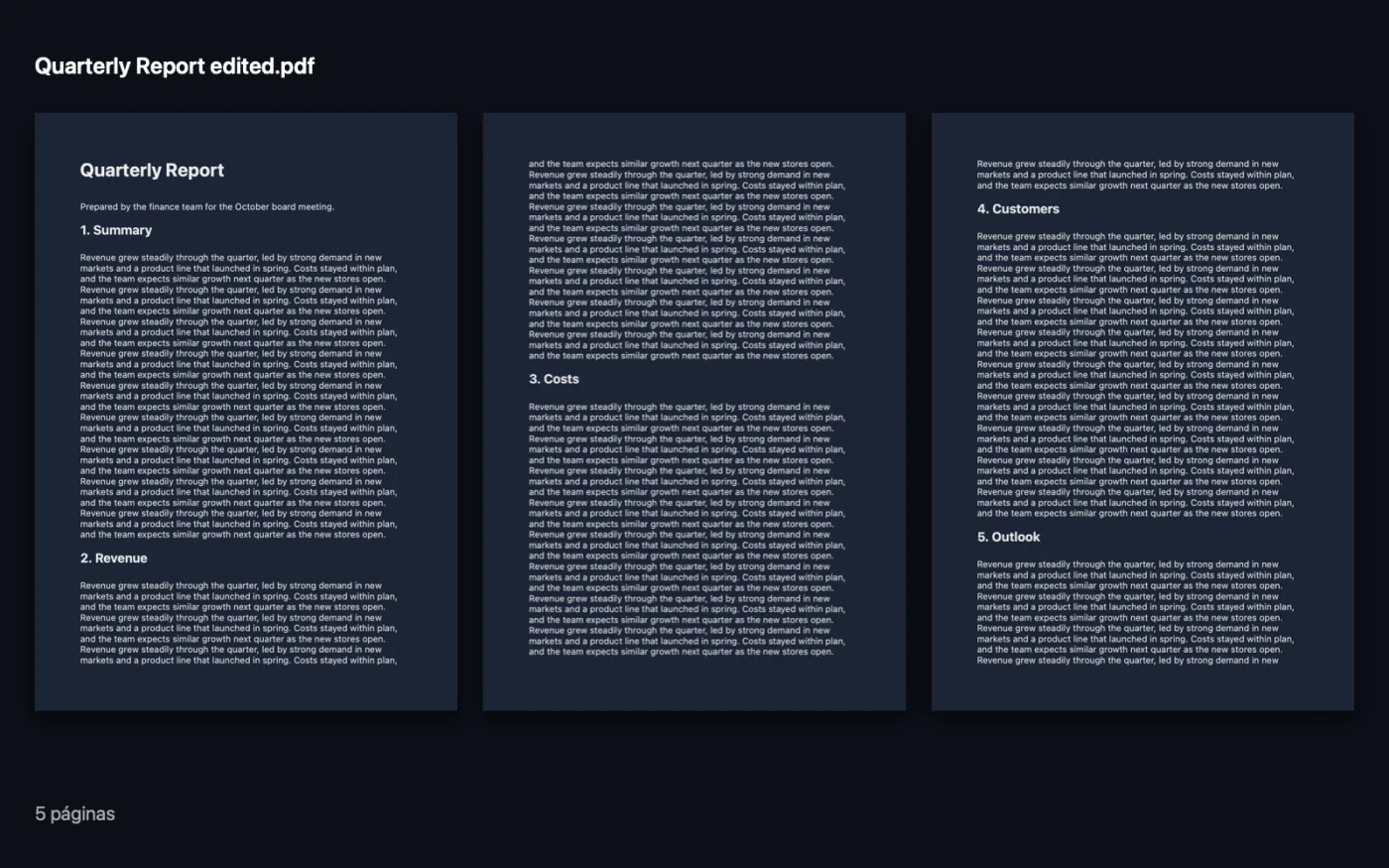
Capturas de tela do app, usando arquivos de exemplo.
Como usar Editar metadados do PDF
- 1
Adicione o PDF
Arraste um ou mais PDFs para Editar metadados do PDF.
- 2
Preencha os dados
No painel à direita, digite Título, Autor, Assunto ou Palavras-chave. Deixe um campo vazio para manter o que já existe.
- 3
Escolha o que remover
Ative as chaves para remover outros detalhes ocultos, comentários e destaques, ou links.
- 4
Salvar
Clique em Salvar. A cópia editada é salva com “edited” no nome em uma pasta com data em Downloads › OneMacTools, e o app informa quantas anotações foram removidas.
O que Editar metadados do PDF faz
Mude o título, autor, assunto e palavras-chave guardados em um PDF, que mecanismos de busca e bibliotecas exibem. Remova detalhes ocultos, como o app que o criou, e tire comentários, destaques, desenhos e links antes de compartilhar.
Ideal para
- Dar a um PDF publicado um título adequado para o Google
- Remova comentários de revisores antes de enviar um contrato
- Remova links de rastreamento de um documento
Opções explicadas
- Título
- O título do documento que leitores de PDF, buscadores e bibliotecas mostram. Deixe vazio para manter o atual.
- Autor
- O nome do autor gravado no arquivo. Deixe vazio para manter o atual.
- Assunto
- Uma breve descrição do documento. Deixe vazio para manter a atual.
- Palavras-chave
- Palavras de busca, separadas por vírgulas, como fatura, 2026, cliente. Deixe vazio para manter as atuais.
- Remover todos os outros detalhes (app criador, datas)
- Desativado por padrão. Limpa os outros detalhes armazenados, como o app que criou o PDF e suas datas, mantendo só o título, o autor, o assunto e as palavras-chave.
- Remover comentários, destaques e desenhos
- Desativado por padrão. Apaga notas, destaques, sublinhados, carimbos e desenhos. Campos de formulário e links são mantidos.
- Remover links
- Desativado por padrão. Remove links clicáveis, incluindo links da web e links para outras páginas.
Boas práticas
- Defina um Título adequado em todo PDF que você publicar em um site. Navegadores e resultados de busca muitas vezes mostram o título no lugar do nome do arquivo.
- Antes de enviar um contrato, ative Remover comentários, destaques e desenhos para que as notas dos revisores não vão junto.
- Para ver o que um PDF contém, abra-o no Pré-Visualização e escolha Ferramentas › Mostrar Inspetor.
- Você pode processar um lote: o mesmo título ou autor é aplicado a todos os PDFs que você adicionar, então deixe Título vazio quando os arquivos precisarem de títulos próprios.
- Remover comentários não mexe no texto da página. Para ocultar palavras na página, use o Tarjar PDF.
Funciona com
- Entrada
- Arquivos PDF, um ou vários de uma vez.
- Saída
- Uma cópia editada de cada PDF, com o nome “<name> edited”.
- PDFs protegidos por senha precisam ter a senha removida antes.
Perguntas sobre o Editar metadados do PDF
Como mudar o título de um PDF no Mac?
Arraste o PDF para Editar metadados do PDF, digite o novo título em Título e clique em Salvar. A cópia editada mostra esse título em leitores de PDF e nos resultados de busca.
Como mudar o nome do autor de um PDF?
Digite o novo nome em Autor e clique em Salvar. Uma caixa vazia mantém o autor atual, então, para esconder um nome pessoal, troque-o por algo neutro, como o nome da sua empresa.
Como remover todos os comentários e destaques de um PDF?
Ative Remover comentários, destaques e desenhos e clique em Salvar. Todas as anotações saem, enquanto campos de formulário e links ficam.
Posso remover os links de um PDF?
Sim. Ative Remover links. O texto continua, mas deixa de ser clicável.
O que são metadados de PDF?
Dados guardados dentro do arquivo, como título, autor, assunto, palavras-chave, o app que o criou e quando. Eles não aparecem na página, mas qualquer pessoa pode lê-los.
Isso muda o texto das páginas?
Não. Só os detalhes armazenados e as anotações que você escolhe remover são alterados.
Editar metadados do PDF envia meus arquivos?
Não. O Editar metadados do PDF roda inteiramente no seu Mac, então seus arquivos nunca saem dele e ele funciona offline.
Editar metadados do PDF altera meus arquivos originais?
Não. Os resultados são salvos como novos arquivos em uma pasta datada em Downloads › OneMacTools, e seus originais ficam exatamente como estavam, a menos que você ative uma opção que diga o contrário.
Do que Editar metadados do PDF precisa?
Só um Mac com macOS 26 ou posterior. Não há mais nada para instalar.
Faça isto em seguida
Tarje nomes, e-mails, telefones e números de cartão, removidos de verdade e não só cobertos.
Remover metadadosRemova local, câmera e outros dados EXIF antes de compartilhar.
Comprimir PDFReduza PDFs cheios de imagens para e-mail e upload.
Ferramentas de PDF relacionadas
Junte PDFs em um só, na ordem que você escolher, ou alterne as páginas para unir digitalizações de frente e verso.
Dividir PDFDivida por páginas, capítulos (marcadores), tamanho de arquivo ou onde aparece uma palavra, ou corte ao meio digitalizações de duas páginas.
Organizar PDFInverta, reordene ou separe páginas ímpares e pares.
Apagar páginasRemova as páginas de que não precisa.
Extrair páginasTire as páginas que quiser para um novo PDF.
Girar páginas do PDFGire ou espelhe algumas ou todas as páginas.

Editar metadados do PDF e mais 150.
Um app. Um preço.
Todas as 151 ferramentas. Download gratuito, um único pagamento pela licença, sua para sempre.