
PDF · 编辑 PDF 元数据
在 Mac 上编辑 PDF 元数据并移除注释
设置标题、作者和关键词;清除隐藏信息;移除批注和链接。
在你的 Mac 上运行
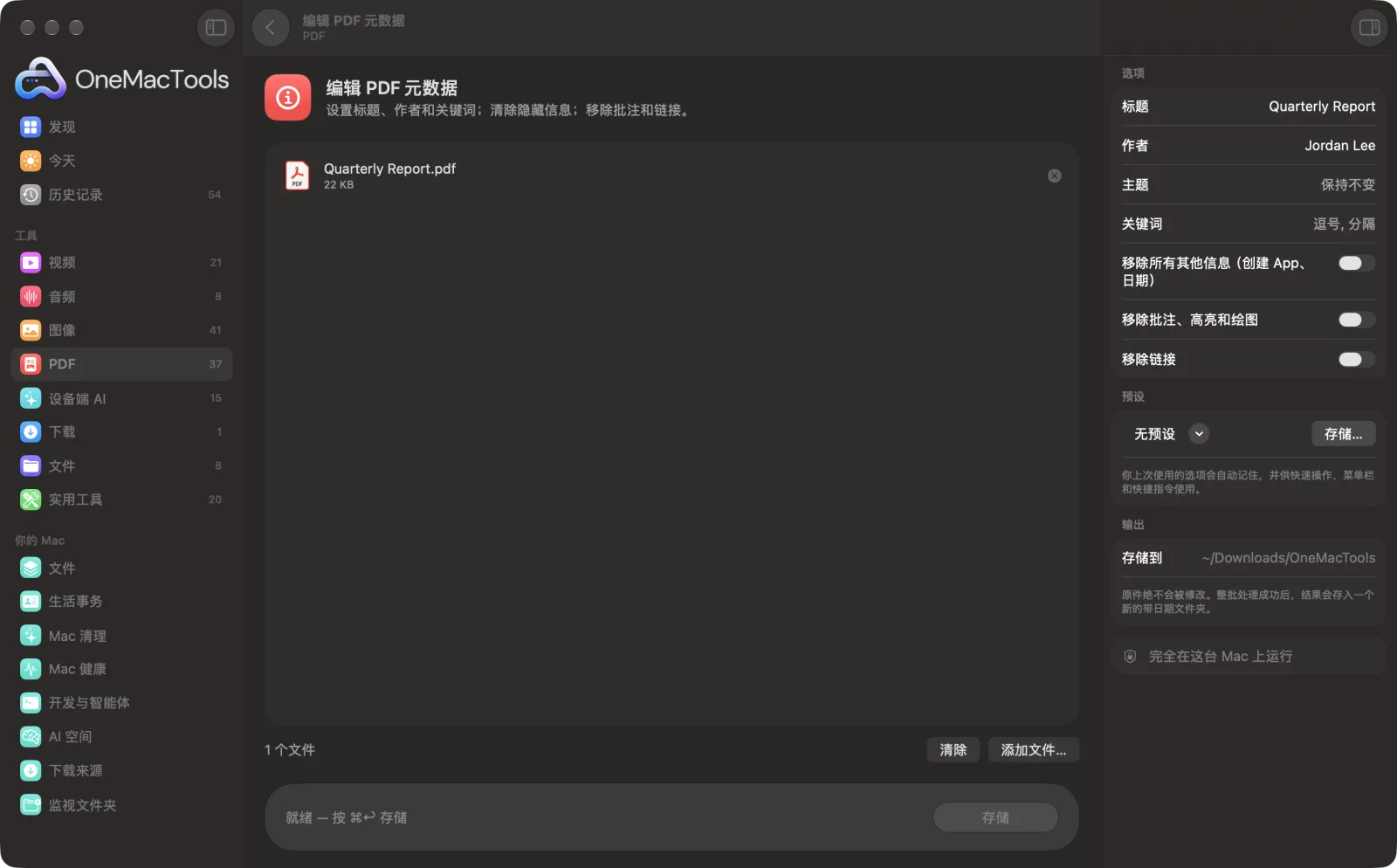
Mac 上的编辑 PDF 元数据
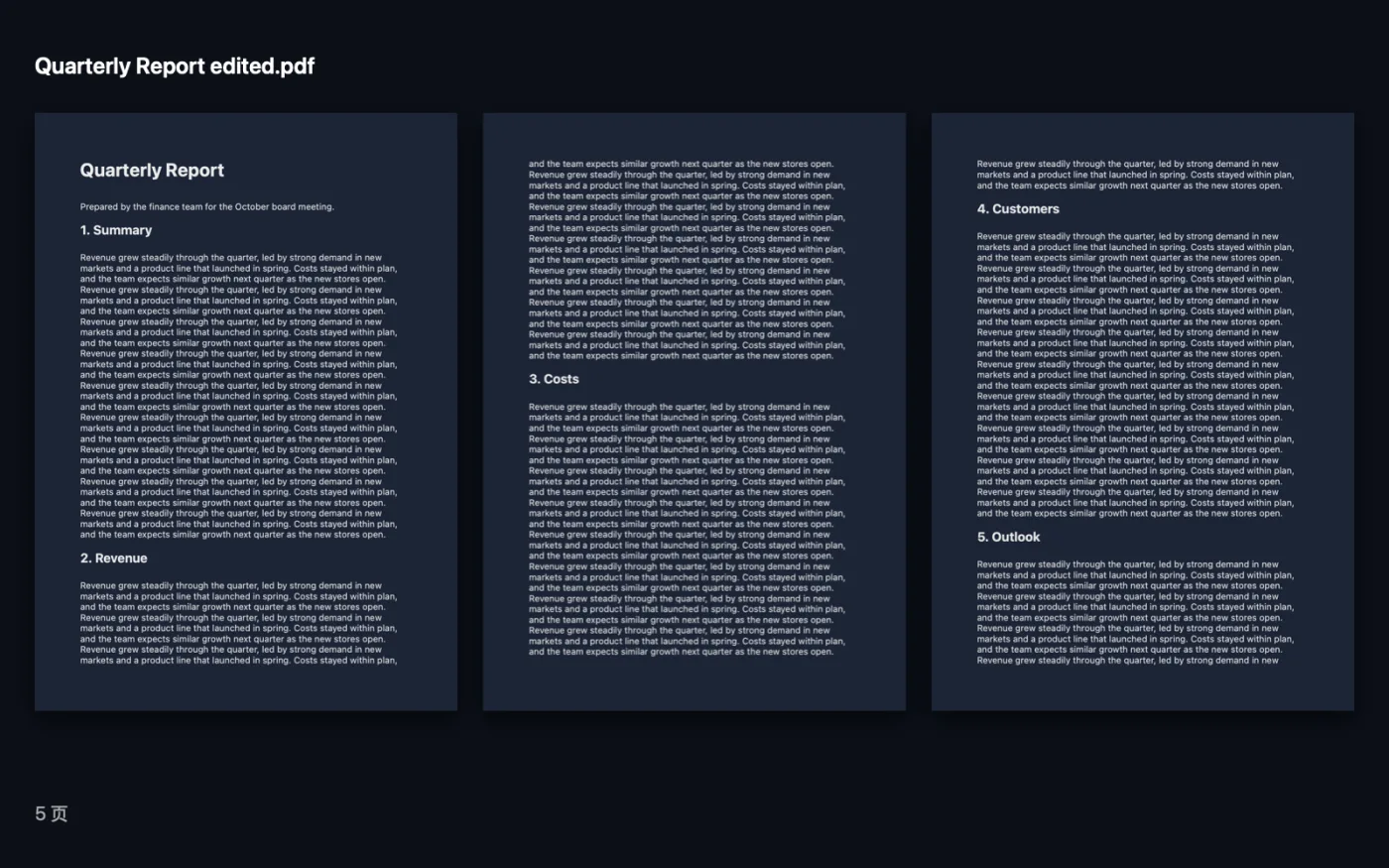
App 截图,使用的是示例文件。
如何使用编辑 PDF 元数据
- 1
添加 PDF
将一个或多个 PDF 拖到“编辑 PDF 元数据”上。
- 2
填写详细信息
在右侧面板中输入标题、作者、主题或关键词。留空的项会保留原有内容。
- 3
选择要移除的内容
打开相应开关,即可移除其他隐藏信息、批注和高亮,或链接。
- 4
存储
点按“存储”。编辑后的副本会以包含“edited”的文件名存储在“下载 › OneMacTools”中的带日期文件夹里,App 还会告诉你移除了多少个批注。
编辑 PDF 元数据的功能
更改 PDF 中存储的标题、作者、主题和关键词,这些信息会显示在搜索引擎和图书馆中。分享前移除隐藏信息(如创建它的 App),并去除批注、高亮、绘图和链接。
适合
- 为已发布的 PDF 设置一个对 Google 友好的标题
- 发送合同前移除审阅者的批注
- 去除文档中的跟踪链接
选项说明
- 标题
- PDF 阅读器、搜索引擎和图书馆显示的文档标题。留空则保留当前标题。
- 作者
- 存储在文件中的作者姓名。留空则保留当前作者。
- 主题
- 文档的简短描述。留空则保留当前描述。
- 关键词
- 搜索关键词,用逗号分隔,例如 invoice, 2026, client。留空则保留当前关键词。
- 移除所有其他信息(创建 App、日期)
- 默认关闭。清除其他存储的信息,例如生成 PDF 的 App 及其日期,只保留标题、作者、主题和关键词。
- 移除批注、高亮和绘图
- 默认关闭。删除批注、高亮、下划线、图章和绘图。表单字段和链接会保留。
- 移除链接
- 默认关闭。移除可点按的链接,包括网页链接和指向其他页面的链接。
最佳实践
- 在网站上发布的 PDF 都应设置合适的标题。浏览器和搜索结果常常会显示标题而不是文件名。
- 发送合同前,请打开“移除批注、高亮和绘图”,以免审阅者的批注一并发出。
- 要查看 PDF 中包含什么,请在“预览”中打开它,然后选择“工具”›“显示检查器”。
- 可以批量处理:添加的每个 PDF 都会应用相同的标题或作者,因此当文件需要各自的标题时,请将“标题”留空。
- 移除批注不会影响页面文字。要隐藏页面上的词语,请使用“涂黑 PDF”。
兼容
- 输入
- PDF 文件,可一次处理一个或多个。
- 输出
- 每个 PDF 生成一份编辑后的副本,命名为“<name> edited”。
- 受密码保护的 PDF 需要先移除密码。
关于编辑 PDF 元数据的问题
如何在 Mac 上更改 PDF 的标题?
将 PDF 拖到“编辑 PDF 元数据”上,在“标题”中输入新标题并点按“存储”。编辑后的副本在 PDF 阅读器和搜索结果中会显示该标题。
如何更改 PDF 的作者名称?
在“作者”中输入新名称并点按“存储”。留空会保留现有作者,因此要隐藏个人姓名,请用中性的内容(如你的公司名称)替换它。
如何移除 PDF 中的所有批注和高亮?
开启“移除批注、高亮和绘图”并点按“存储”。所有批注都会被移除,表单字段和链接则会保留。
可以移除 PDF 中的链接吗?
可以。开启“移除链接”。文字会保留,但不能再点按。
什么是 PDF 元数据?
存储在文件内部的信息,例如标题、作者、主题、关键词、创建它的 App 及创建时间。这些信息不会显示在页面上,但任何人都能读取。
这会更改页面上的文字吗?
不会。只会更改存储的信息以及你选择移除的注释。
编辑 PDF 元数据会上传我的文件吗?
不会。编辑 PDF 元数据完全在你的 Mac 上运行,文件绝不会离开你的 Mac,离线也能用。
编辑 PDF 元数据会改动我的原文件吗?
不会。结果会存储为新文件,放在“下载 › OneMacTools”中带日期的文件夹里;除非你打开了另有说明的选项,否则原文件会原封不动。
编辑 PDF 元数据需要什么?
只需一台运行 macOS 26 或更高版本的 Mac,无需安装其他任何东西。
