
PDF-Metadaten bearbeiten und Anmerkungen entfernen auf dem Mac
Lege Titel, Autor und Schlagwörter fest, lösche versteckte Angaben, entferne Kommentare und Links.
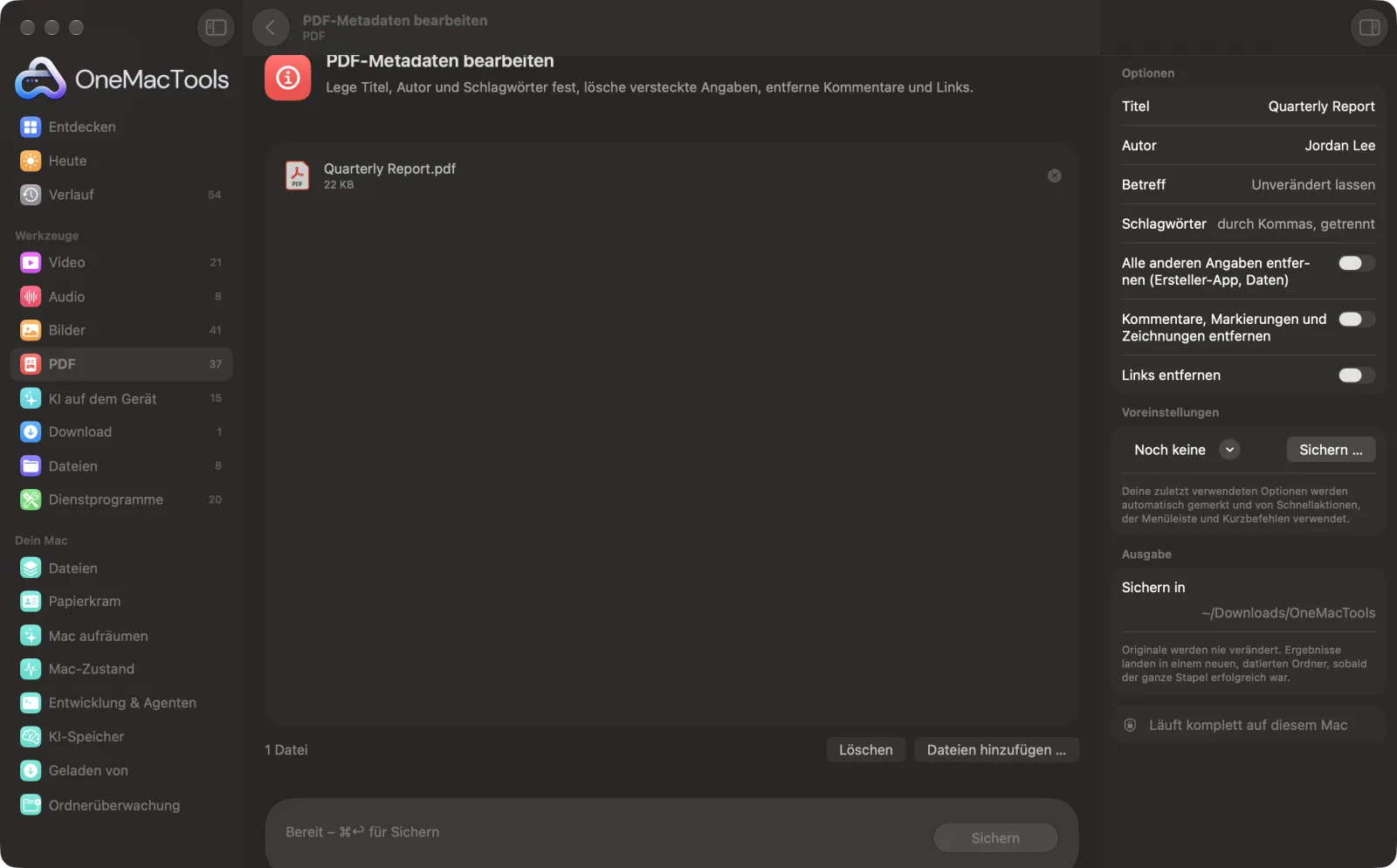
PDF-Metadaten bearbeiten auf einem Mac
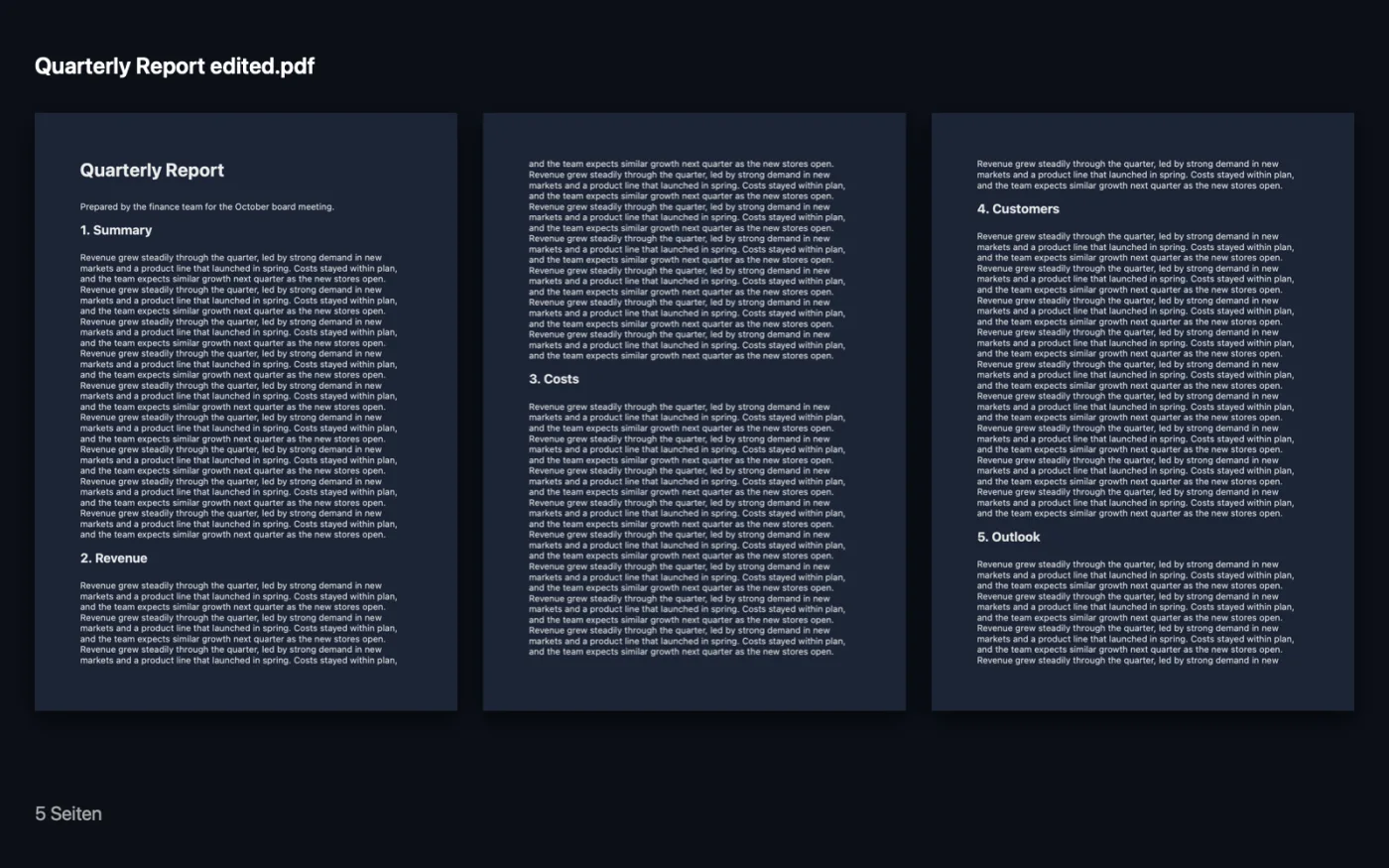
Bildschirmfotos aus der App, mit Beispieldateien.
So verwendest du PDF-Metadaten bearbeiten
- 1
PDF hinzufügen
Zieh ein oder mehrere PDFs auf „PDF-Metadaten bearbeiten“.
- 2
Angaben ausfüllen
Gib im rechten Bereich einen Titel, Autor, Betreff oder Schlagwörter ein. Lass ein Feld leer, um den vorhandenen Inhalt zu behalten.
- 3
Wählen, was entfernt wird
Schalte die Schalter ein, um andere versteckte Details, Kommentare und Markierungen oder Links zu entfernen.
- 4
Sichern
Klicke auf „Sichern“. Die bearbeitete Kopie wird mit „edited“ im Namen in einem Ordner mit Datum in Downloads › OneMacTools gesichert, und die App sagt dir, wie viele Anmerkungen entfernt wurden.
Was PDF-Metadaten bearbeiten macht
Ändere Titel, Autor, Thema und Stichwörter eines PDFs, die Suchmaschinen und Bibliotheken anzeigen. Entferne versteckte Details wie die App, mit der es erstellt wurde, und lösche Kommentare, Markierungen, Zeichnungen und Links, bevor du es teilst.
Ideal für
- Einem veröffentlichten PDF einen richtigen Titel für Google geben
- Kommentare von Prüfern entfernen, bevor du einen Vertrag sendest
- Tracking-Links aus einem Dokument entfernen
Optionen erklärt
- Titel
- Der Dokumenttitel, den PDF-Reader, Suchmaschinen und Bibliotheken anzeigen. Lass das Feld leer, um den aktuellen zu behalten.
- Autor
- Der in der Datei gespeicherte Autorname. Lass das Feld leer, um den aktuellen zu behalten.
- Betreff
- Eine kurze Beschreibung des Dokuments. Lass das Feld leer, um die aktuelle zu behalten.
- Schlagwörter
- Suchbegriffe, durch Kommas getrennt, etwa Rechnung, 2026, Kunde. Lass es leer, um die aktuellen zu behalten.
- Alle anderen Angaben entfernen (Ersteller-App, Daten)
- Standardmäßig aus. Löscht die übrigen gespeicherten Angaben, etwa die App, die das PDF erstellt hat, und deren Datumsangaben, und behält nur Titel, Autor, Thema und Schlüsselwörter.
- Kommentare, Markierungen und Zeichnungen entfernen
- Standardmäßig aus. Löscht Notizen, Hervorhebungen, Unterstreichungen, Stempel und Zeichnungen. Formularfelder und Links bleiben erhalten.
- Links entfernen
- Standardmäßig aus. Entfernt anklickbare Links, auch Weblinks und Links zu anderen Seiten.
Bewährte Vorgehensweisen
- Gib jedem PDF, das du auf einer Website veröffentlichst, einen richtigen Titel. Browser und Suchergebnisse zeigen ihn oft statt des Dateinamens.
- Schalte vor dem Senden eines Vertrags „Kommentare, Markierungen und Zeichnungen entfernen“ ein, damit die Notizen der Prüfenden nicht mitgehen.
- Um zu sehen, was ein PDF enthält, öffne es in Vorschau und wähle „Werkzeuge“ › „Informationen einblenden“.
- Du kannst einen Stapel verarbeiten: Derselbe Titel oder Autor wird auf jedes hinzugefügte PDF angewendet, lass „Titel“ also leer, wenn die Dateien eigene brauchen.
- Das Entfernen von Kommentaren lässt den Seitentext unberührt. Um Wörter auf der Seite zu verbergen, nimm „PDF schwärzen“.
Funktioniert mit
- In
- PDF-Dateien, eine oder viele auf einmal.
- Ende
- Eine bearbeitete Kopie jedes PDFs, benannt „<name> edited“.
- Bei passwortgeschützten PDFs muss das Passwort zuerst entfernt werden.
Fragen zu PDF-Metadaten bearbeiten
Wie ändere ich auf dem Mac den Titel eines PDFs?
Zieh das PDF auf „PDF-Metadaten bearbeiten“, gib unter „Titel“ den neuen Titel ein und klicke auf „Sichern“. Die bearbeitete Kopie zeigt diesen Titel in PDF-Readern und Suchergebnissen.
Wie ändere ich den Autorennamen eines PDFs?
Gib den neuen Namen unter „Autor“ ein und klick auf „Sichern“. Ein leeres Feld behält den vorhandenen Autor; um einen persönlichen Namen zu verbergen, ersetze ihn also durch etwas Neutrales, etwa deinen Firmennamen.
Wie entferne ich alle Kommentare und Markierungen aus einem PDF?
Schalte „Kommentare, Markierungen und Zeichnungen entfernen“ ein und klick auf „Sichern“. Alle Anmerkungen verschwinden, Formularfelder und Links bleiben.
Kann ich Links aus einem PDF entfernen?
Ja. Schalte „Links entfernen“ ein. Der Text bleibt, ist aber nicht mehr anklickbar.
Was sind PDF-Metadaten?
In der Datei gespeicherte Angaben wie Titel, Autor, Thema, Stichwörter, die erstellende App und der Zeitpunkt. Sie erscheinen nicht auf der Seite, aber jede Person kann sie lesen.
Verändert das den Text auf den Seiten?
Nein. Geändert werden nur die gespeicherten Angaben und die Anmerkungen, die du entfernen lässt.
Lädt PDF-Metadaten bearbeiten meine Dateien hoch?
Nein. PDF-Metadaten bearbeiten läuft komplett auf deinem Mac – deine Dateien verlassen ihn nie, und es funktioniert offline.
Verändert PDF-Metadaten bearbeiten meine Originaldateien?
Nein. Ergebnisse werden als neue Dateien in einem datierten Ordner in Downloads › OneMacTools gesichert, und deine Originale bleiben genau, wie sie waren – außer du aktivierst eine Option, die etwas anderes sagt.
Was braucht PDF-Metadaten bearbeiten?
Nur ein Mac mit macOS 26 oder neuer. Sonst musst du nichts installieren.
Als Nächstes
Schwärze Namen, E-Mails, Telefon- und Kartennummern – wirklich entfernt, nicht nur abgedeckt.
Metadaten entfernenEntferne Ort, Kamera und andere EXIF-Daten vor dem Teilen.
PDF komprimierenVerkleinere bildlastige PDFs für E-Mail und Upload.
Ähnliche Werkzeuge: PDF
Füge PDFs in der Reihenfolge deiner Wahl zu einem zusammen oder wechsle Seiten ab, um Vorder- und Rückseiten-Scans zu vereinen.
PDF teilenTeile nach Seiten, Kapiteln (Lesezeichen), Dateigröße oder dort, wo ein Wort vorkommt, oder schneide zweiseitige Scans in der Mitte durch.
PDF ordnenKehre Seiten um, ordne sie neu oder trenne ungerade und gerade Seiten.
Seiten löschenEntferne die Seiten, die du nicht brauchst.
Seiten extrahierenÜbernimm die gewünschten Seiten in ein neues PDF.
PDF-Seiten drehenEinige oder alle Seiten drehen oder spiegeln.

PDF-Metadaten bearbeiten und 150 weitere.
Eine App. Ein Preis.
Alle 151 Werkzeuge. Kostenloser Download, eine Zahlung für eine Lizenz, die dir gehört.