
Modificare i metadati PDF e rimuovere le annotazioni su Mac
Imposta titolo, autore e parole chiave; cancella i dettagli nascosti; rimuovi commenti e link.
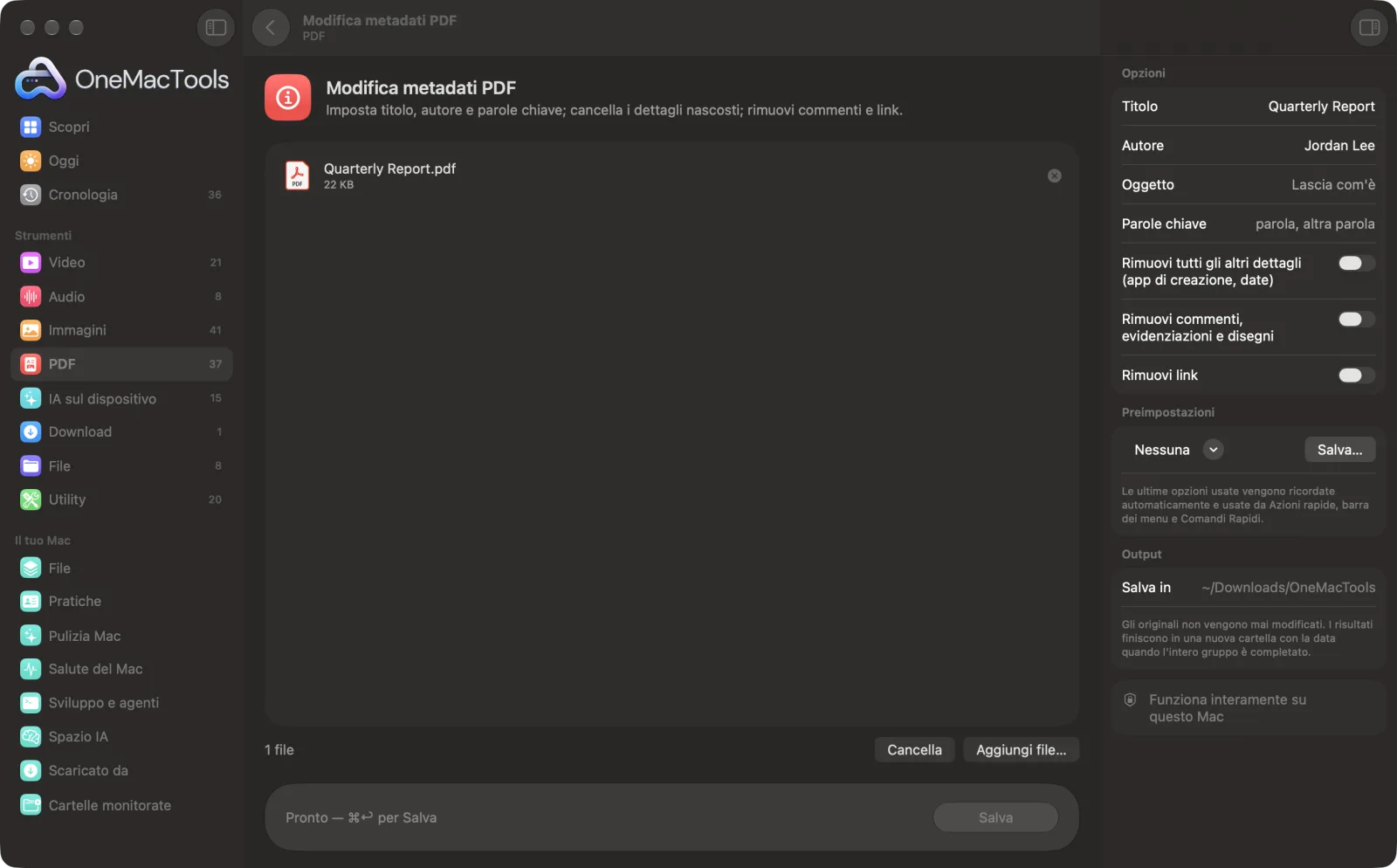
Modifica metadati PDF su un Mac
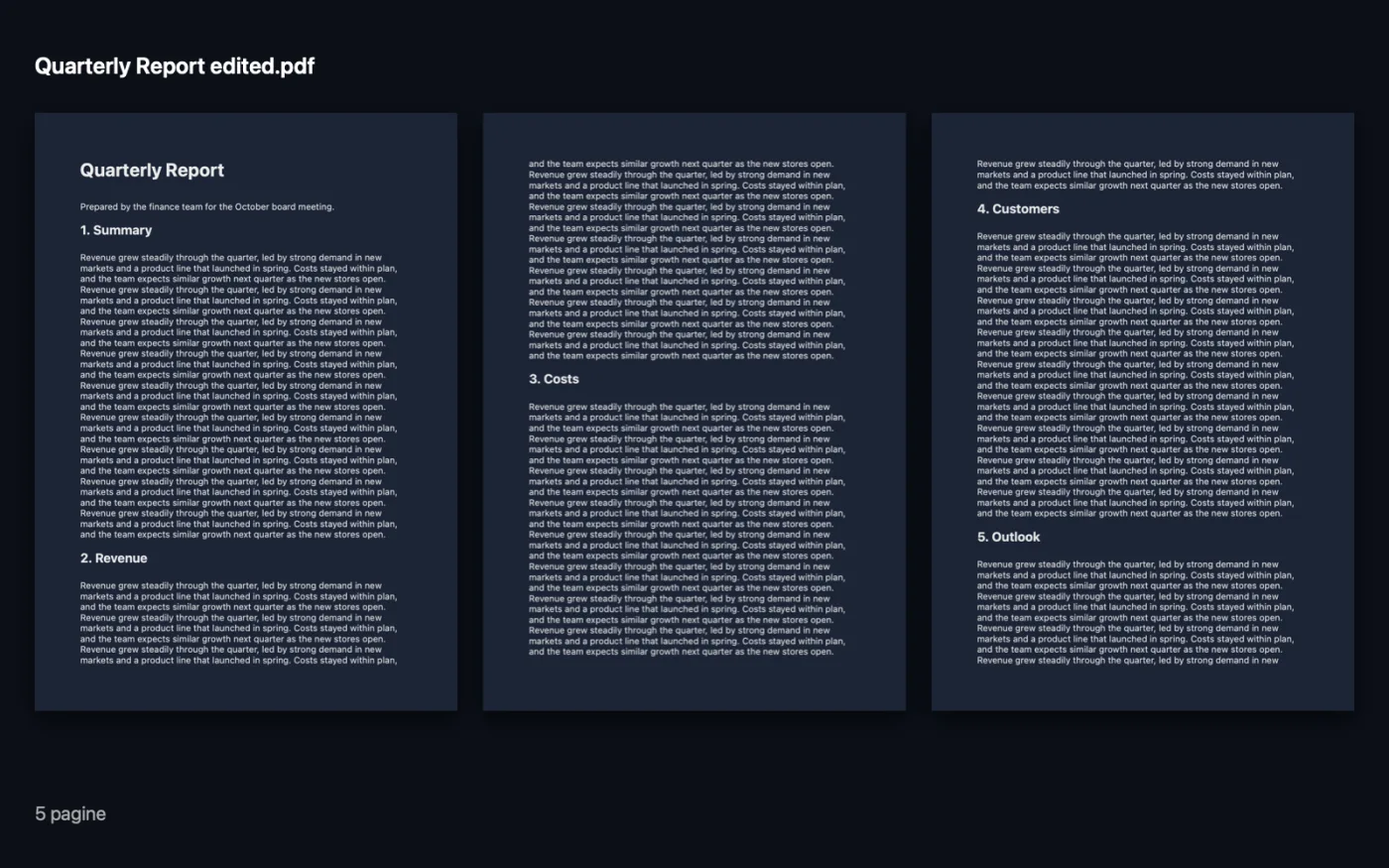
Screenshot dell'app, realizzati con file di esempio.
Come usare Modifica metadati PDF
- 1
Aggiungi il PDF
Trascina uno o più PDF su Modifica metadati PDF.
- 2
Inserisci i dati
Nel pannello a destra, inserisci Titolo, Autore, Oggetto o Parole chiave. Lascia vuoto un campo per mantenere ciò che contiene già.
- 3
Scegli cosa rimuovere
Attiva gli interruttori per rimuovere altri dettagli nascosti, commenti ed evidenziazioni, oppure i link.
- 4
Salva
Fai clic su Salva. La copia modificata viene salvata con “edited” nel nome in una cartella con la data in Download › OneMacTools, e l'app ti dice quante annotazioni sono state rimosse.
Cosa fa Modifica metadati PDF
Cambia titolo, autore, oggetto e parole chiave salvati in un PDF, che motori di ricerca e biblioteche mostrano. Rimuovi dettagli nascosti come l'app che l'ha creato, ed elimina commenti, evidenziazioni, disegni e link prima di condividerlo.
Ideale per
- Dai a un PDF pubblicato un titolo adatto per Google
- Rimuovere i commenti dei revisori prima di inviare un contratto
- Rimuovi i link di tracciamento da un documento
Le opzioni spiegate
- Titolo
- Il titolo del documento mostrato da lettori PDF, motori di ricerca e biblioteche. Lascialo vuoto per mantenere quello attuale.
- Autore
- Il nome dell'autore memorizzato nel file. Lascialo vuoto per mantenere quello attuale.
- Oggetto
- Una breve descrizione del documento. Lascia vuoto per mantenere quella attuale.
- Parole chiave
- Parole di ricerca, separate da virgole, come fattura, 2026, cliente. Lascialo vuoto per mantenere quelle attuali.
- Rimuovi tutti gli altri dettagli (app di creazione, date)
- Disattivato per impostazione predefinita. Cancella gli altri dettagli memorizzati, come l'app che ha creato il PDF e le sue date, mantenendo solo titolo, autore, oggetto e parole chiave.
- Rimuovi commenti, evidenziazioni e disegni
- Disattivato per impostazione predefinita. Elimina note, evidenziazioni, sottolineature, timbri e disegni. Campi dei moduli e link vengono mantenuti.
- Rimuovi link
- Disattivato per impostazione predefinita. Rimuove i link cliccabili, compresi i link web e quelli ad altre pagine.
Consigli pratici
- Dai un Titolo appropriato a ogni PDF che pubblichi su un sito web. Browser e risultati di ricerca spesso lo mostrano al posto del nome del file.
- Prima di inviare un contratto, attiva Rimuovi commenti, evidenziazioni e disegni, così le note dei revisori non partono con il file.
- Per vedere cosa contiene un PDF, aprilo in Anteprima e scegli Strumenti › Mostra Inspector.
- Puoi elaborare un gruppo di file: lo stesso titolo o autore viene applicato a ogni PDF che aggiungi, quindi lascia vuoto Titolo quando i file devono avere il proprio.
- Rimuovere i commenti non tocca il testo della pagina. Per nascondere parole nella pagina, usa Oscura PDF.
Funziona con
- In
- File PDF, uno o molti alla volta.
- Esce
- Una copia modificata di ogni PDF, chiamata “<name> edited”.
- Per i PDF protetti da password, prima bisogna rimuovere la password.
Domande su Modifica metadati PDF
Come faccio a cambiare il titolo di un PDF su Mac?
Trascina il PDF su Modifica metadati PDF, inserisci il nuovo titolo in Titolo e fai clic su Salva. La copia modificata mostra quel titolo nei lettori PDF e nei risultati di ricerca.
Come faccio a cambiare il nome dell'autore di un PDF?
Scrivi il nuovo nome in Autore e fai clic su Salva. Un campo vuoto mantiene l'autore esistente, quindi per nascondere un nome personale sostituiscilo con qualcosa di neutro, come il nome della tua azienda.
Come faccio a rimuovere tutti i commenti e le evidenziazioni da un PDF?
Attiva Rimuovi commenti, evidenziazioni e disegni e fai clic su Salva. Tutte le annotazioni spariscono, mentre campi dei moduli e link restano.
Posso rimuovere i link da un PDF?
Sì. Attiva Rimuovi link. Il testo resta, ma non è più cliccabile.
Cosa sono i metadati di un PDF?
Dettagli salvati dentro il file, come titolo, autore, oggetto, parole chiave, l'app che l'ha creato e quando. Non compaiono sulla pagina, ma chiunque può leggerli.
Cambierà il testo delle pagine?
No. Vengono modificati solo i dettagli memorizzati e le annotazioni che scegli di rimuovere.
Modifica metadati PDF carica i miei file?
No. Modifica metadati PDF funziona interamente sul tuo Mac, quindi i tuoi file non lo lasciano mai e funziona anche offline.
Modifica metadati PDF modificherà i miei file originali?
No. I risultati vengono salvati come nuovi file in una cartella datata in Download › OneMacTools, e gli originali restano esattamente com'erano, a meno che tu non attivi un'opzione che dice il contrario.
Cosa serve a Modifica metadati PDF?
Basta un Mac con macOS 26 o versioni successive. Non c'è nient'altro da installare.
Fai questo dopo
Oscura nomi, email, numeri di telefono e di carta, rimossi davvero e non solo coperti.
Rimuovi metadatiRimuovi luogo, fotocamera e altri dati EXIF prima di condividere.
Comprimi PDFRiduci i PDF pieni di immagini per email e caricamenti.
Strumenti PDF correlati
Combina più PDF in uno, nell'ordine che scegli, oppure alterna le pagine per unire scansioni fronte e retro.
Dividi PDFDividi per pagine, capitoli (segnalibri), dimensione del file o dove compare una parola, oppure taglia a metà le scansioni di due pagine.
Organizza PDFInverti, riordina o separa pagine pari e dispari.
Elimina pagineRimuovi le pagine che non ti servono.
Estrai pagineEstrai le pagine che vuoi in un nuovo PDF.
Ruota pagine PDFRuota o rifletti alcune o tutte le pagine.

Modifica metadati PDF, più altri 150.
Un'app. Un prezzo.
Tutti i 151 strumenti. Download gratuito, un solo pagamento per una licenza che resta tua.