
Macで2つのPDFや書類を比較
PDF、Word、テキストファイルの2つのバージョン間の変更点を、レポートPDFで確認できます。
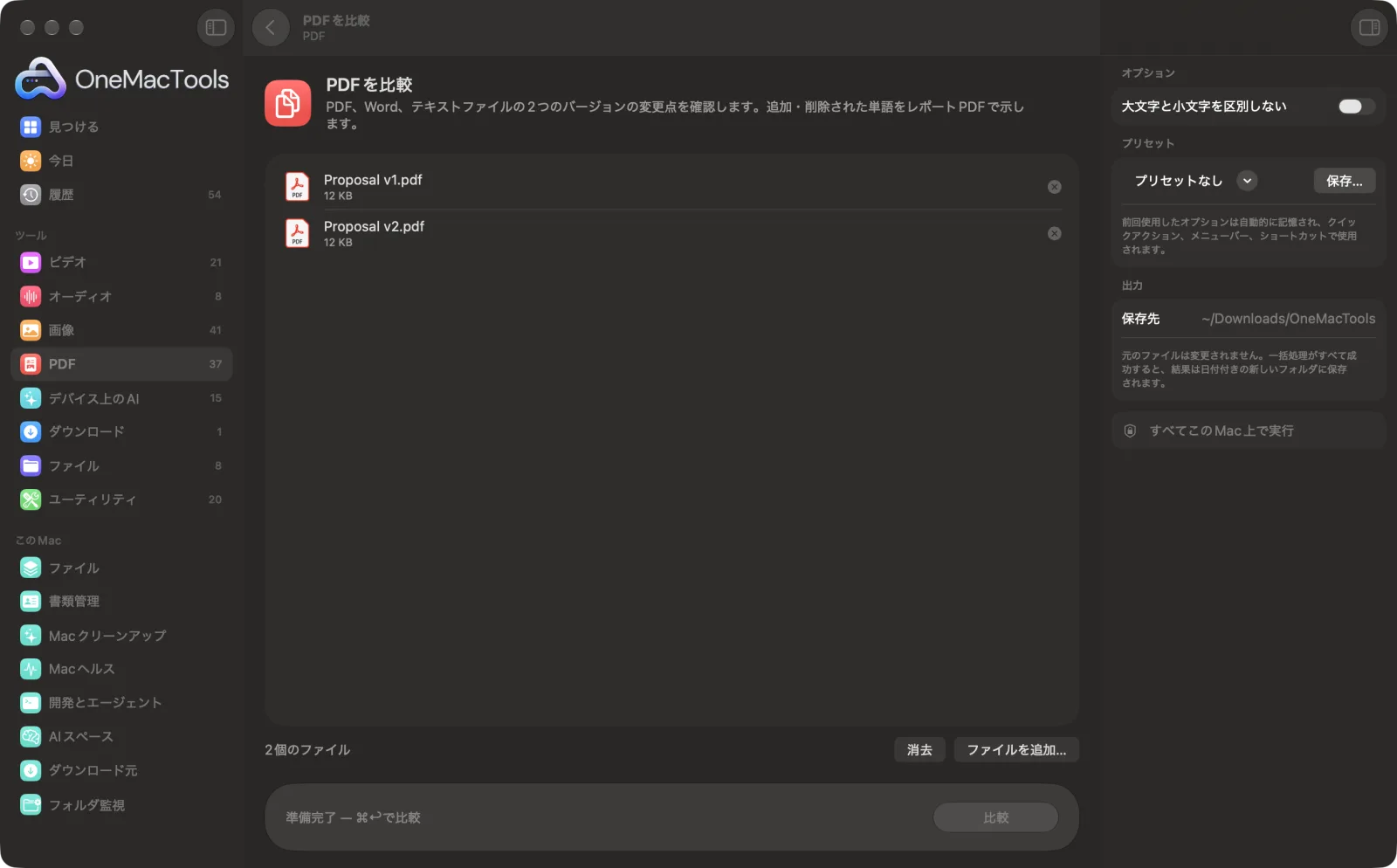
MacでPDFを比較
サンプルファイルを使ったアプリのスクリーンショット。
PDFを比較の使い方
- 1
先に古いバージョンを追加
古いほうのファイルを先に「PDFを比較」にドロップし、次に新しいほうをドロップします。順番が重要です。1つ目のファイルが古い版、2つ目が新しい版として扱われます。
- 2
順序を確認
順序が逆になっている場合は、リストでドラッグして古いバージョンを一番上にしてください。
- 3
大文字の扱いを選択
大文字と小文字の違いを変更として扱わない場合は、「大文字と小文字を区別しない」をオンにします。
- 4
比較
「比較」をクリックします。追加・削除された単語の数がアプリに表示されます。
- 5
レポートを読む
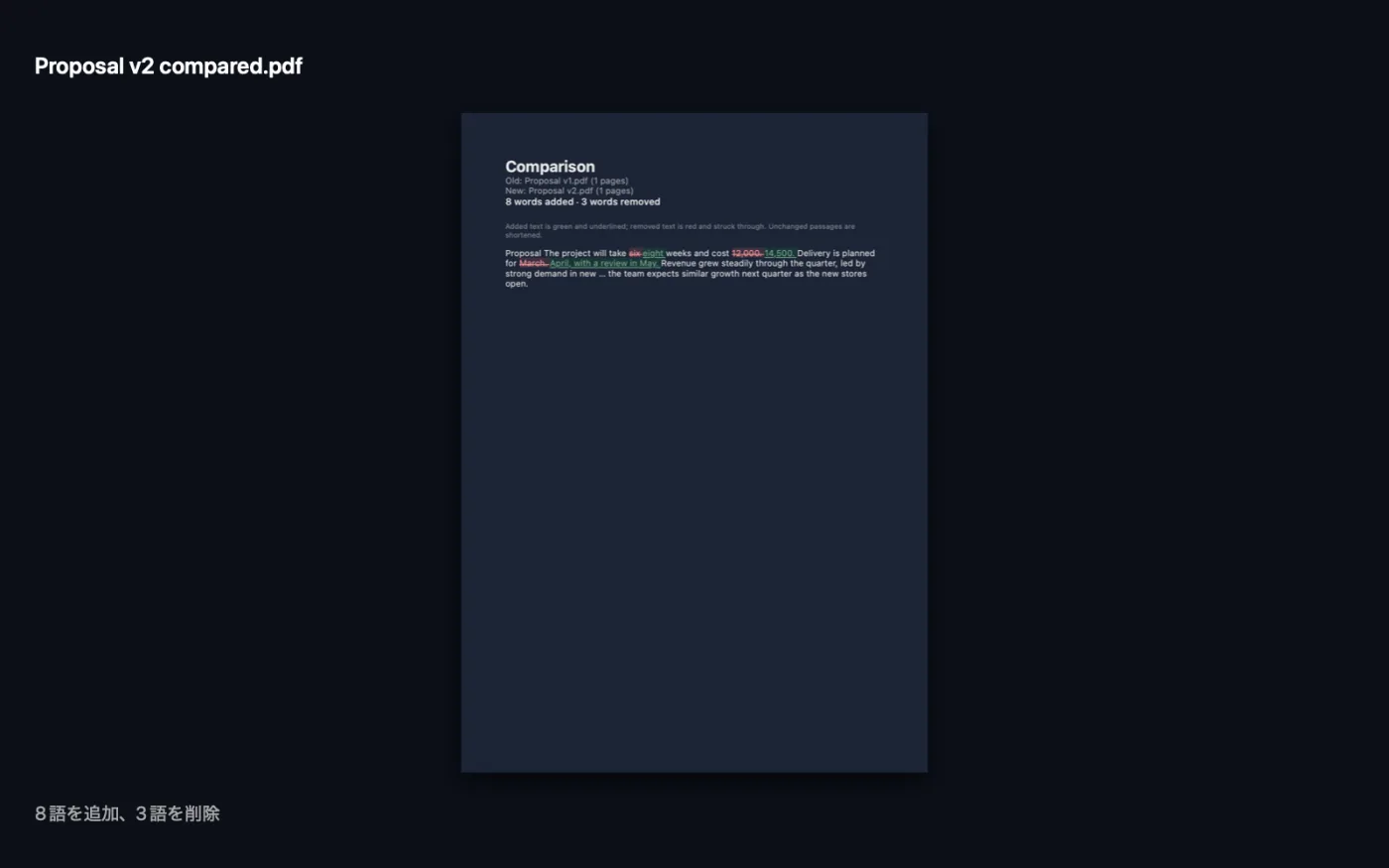
新しいファイルの名前に「compared」を付けたレポートPDFが「ダウンロード › OneMacTools」に保存されます。追加された単語は緑の下線付き、削除された単語は赤の取り消し線付きで表示されます。
PDFを比較でできること
古いバージョン、次に新しいバージョンの順に、PDF、Word書類、テキスト、Markdownを追加します。OneMacToolsがテキストを単語ごとに比較し、レポートPDFを作成します。追加された単語は緑、削除された単語は赤の取り消し線で示され、変更のない長い部分は省略されるので、変更点がひと目でわかります。スキャンしたPDFは、先にPDFを検索可能にするで処理してください。
こんなときに
- 相手が契約書のどこを変更したか確認
- 2つの下書き間の変更を確認
- 保険契約の更新内容が合意どおりか確認する
オプションの説明
- 大文字と小文字を区別しない
- デフォルトはオフ。オンにすると「Tenant」と「tenant」が同じ単語として扱われ、実際の文言の変更だけが表示されます。
おすすめの使い方
- 異なる形式どうしでも比較できます。たとえば、Wordの下書きと、署名のために戻ってきたPDFを比べられます。
- 変更のない長い部分はレポートで短縮されるので、変更点が目立ちます。全体の文脈を確認するには元のファイルを残しておいてください。
- 「PDFを比較」が比べるのは文言だけです。フォント、レイアウト、画像、画像内の数字の変更は表示されません。
- スキャンしたPDFには比較できるテキストがありません。先に「PDFを検索可能にする」にかけてください。
- レポートの概要行を確認しましょう。テキストに違いがないと表示されていれば、レイアウトが変わっていても文言はまったく同じです。
対応形式
- 入力
- ちょうど2つのファイル:PDF、Word(.docxまたは.doc)、OpenDocumentテキスト(.odt)、RTF、HTML、Markdown、プレーンテキスト、字幕(.srt)を自由に組み合わせられます。
- 出力
- 追加・削除された単語とそれぞれの数を示すレポートPDF。
- ページの見た目ではなく、テキストを単語ごとに比較します。
- スキャンしたPDFは、先に「PDFを検索可能にする」にかける必要があります。
PDFを比較についての質問
Macで2つのPDFの違いを比較するには?
古いPDF、続いて新しいPDFを「PDFを比較」にドロップし、「比較」をクリックします。追加された単語が緑、削除された単語が赤で示されたレポートPDFが作成されます。
Word書類とPDFを比較できますか?
はい。形式にかかわらず各ファイルのテキストを読み取るので、.docxの下書きと、送り返されてきたPDFを比較できます。
書式やレイアウトの変更も表示されますか?
いいえ。比較するのは単語だけなので、段落の区切りの移動やフォントの変更は表示されませんが、追加・削除された単語はすべて表示されます。
どちらのPDFにも比較できるテキストがないと表示されるのはなぜですか?
そのPDFはおそらくスキャンで、文字を写した画像です。先に「PDFを検索可能にする」にかけてから、もう一度比較してください。
3つ以上のファイルを比較できますか?
いいえ。ちょうど2つ、古いバージョンを先に、新しいバージョンを次に追加してください。複数の下書きを確認するには、2つずつ比較します。
契約書のどこが変更されたかを確認するには?
送った版と戻ってきた版を比較します。追加・削除された単語がすべてハイライトされるので、長い条項に埋もれた変更も簡単に見つかります。
PDFを比較はファイルをアップロードしますか?
いいえ。PDFを比較はすべてMac上で動作するので、ファイルが外に出ることはなく、オフラインでも使えます。
PDFを比較は元のファイルを変更しますか?
いいえ。結果は「ダウンロード › OneMacTools」内の日付つきフォルダに新しいファイルとして保存され、元のファイルは、そうする旨のオプションをオンにしない限り、そのまま残ります。
PDFを比較に必要なものは?
macOS 26以降を搭載したMacだけ。ほかにインストールするものはありません。
次にすること
名前、メールアドレス、電話番号、カード番号を黒塗りします。上から覆うだけでなく、本当に削除されます。
PDFに署名名前を入力するか、PDFと一緒に署名画像をドロップして、ページ上に配置します。
PDFを検索可能にするスキャンしたPDFに見えないOCRテキストレイヤーを追加し、テキストを検索・選択・コピーできるようにします。
