
在 Mac 上比較兩份 PDF 或文件
在報告 PDF 中查看 PDF、Word 或文字檔兩個版本之間的差異。
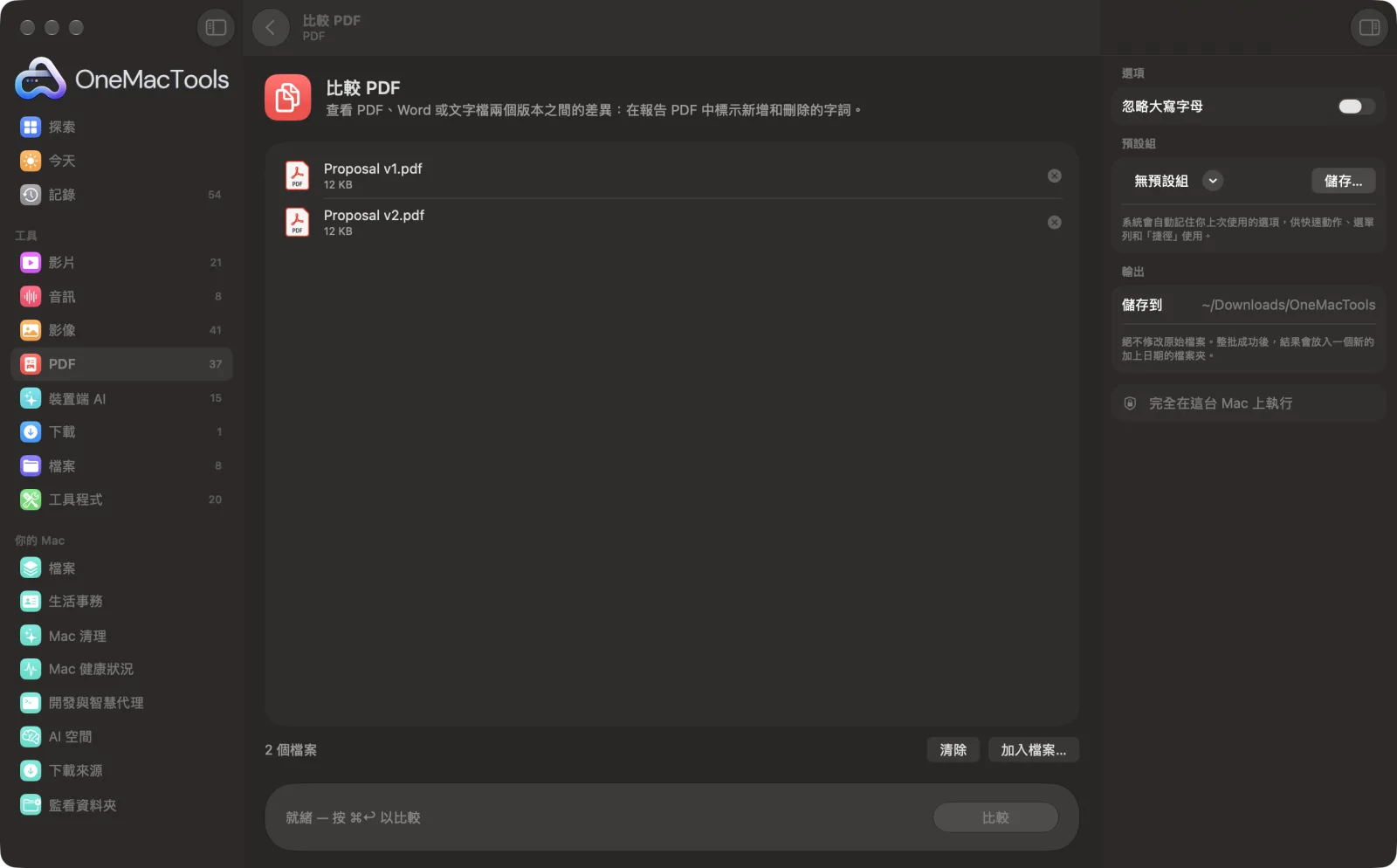
在 Mac 上使用「比較 PDF」
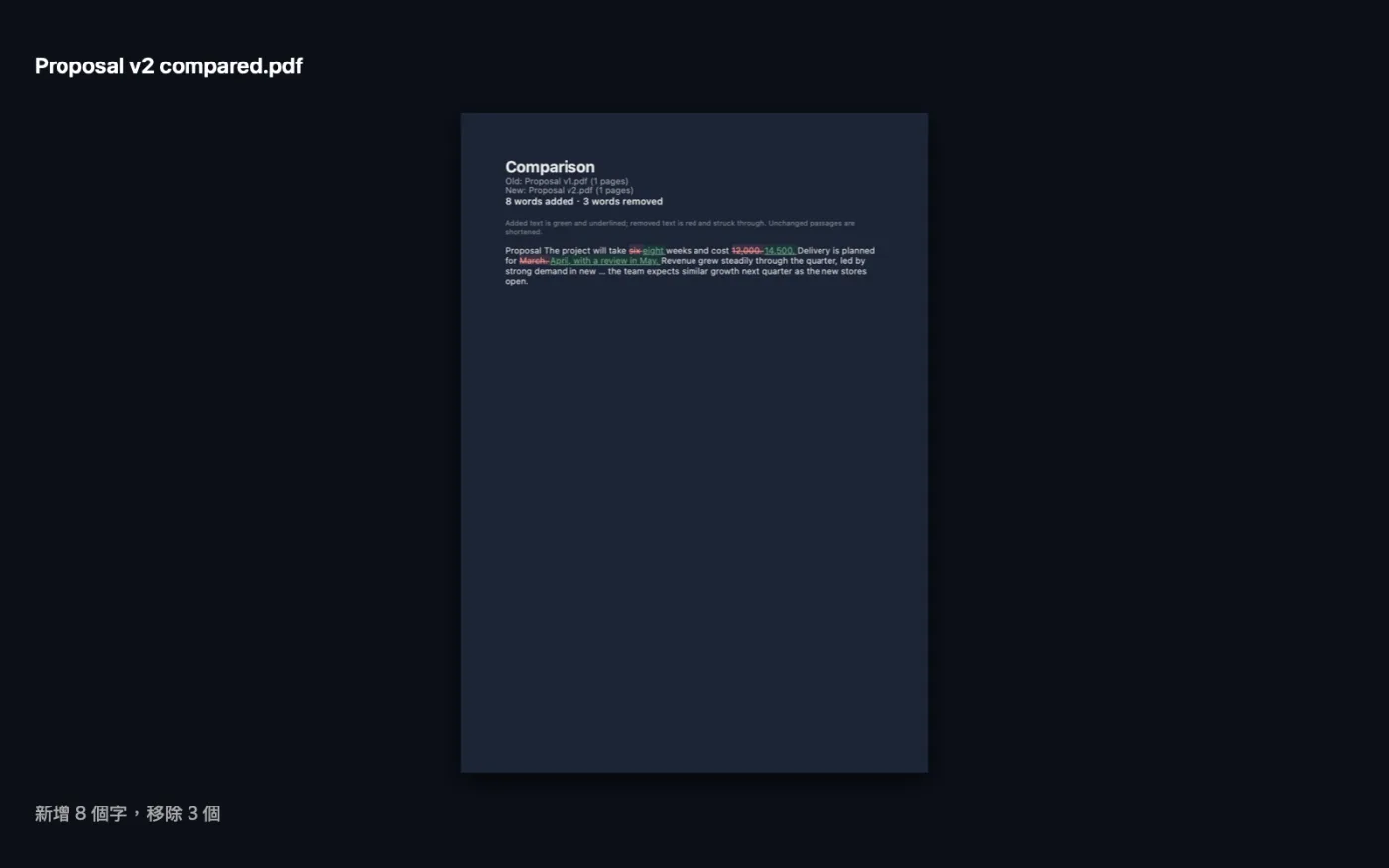
App 的截圖,使用範例檔案。
如何使用「比較 PDF」
- 1
先加入舊版本
先將較舊的檔案拖到「比較 PDF」上,再拖入較新的檔案。順序很重要:第一個檔案視為舊版,第二個視為新版。
- 2
檢查順序
如果順序相反,請在清單中拖移,讓舊版本位於最上方。
- 3
選擇大寫方式
如果大小寫的變化不應算作差異,請開啟「忽略大寫字母」。
- 4
比較
按一下「比較」。App 會告訴你新增和刪除了多少字詞。
- 5
閱讀報告
以新檔案名稱加上「compared」命名的報告 PDF 會儲存在「下載項目 › OneMacTools」中。新增的字詞以綠色加底線標示;刪除的字詞以紅色加刪除線標示。
「比較 PDF」的功能
先加入舊版本,再加入新版本:PDF、Word 文件、文字或 Markdown 皆可。OneMacTools 會逐字比較兩者的文字,並產生一份報告 PDF:新增的字詞以綠色標示,刪除的字詞以紅色加刪除線標示,未變更的長段落則會縮短,讓變更一目了然。掃描的 PDF 需要先用「讓 PDF 可搜尋」處理。
適合用於
- 檢查對方在合約中更改了什麼
- 檢視兩份草稿之間的修改
- 確認保單更新內容與約定一致
選項說明
- 忽略大寫字母
- 預設關閉。開啟後「Tenant」和「tenant」會視為同一個字,只會顯示實際的措辭變更。
最佳做法
- 你可以跨格式比較,例如將 Word 草稿與回傳待簽署的 PDF 進行比較。
- 報告中沒有變更的長段落會被縮短,讓變更處更醒目。請保留原始檔案以查看完整內容。
- 「比較 PDF」只比較文字內容。字體、版面、影像或圖片中數字的變更不會顯示。
- 掃描的 PDF 沒有可比較的文字。請先用「讓 PDF 可搜尋」處理。
- 請查看報告的摘要行:如果顯示文字沒有差異,代表即使版面有移動,文字內容仍完全相同。
搭配使用
- 輸入
- 剛好兩個檔案:PDF、Word(.docx 或 .doc)、OpenDocument 文字(.odt)、RTF、HTML、Markdown、純文字或字幕(.srt),任意組合皆可。
- 輸出
- 一份報告 PDF,顯示新增和刪除的字詞及各自的數量。
- 逐字比較文字內容,而不是頁面的外觀。
- 掃描的 PDF 需要先用「讓 PDF 可搜尋」處理。
關於「比較 PDF」的問題
如何在 Mac 上比較兩份 PDF 的差異?
先拖入舊的 PDF,再拖入新的,放到「比較 PDF」上並點按「比較」。你會得到一份報告 PDF,新增的字詞以綠色標示,刪除的字詞以紅色標示。
可以比較 Word 文件和 PDF 嗎?
可以。每個檔案的文字都會被讀取,不論格式為何,因此你可以將 .docx 草稿與對方回傳的 PDF 進行比較。
會顯示格式或版面的變更嗎?
不會。它只比較文字,因此移動的段落分隔或新的字體不會顯示,但每個新增或刪除的字詞都會顯示。
為什麼說兩個 PDF 都沒有可比較的文字?
這些 PDF 可能是掃描檔,也就是文字的圖片。請先用「讓 PDF 可搜尋」處理,再重新比較。
可以比較兩個以上的檔案嗎?
不行。請剛好加入兩份:先放舊版本,再放新版本。若要檢查多份草稿,請兩兩比較。
如何查看別人在合約中修改了什麼?
比較你寄出的版本和收回的版本。每個新增或刪除的字詞都會標示出來,藏在長條文中的變更也一目了然。
「比較 PDF」會上傳我的檔案嗎?
不會。「比較 PDF」完全在你的 Mac 上執行,檔案絕不會離開你的 Mac,也能離線使用。
「比較 PDF」會更改我的原始檔案嗎?
不會。結果會另存為新檔案,放在「下載項目 › OneMacTools」中以日期命名的資料夾;除非你開啟了另有說明的選項,否則原始檔案會完全保持原樣。
「比較 PDF」需要什麼?
只需要一台搭載 macOS 26 或以上版本的 Mac。不需另外安裝任何東西。
接下來這樣做
塗黑姓名、電子郵件、電話和卡號,真正移除而不只是遮住。
簽署 PDF輸入你的名字,或將簽名影像和 PDF 一起拖入,然後放到頁面上。
讓 PDF 可搜尋為掃描的 PDF 加上隱藏的 OCR 文字層,讓你可以搜尋、選取和拷貝其中的文字。
