
Jämför två PDF:er eller dokument på Mac
Se vad som ändrats mellan två versioner av en PDF-, Word- eller textfil, i en rapport i PDF.
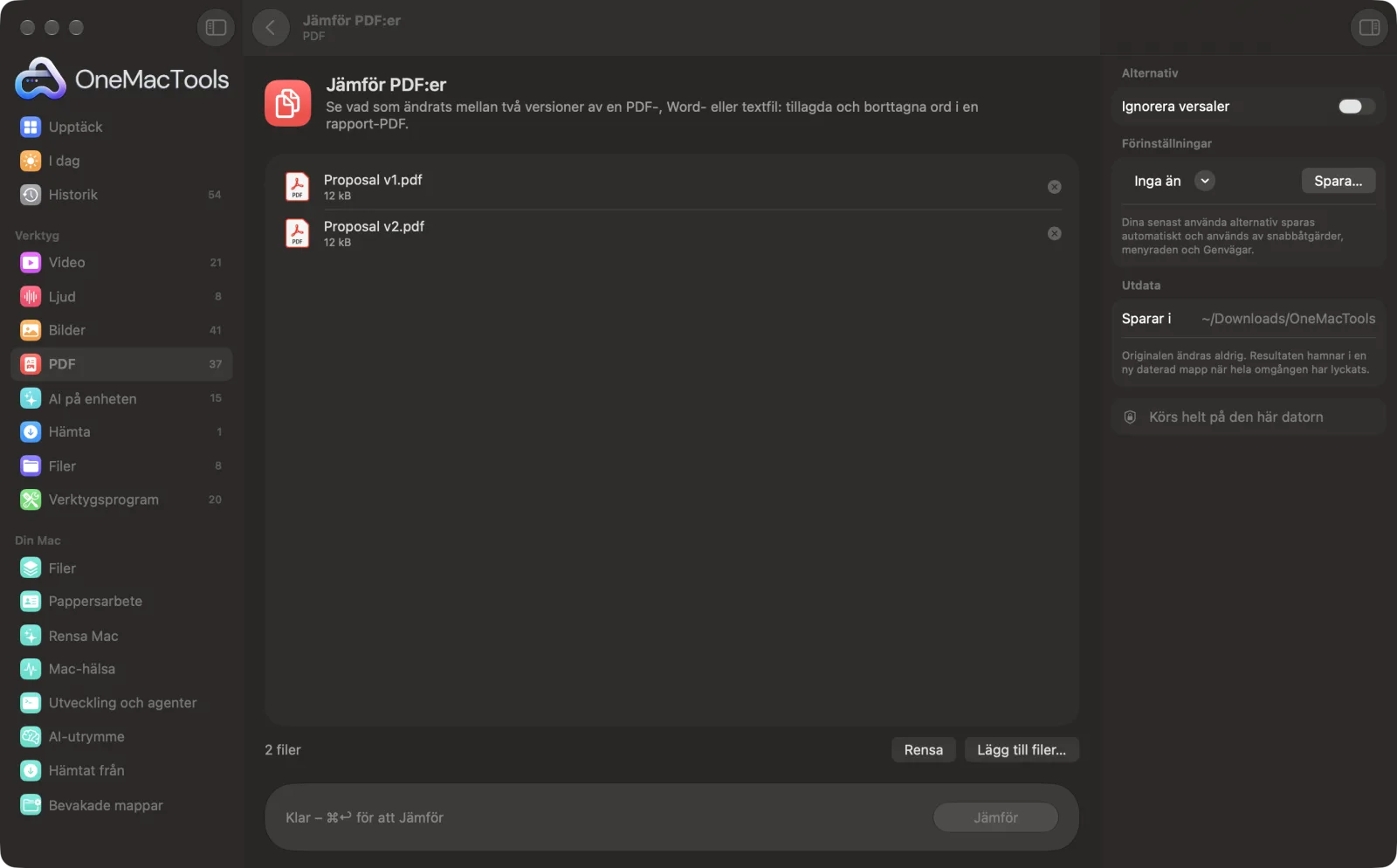
Jämför PDF:er på en Mac
Skärmavbilder från appen, med exempelfiler.
Så använder du Jämför PDF:er
- 1
Lägg till den gamla versionen först
Släpp den äldre filen på Jämför PDF:er och sedan den nyare. Ordningen spelar roll: den första filen behandlas som gammal och den andra som ny.
- 2
Kontrollera ordningen
Om de ligger åt fel håll drar du dem i listan så att den gamla versionen hamnar överst.
- 3
Välj hur versaler ska hanteras
Slå på Ignorera versaler om ändringar i skiftläge inte ska räknas.
- 4
Jämför
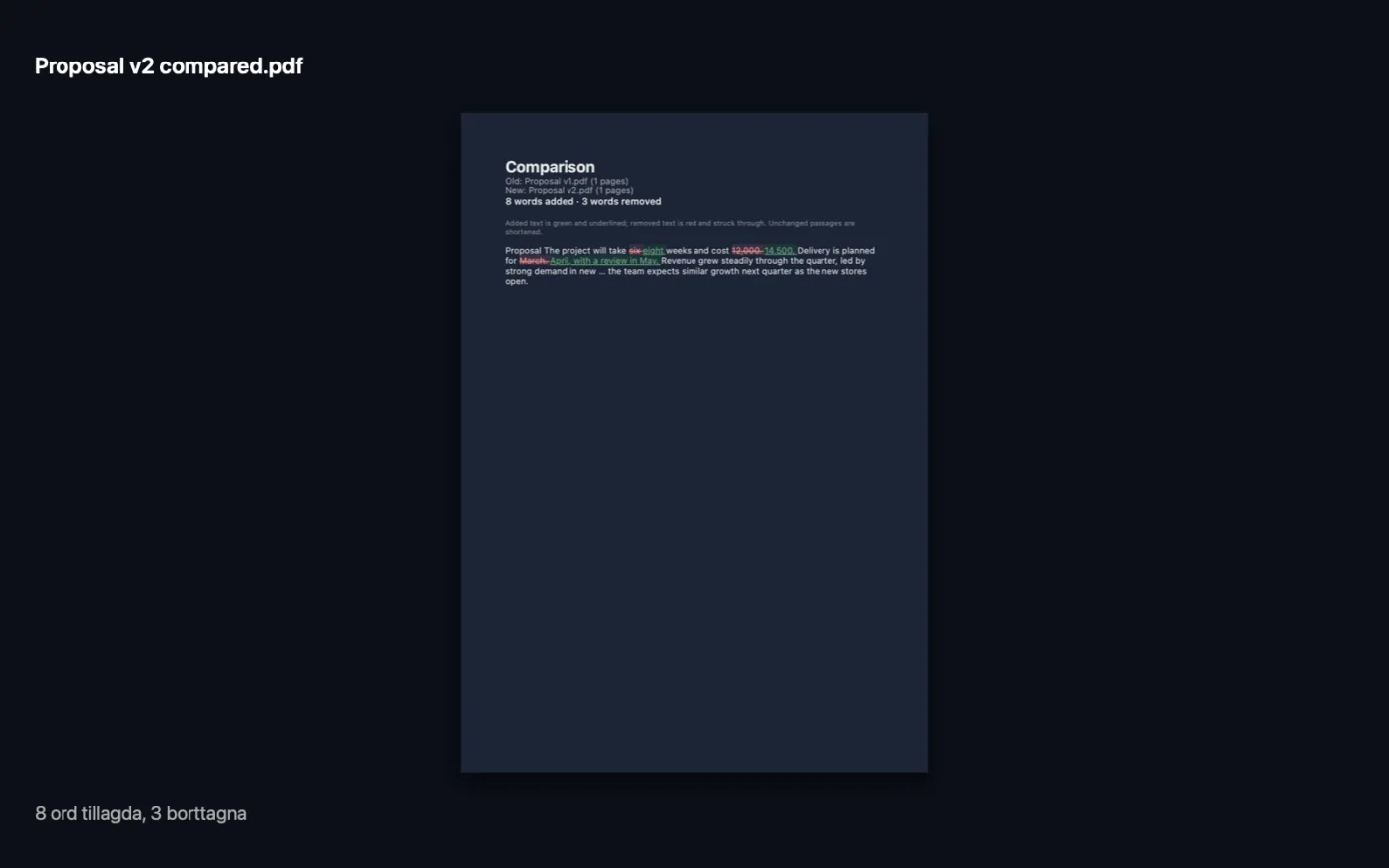
Klicka på Jämför. Appen talar om hur många ord som lades till och togs bort.
- 5
Läs rapporten
En rapport i PDF, med den nya filens namn plus ”compared”, sparas i Hämtade filer › OneMacTools. Tillagda ord är gröna och understrukna; borttagna ord är röda och överstrukna.
Vad Jämför PDF:er gör
Lägg till den gamla versionen och sedan den nya: PDF:er, Word-dokument, text eller Markdown. OneMacTools jämför texten ord för ord och skapar en rapport i PDF: tillagda ord i grönt, borttagna ord i rött och överstrukna, med långa oförändrade stycken förkortade så att ändringarna syns. Skannade PDF:er behöver först köras genom Sökbar PDF.
Perfekt för
- Se vad motparten har ändrat i ett avtal
- Granska ändringar mellan två utkast
- Bekräfta att en uppdaterad policy säger det som avtalades
Alternativen förklarade
- Ignorera versaler
- Av som standard. Slå på det så räknas ”Hyresgäst” och ”hyresgäst” som samma ord, och bara verkliga ändringar i formuleringen visas.
Goda råd
- Du kan jämföra mellan format, till exempel ett Word-utkast mot PDF:en som kom tillbaka för signering.
- Långa oförändrade avsnitt kortas i rapporten, så att ändringarna syns tydligt. Behåll originalfilerna för fullständigt sammanhang.
- Jämför PDF:er tittar bara på ordalydelsen. Ändringar i typsnitt, layout, bilder eller siffror inuti bilder visas inte.
- Skannade PDF:er har ingen text att jämföra. Kör dem genom Sökbar PDF först.
- Läs rapportens sammanfattningsrad: om den säger att det inte finns några skillnader i texten är ordalydelsen identisk även om layouten har flyttats.
Fungerar med
- In
- Exakt två filer: PDF, Word (.docx eller .doc), OpenDocument-text (.odt), RTF, HTML, Markdown, vanlig text eller undertexter (.srt), i valfri kombination.
- Ut
- En rapport i PDF som visar tillagda och borttagna ord, med antalet av varje.
- Jämför texten ord för ord, inte hur sidorna ser ut.
- Skannade PDF:er behöver först köras genom Sökbar PDF.
Frågor om Jämför PDF:er
Hur jämför jag två PDF:er för att hitta skillnader på en Mac?
Släpp den gamla PDF:en och sedan den nya på Jämför PDF:er och klicka på Jämför. Du får en rapport-PDF med tillagda ord i grönt och borttagna ord i rött.
Kan jag jämföra ett Word-dokument med en PDF?
Ja. Texten i varje fil läses oavsett format, så du kan jämföra ett utkast i .docx med PDF:en som skickades tillbaka.
Visar den ändringar i formatering eller layout?
Nej. Den jämför bara orden, så en flyttad styckebrytning eller ett nytt typsnitt syns inte, men varje tillagt eller borttaget ord gör det.
Varför säger den att ingen av PDF:erna har text att jämföra?
PDF:erna är troligen skanningar, alltså bilder av text. Kör dem genom Sökbar PDF först och jämför sedan igen.
Kan jag jämföra fler än två filer?
Nej. Lägg till exakt två: den gamla versionen först, sedan den nya. Vill du kontrollera flera utkast jämför du dem parvis.
Hur ser jag vad någon har ändrat i ett avtal?
Jämför versionen du skickade med den du fick tillbaka. Varje tillagt eller borttaget ord markeras, så ändringar som gömts i långa klausuler är lätta att upptäcka.
Laddar Jämför PDF:er upp mina filer?
Nej. Jämför PDF:er körs helt på din Mac, så dina filer lämnar den aldrig och det fungerar offline.
Ändrar Jämför PDF:er mina originalfiler?
Nej. Resultaten sparas som nya filer i en daterad mapp i Hämtade filer › OneMacTools, och dina original lämnas exakt som de var om du inte slår på ett alternativ som säger något annat.
Vad behöver Jämför PDF:er?
Bara en Mac med macOS 26 eller senare. Det finns inget annat att installera.
Gör det här härnäst
Svärta namn, e-postadresser, telefon- och kortnummer, borttagna på riktigt och inte bara övertäckta.
Signera PDFSkriv ditt namn, eller släpp en bild av din namnteckning tillsammans med PDF:en, och placera den på sidan.
Sökbar PDFLägg till ett osynligt OCR-textlager i skannade PDF:er så att du kan söka i, markera och kopiera texten.
Relaterade verktyg för PDF
Kombinera PDF:er till en, i den ordning du väljer, eller varva sidor för att sätta ihop skanningar av fram- och baksidor.
Dela PDFDela efter sidor, kapitel (bokmärken), filstorlek eller där ett ord förekommer, eller klipp uppslag på mitten.
Ordna PDFVänd på, ändra ordning eller dela upp udda och jämna sidor.
Radera sidorTa bort de sidor du inte behöver.
Extrahera sidorPlocka ut de sidor du vill ha till en ny PDF.
Rotera PDF-sidorRotera eller vänd några eller alla sidor.

Jämför PDF:er och 150 till.
En app. Ett pris.
Alla 151 verktyg. Gratis nedladdning, en enda betalning för en licens, som du behåller.