
Zwei PDFs oder Dokumente auf dem Mac vergleichen
In einem Bericht-PDF sehen, was sich zwischen zwei Versionen einer PDF-, Word- oder Textdatei geändert hat.
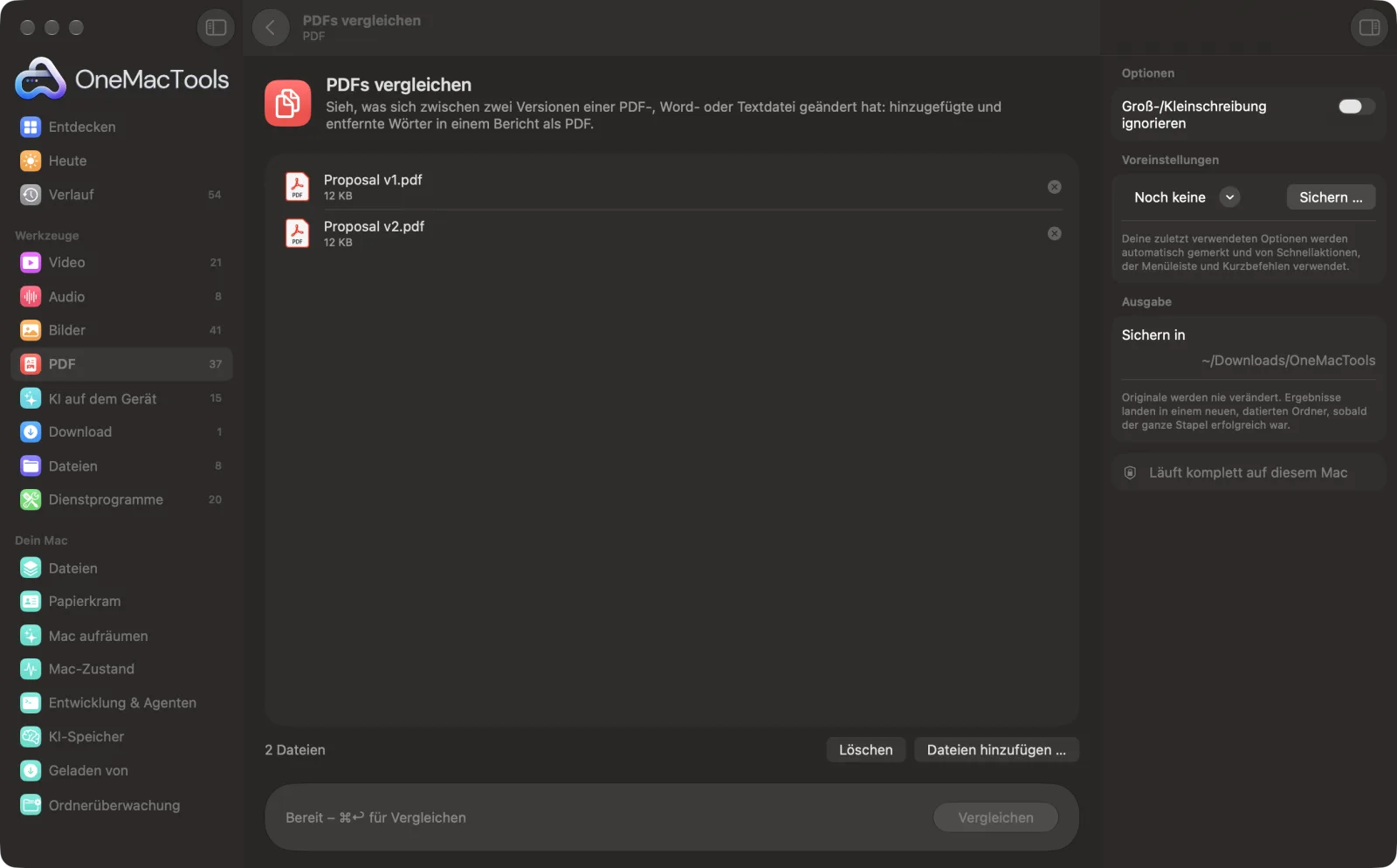
PDFs vergleichen auf einem Mac
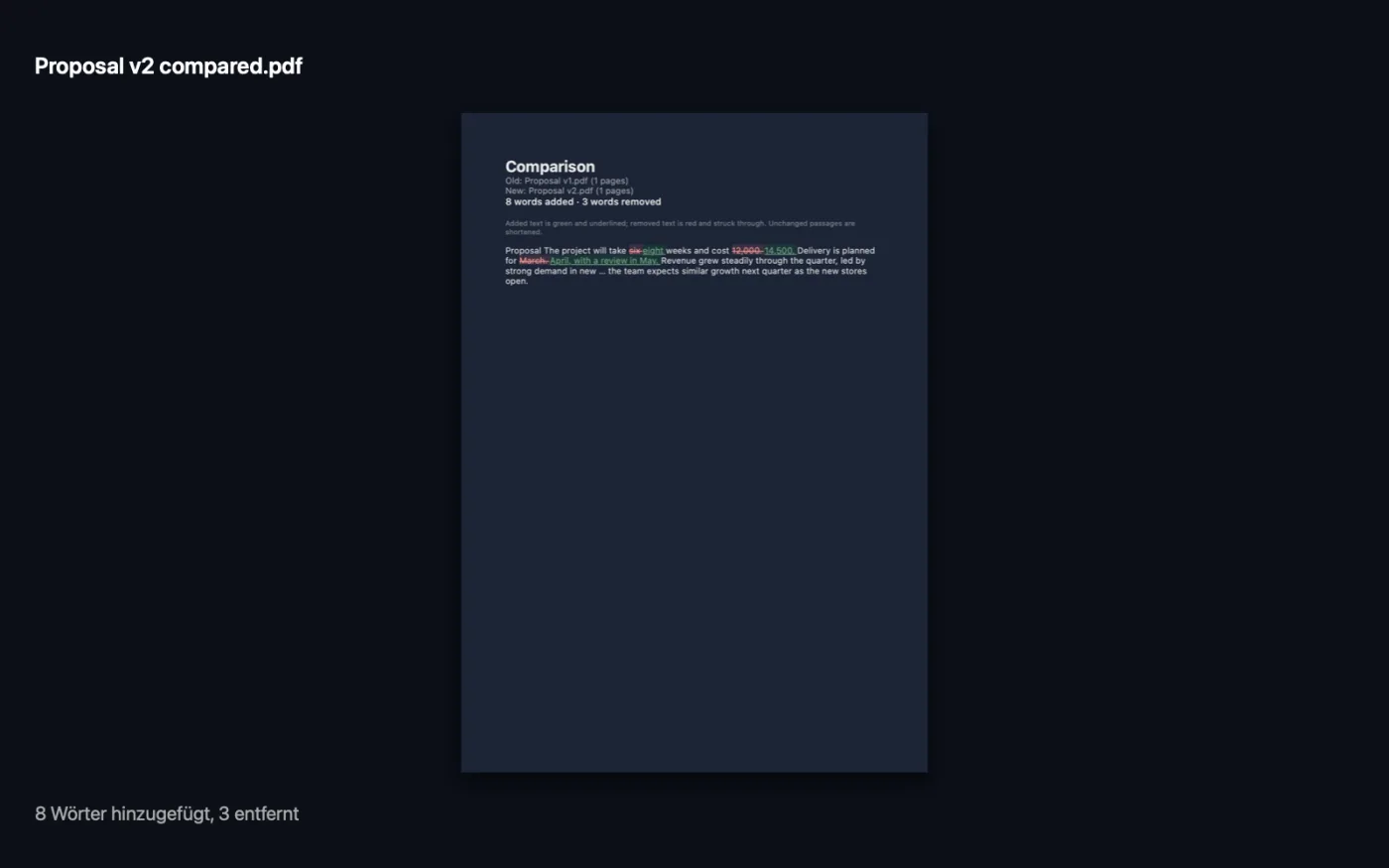
Bildschirmfotos aus der App, mit Beispieldateien.
So verwendest du PDFs vergleichen
- 1
Zuerst die alte Version hinzufügen
Zieh die ältere Datei auf „PDFs vergleichen“, danach die neuere. Die Reihenfolge zählt: Die erste Datei gilt als alt, die zweite als neu.
- 2
Reihenfolge prüfen
Sind sie falsch herum, zieh sie in der Liste so, dass die alte Version oben steht.
- 3
Groß- und Kleinschreibung wählen
Schalte „Groß-/Kleinschreibung ignorieren“ ein, wenn Änderungen der Schreibweise nicht zählen sollen.
- 4
Vergleichen
Klicke auf „Vergleichen“. Die App sagt dir, wie viele Wörter hinzugefügt und entfernt wurden.
- 5
Bericht lesen
Ein PDF-Bericht mit dem Namen der neuen Datei und „compared“ wird in Downloads › OneMacTools gesichert. Hinzugefügte Wörter sind grün und unterstrichen, entfernte rot und durchgestrichen.
Was PDFs vergleichen macht
Füge erst die alte, dann die neue Version hinzu: PDFs, Word-Dokumente, Text oder Markdown. OneMacTools vergleicht den Text Wort für Wort und erstellt einen PDF-Bericht: hinzugefügte Wörter in Grün, entfernte in Rot und durchgestrichen, lange unveränderte Passagen gekürzt, damit die Änderungen hervorstechen. Gescannte PDFs brauchen zuerst „PDF durchsuchbar machen“.
Ideal für
- Prüfen, was die Gegenseite in einem Vertrag geändert hat
- Änderungen zwischen zwei Entwürfen prüfen
- Bestätigen, dass ein Richtlinien-Update das Vereinbarte wiedergibt
Optionen erklärt
- Groß-/Kleinschreibung ignorieren
- Standardmäßig aus. Schalte es ein, damit „Mieter“ und „mieter“ als dasselbe Wort gelten und nur echte Änderungen am Wortlaut angezeigt werden.
Bewährte Vorgehensweisen
- Du kannst formatübergreifend vergleichen, zum Beispiel einen Word-Entwurf mit dem PDF, das zur Unterschrift zurückkam.
- Lange unveränderte Passagen werden im Bericht gekürzt, damit die Änderungen hervorstechen. Behalte die Originaldateien für den vollständigen Zusammenhang.
- „PDFs vergleichen“ betrachtet nur den Wortlaut. Änderungen an Schriften, Layout, Bildern oder Zahlen in Bildern werden nicht angezeigt.
- Gescannte PDFs haben keinen Text zum Vergleichen. Schick sie zuerst durch „PDF durchsuchbar machen“.
- Prüfe die Zusammenfassungszeile des Berichts: Steht dort, dass es keine Unterschiede im Text gibt, ist der Wortlaut identisch, auch wenn sich das Layout verschoben hat.
Funktioniert mit
- In
- Genau zwei Dateien: PDF, Word (.docx oder .doc), OpenDocument-Text (.odt), RTF, HTML, Markdown, reiner Text oder Untertitel (.srt), in beliebiger Kombination.
- Ende
- Ein PDF-Bericht mit hinzugefügten und entfernten Wörtern und der jeweiligen Anzahl.
- Vergleicht den Text Wort für Wort, nicht das Aussehen der Seiten.
- Gescannte PDFs brauchen zuerst „PDF durchsuchbar machen“.
Fragen zu PDFs vergleichen
Wie vergleiche ich auf dem Mac zwei PDFs auf Unterschiede?
Zieh das alte PDF und danach das neue auf „PDFs vergleichen“ und klicke auf „Vergleichen“. Du erhältst einen PDF-Bericht mit hinzugefügten Wörtern in Grün und entfernten Wörtern in Rot.
Kann ich ein Word-Dokument mit einem PDF vergleichen?
Ja. Der Text jeder Datei wird unabhängig vom Format gelesen, du kannst also einen .docx-Entwurf mit dem zurückgeschickten PDF vergleichen.
Zeigt es Formatierungs- oder Layoutänderungen?
Nein. Es vergleicht nur die Wörter: Ein verschobener Absatzwechsel oder eine neue Schrift fallen nicht auf, aber jedes hinzugefügte oder entfernte Wort schon.
Warum heißt es, keines der PDFs hat Text zum Vergleichen?
Die PDFs sind wahrscheinlich Scans, also Bilder von Text. Lass sie zuerst durch „PDF durchsuchbar machen“ laufen und vergleiche dann erneut.
Kann ich mehr als zwei Dateien vergleichen?
Nein. Füge genau zwei hinzu: zuerst die alte Version, dann die neue. Mehrere Entwürfe vergleichst du paarweise.
Wie sehe ich, was jemand in einem Vertrag geändert hat?
Vergleiche die Version, die du verschickt hast, mit der, die zurückkam. Jedes hinzugefügte oder gelöschte Wort wird markiert, sodass Änderungen in langen Klauseln leicht auffallen.
Lädt PDFs vergleichen meine Dateien hoch?
Nein. PDFs vergleichen läuft komplett auf deinem Mac – deine Dateien verlassen ihn nie, und es funktioniert offline.
Verändert PDFs vergleichen meine Originaldateien?
Nein. Ergebnisse werden als neue Dateien in einem datierten Ordner in Downloads › OneMacTools gesichert, und deine Originale bleiben genau, wie sie waren – außer du aktivierst eine Option, die etwas anderes sagt.
Was braucht PDFs vergleichen?
Nur ein Mac mit macOS 26 oder neuer. Sonst musst du nichts installieren.
Als Nächstes
Schwärze Namen, E-Mails, Telefon- und Kartennummern – wirklich entfernt, nicht nur abgedeckt.
PDF unterschreibenGib deinen Namen ein oder leg ein Unterschriftsbild zusammen mit dem PDF ab und platziere es auf der Seite.
PDF durchsuchbar machenFüge gescannten PDFs eine unsichtbare OCR-Textebene hinzu, damit du ihren Text durchsuchen, auswählen und kopieren kannst.
Ähnliche Werkzeuge: PDF
Füge PDFs in der Reihenfolge deiner Wahl zu einem zusammen oder wechsle Seiten ab, um Vorder- und Rückseiten-Scans zu vereinen.
PDF teilenTeile nach Seiten, Kapiteln (Lesezeichen), Dateigröße oder dort, wo ein Wort vorkommt, oder schneide zweiseitige Scans in der Mitte durch.
PDF ordnenKehre Seiten um, ordne sie neu oder trenne ungerade und gerade Seiten.
Seiten löschenEntferne die Seiten, die du nicht brauchst.
Seiten extrahierenÜbernimm die gewünschten Seiten in ein neues PDF.
PDF-Seiten drehenEinige oder alle Seiten drehen oder spiegeln.

PDFs vergleichen und 150 weitere.
Eine App. Ein Preis.
Alle 151 Werkzeuge. Kostenloser Download, eine Zahlung für eine Lizenz, die dir gehört.