
Confrontare due PDF o documenti su Mac
Vedi cosa è cambiato tra due versioni di un file PDF, Word o di testo, in un report PDF.
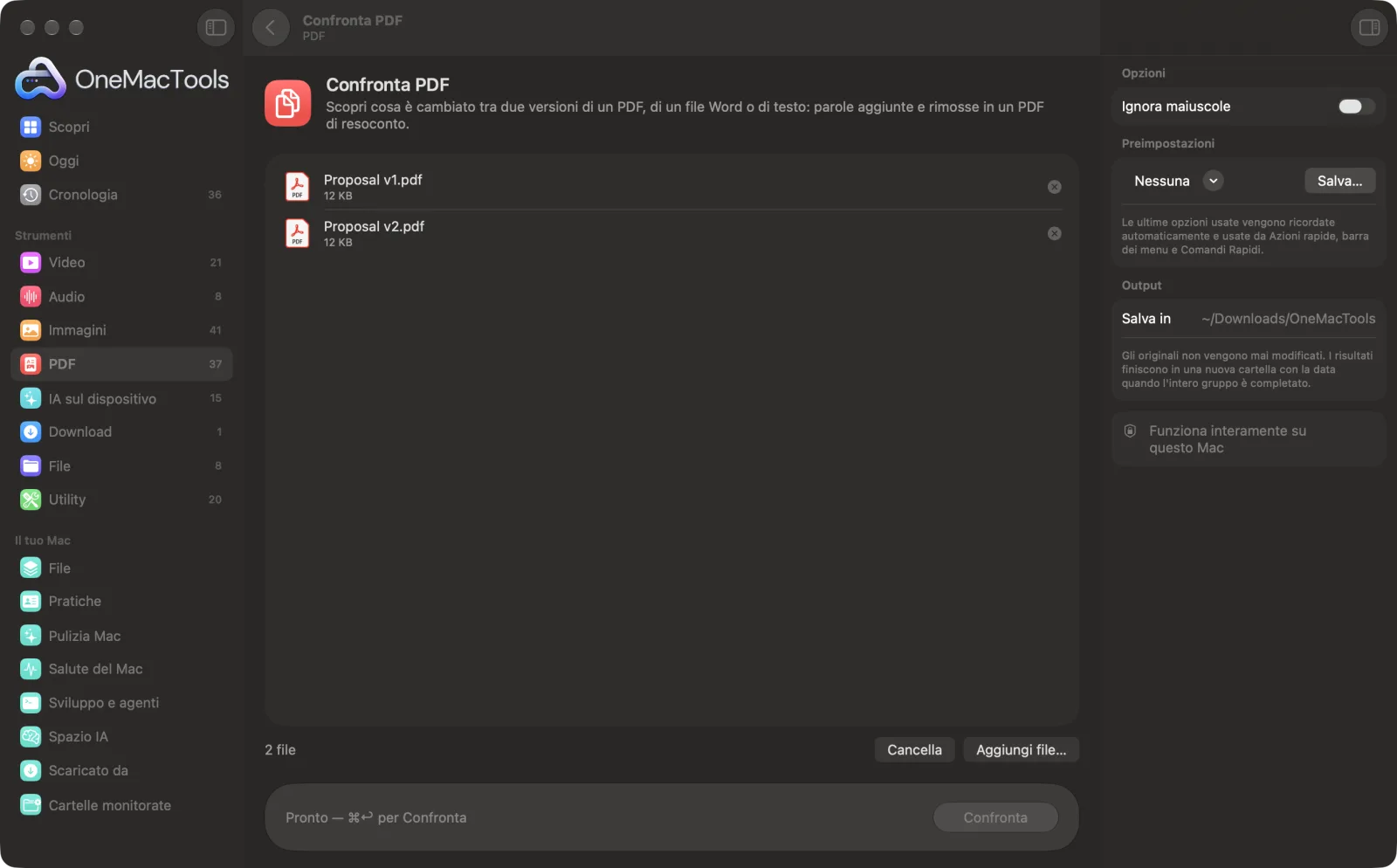
Confronta PDF su un Mac
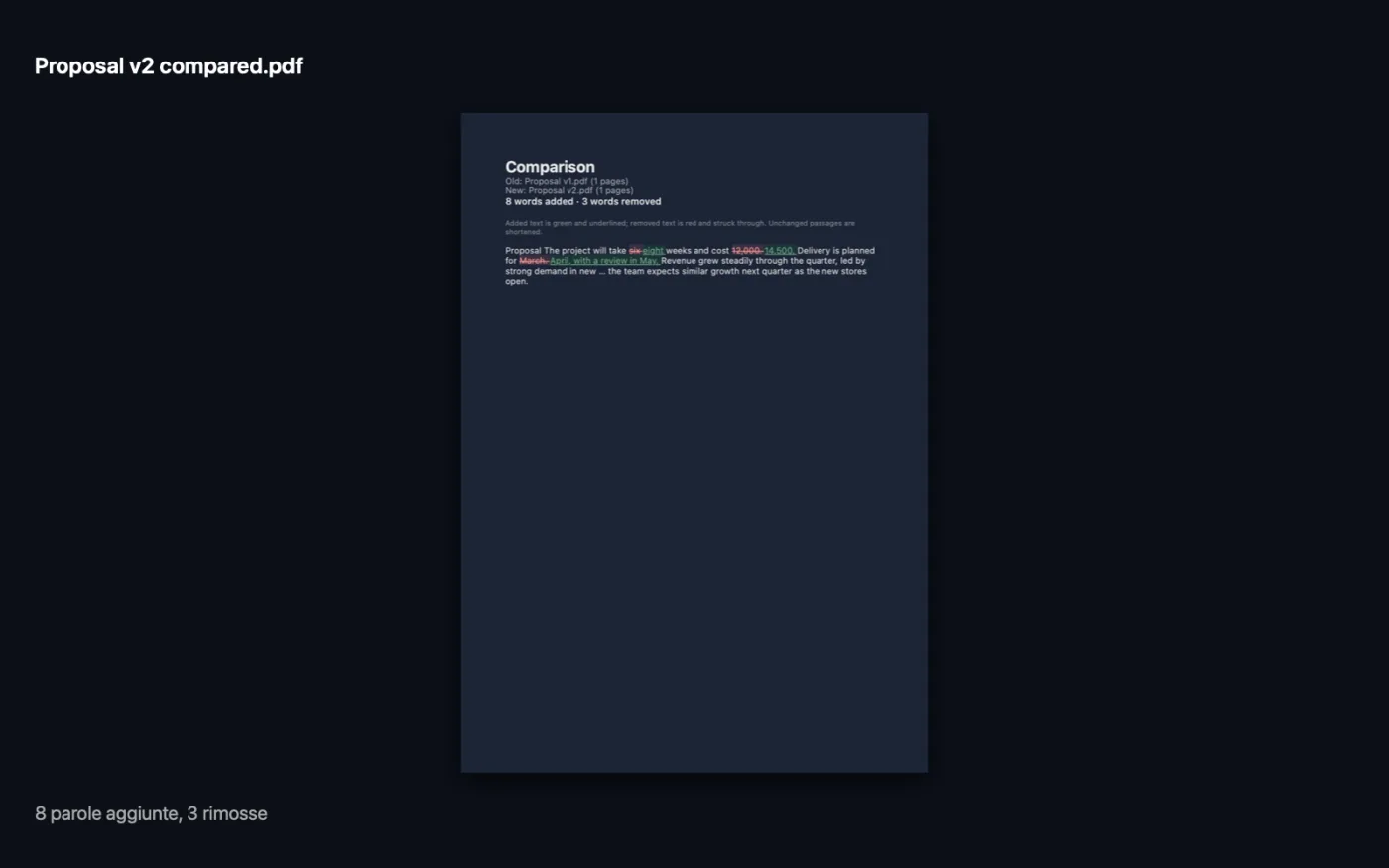
Screenshot dell'app, realizzati con file di esempio.
Come usare Confronta PDF
- 1
Aggiungi prima la versione vecchia
Trascina su Confronta PDF prima il file più vecchio, poi quello più recente. L'ordine conta: il primo file è considerato il vecchio, il secondo il nuovo.
- 2
Controlla l'ordine
Se sono invertiti, trascinali nell'elenco in modo che la versione vecchia sia in cima.
- 3
Scegli le maiuscole
Attiva Ignora maiuscole se i cambi tra maiuscole e minuscole non devono contare.
- 4
Confronta
Fai clic su Confronta. L'app ti dice quante parole sono state aggiunte e rimosse.
- 5
Leggi il report
Un PDF di resoconto, con il nome del nuovo file più “compared”, viene salvato in Download › OneMacTools. Le parole aggiunte sono verdi e sottolineate; quelle rimosse sono rosse e barrate.
Cosa fa Confronta PDF
Aggiungi la versione vecchia e poi quella nuova: PDF, documenti Word, file di testo o Markdown. OneMacTools ne confronta il testo parola per parola e crea un PDF di resoconto: parole aggiunte in verde, parole rimosse in rosso e barrate, con i lunghi passaggi invariati accorciati perché le modifiche risaltino. I PDF scansionati richiedono prima Rendi ricercabile un PDF.
Ideale per
- Controllare cosa ha cambiato una controparte in un contratto
- Rivedere le modifiche tra due bozze
- Verificare che l'aggiornamento di una policy dica ciò che è stato concordato
Le opzioni spiegate
- Ignora maiuscole
- Disattivato per impostazione predefinita. Attivalo perché “Inquilino” e “inquilino” contino come la stessa parola e vengano mostrate solo le vere modifiche al testo.
Consigli pratici
- Puoi confrontare formati diversi, ad esempio una bozza Word con il PDF tornato per la firma.
- I lunghi passaggi invariati vengono abbreviati nel resoconto, così le modifiche risaltano. Conserva i file originali per il contesto completo.
- Confronta PDF guarda solo il testo. Le modifiche a font, layout, immagini o numeri dentro le immagini non vengono mostrate.
- I PDF scansionati non hanno testo da confrontare. Passali prima in Rendi ricercabile un PDF.
- Controlla la riga di riepilogo del resoconto: se dice che non ci sono differenze nel testo, il contenuto è identico anche se il layout si è spostato.
Funziona con
- In
- Esattamente due file: PDF, Word (.docx o .doc), testo OpenDocument (.odt), RTF, HTML, Markdown, testo semplice o sottotitoli (.srt), in qualsiasi combinazione.
- Esce
- Un PDF di resoconto che mostra le parole aggiunte e rimosse, con il conteggio di ciascuna.
- Confronta il testo, parola per parola, non l'aspetto delle pagine.
- Per i PDF scansionati serve prima Rendi ricercabile un PDF.
Domande su Confronta PDF
Come faccio a confrontare due PDF per trovare le differenze su Mac?
Trascina il vecchio PDF, poi quello nuovo, su Confronta PDF e fai clic su Confronta. Ottieni un PDF di resoconto con le parole aggiunte in verde e quelle rimosse in rosso.
Posso confrontare un documento Word con un PDF?
Sì. Il testo di ogni file viene letto qualunque sia il formato, quindi puoi confrontare una bozza .docx con il PDF che ti è stato rimandato.
Mostra le modifiche di formattazione o di layout?
No. Confronta solo le parole, quindi un a capo spostato o un nuovo font non risultano, ma ogni parola aggiunta o rimossa sì.
Perché dice che nessuno dei due PDF ha testo da confrontare?
Probabilmente i PDF sono scansioni, cioè immagini del testo. Passali prima in Rendi ricercabile un PDF, poi confrontali di nuovo.
Posso confrontare più di due file?
No. Aggiungine esattamente due: prima la versione vecchia, poi quella nuova. Per controllare più bozze, confrontale a coppie.
Come faccio a vedere cosa ha cambiato qualcuno in un contratto?
Confronta la versione che hai inviato con quella che ti è tornata. Ogni parola aggiunta o eliminata viene evidenziata, così le modifiche nascoste in clausole lunghe saltano subito all'occhio.
Confronta PDF carica i miei file?
No. Confronta PDF funziona interamente sul tuo Mac, quindi i tuoi file non lo lasciano mai e funziona anche offline.
Confronta PDF modificherà i miei file originali?
No. I risultati vengono salvati come nuovi file in una cartella datata in Download › OneMacTools, e gli originali restano esattamente com'erano, a meno che tu non attivi un'opzione che dice il contrario.
Cosa serve a Confronta PDF?
Basta un Mac con macOS 26 o versioni successive. Non c'è nient'altro da installare.
Fai questo dopo
Oscura nomi, email, numeri di telefono e di carta, rimossi davvero e non solo coperti.
Firma PDFScrivi il tuo nome o trascina l'immagine di una firma insieme al PDF, e posizionala sulla pagina.
Rendi ricercabile un PDFAggiungi un livello di testo OCR invisibile ai PDF scansionati per cercare, selezionare e copiare il testo.
Strumenti PDF correlati
Combina più PDF in uno, nell'ordine che scegli, oppure alterna le pagine per unire scansioni fronte e retro.
Dividi PDFDividi per pagine, capitoli (segnalibri), dimensione del file o dove compare una parola, oppure taglia a metà le scansioni di due pagine.
Organizza PDFInverti, riordina o separa pagine pari e dispari.
Elimina pagineRimuovi le pagine che non ti servono.
Estrai pagineEstrai le pagine che vuoi in un nuovo PDF.
Ruota pagine PDFRuota o rifletti alcune o tutte le pagine.

Confronta PDF, più altri 150.
Un'app. Un prezzo.
Tutti i 151 strumenti. Download gratuito, un solo pagamento per una licenza che resta tua.