
Comparer deux PDF ou documents sur Mac
Voyez ce qui a changé entre deux versions d’un fichier PDF, Word ou texte, dans un rapport PDF.
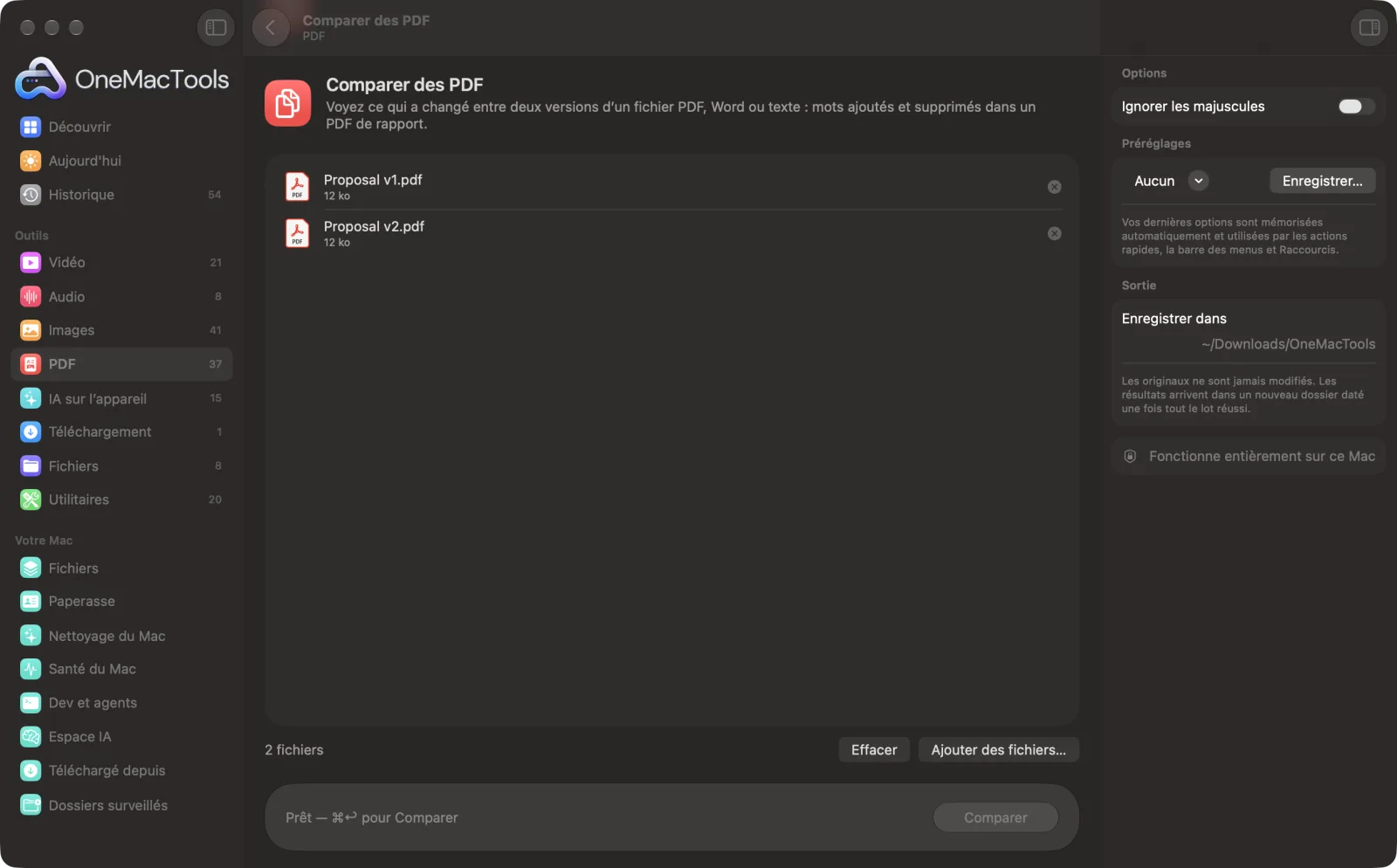
Comparer des PDF sur un Mac
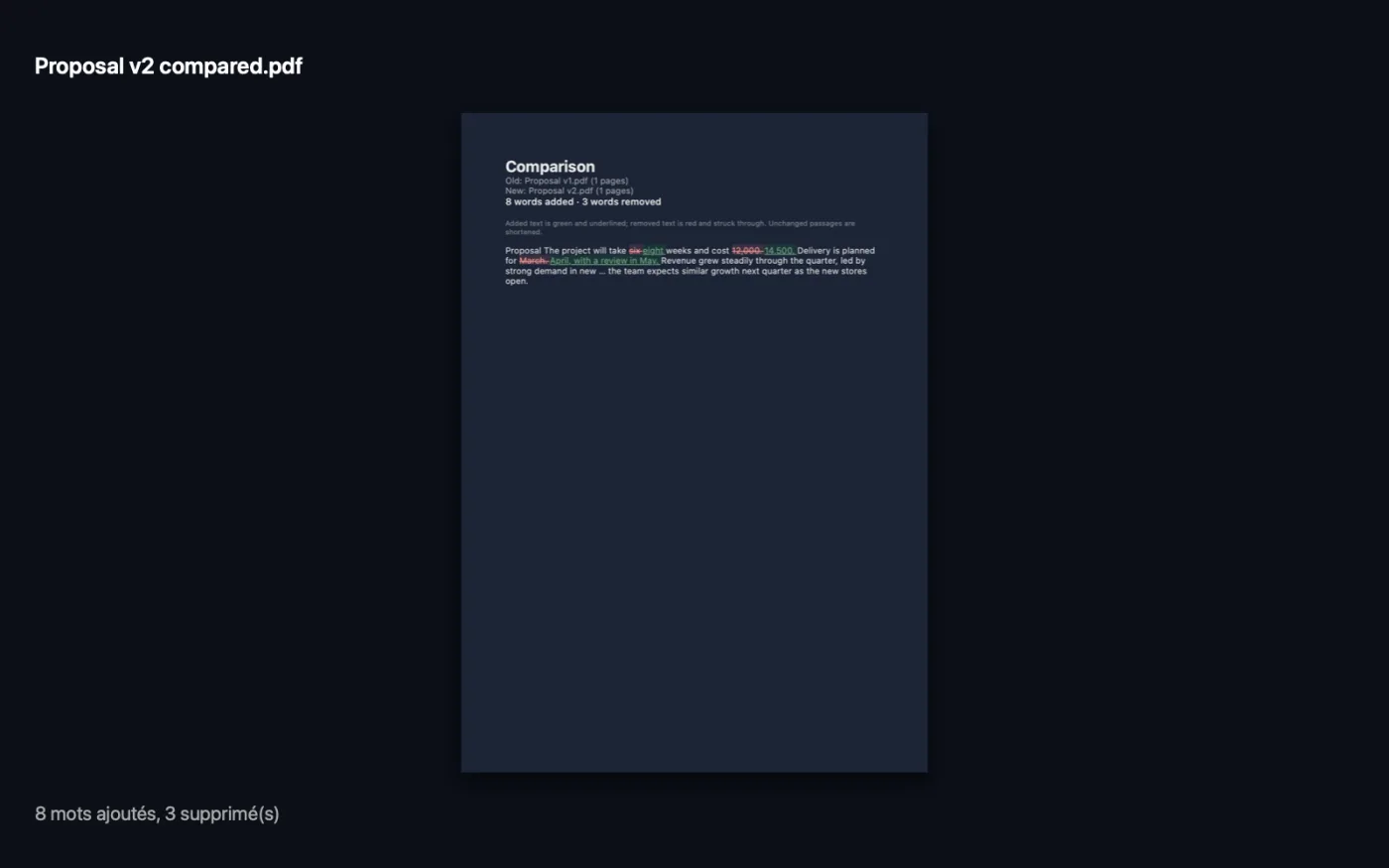
Captures d’écran de l’app, avec des fichiers d’exemple.
Comment utiliser Comparer des PDF
- 1
Ajoutez d’abord l’ancienne version
Déposez le fichier le plus ancien sur Comparer des PDF, puis le plus récent. L'ordre compte : le premier fichier est considéré comme l'ancien, le second comme le nouveau.
- 2
Vérifiez l’ordre
S'ils sont dans le mauvais ordre, faites-les glisser dans la liste pour que l'ancienne version soit en haut.
- 3
Choisissez pour les majuscules
Activez Ignorer les majuscules si les changements de casse ne doivent pas compter.
- 4
Comparer
Cliquez sur Comparer. L’app vous indique combien de mots ont été ajoutés et supprimés.
- 5
Lisez le rapport
Un rapport PDF, nommé d’après le nouveau fichier avec « compared », est enregistré dans Téléchargements › OneMacTools. Les mots ajoutés sont en vert et soulignés ; les mots supprimés sont en rouge et barrés.
Ce que fait Comparer des PDF
Ajoutez l’ancienne version puis la nouvelle : PDF, documents Word, texte ou Markdown. OneMacTools compare leur texte mot à mot et crée un rapport PDF : mots ajoutés en vert, mots supprimés en rouge et barrés, avec les longs passages inchangés raccourcis pour faire ressortir les changements. Les PDF scannés doivent d’abord passer par PDF consultable (OCR).
Idéal pour
- Voir ce qu’une partie adverse a modifié dans un contrat
- Vérifier les modifications entre deux brouillons
- Vérifier qu’une mise à jour de politique dit bien ce qui a été convenu
Options expliquées
- Ignorer les majuscules
- Désactivé par défaut. Activez-le pour que « Locataire » et « locataire » comptent comme le même mot, et que seuls les vrais changements de formulation s’affichent.
Bonnes pratiques
- Vous pouvez comparer des formats différents, par exemple un brouillon Word et le PDF renvoyé pour signature.
- Les longs passages inchangés sont raccourcis dans le rapport, pour faire ressortir les modifications. Gardez les fichiers d'origine pour le contexte complet.
- Comparer des PDF ne regarde que le texte. Les changements de polices, de mise en page, d’images ou de chiffres dans les images n’apparaîtront pas.
- Les PDF numérisés n’ont pas de texte à comparer. Passez-les d’abord dans PDF consultable (OCR).
- Vérifiez la ligne de synthèse du rapport : si elle indique qu’il n’y a aucune différence dans le texte, le contenu est identique même si la mise en page a bougé.
Fonctionne avec
- Dans
- Exactement deux fichiers : PDF, Word (.docx ou .doc), texte OpenDocument (.odt), RTF, HTML, Markdown, texte brut ou sous-titres (.srt), dans n'importe quelle combinaison.
- Sortie
- Un rapport PDF montrant les mots ajoutés et supprimés, avec le nombre de chacun.
- Compare le texte, mot à mot, pas l’apparence des pages.
- Les PDF numérisés doivent d’abord passer par PDF consultable (OCR).
Questions sur Comparer des PDF
Comment comparer deux PDF pour trouver les différences sur Mac ?
Déposez l'ancien PDF, puis le nouveau, sur Comparer des PDF et cliquez sur Comparer. Vous obtenez un rapport PDF avec les mots ajoutés en vert et les mots supprimés en rouge.
Puis-je comparer un document Word avec un PDF ?
Oui. Le texte de chaque fichier est lu quel que soit son format : vous pouvez comparer un brouillon .docx avec le PDF qui vous a été renvoyé.
Montre-t-il les changements de mise en forme ou de mise en page ?
Non. Il compare uniquement les mots : un saut de paragraphe déplacé ou une nouvelle police n’apparaîtront pas, mais chaque mot ajouté ou supprimé, si.
Pourquoi indique-t-il qu’aucun des deux PDF n’a de texte à comparer ?
Les PDF sont probablement des scans, c’est-à-dire des images de texte. Passez-les d’abord dans PDF consultable (OCR), puis relancez la comparaison.
Puis-je comparer plus de deux fichiers ?
Non. Ajoutez exactement deux fichiers : l’ancienne version d’abord, puis la nouvelle. Pour vérifier plusieurs brouillons, comparez-les deux par deux.
Comment voir ce que quelqu'un a modifié dans un contrat ?
Comparez la version envoyée avec celle qui vous est revenue. Chaque mot ajouté ou supprimé est surligné : les changements enfouis dans de longues clauses sautent aux yeux.
Comparer des PDF envoie-t-il mes fichiers en ligne ?
Non. Comparer des PDF s’exécute entièrement sur votre Mac : vos fichiers ne le quittent jamais et l’outil fonctionne hors ligne.
Comparer des PDF va-t-il modifier mes fichiers originaux ?
Non. Les résultats sont enregistrés comme nouveaux fichiers dans un dossier daté dans Téléchargements › OneMacTools, et vos originaux restent exactement tels quels, sauf si vous activez une option qui indique le contraire.
De quoi Comparer des PDF a-t-il besoin ?
Simplement un Mac sous macOS 26 ou ultérieur. Rien d'autre à installer.
Étape suivante
Masquez noms, e-mails, numéros de téléphone et de carte, réellement supprimés et pas seulement recouverts.
Signer un PDFSaisissez votre nom, ou déposez une image de signature avec le PDF, puis placez-la sur la page.
PDF consultable (OCR)Ajoutez une couche de texte OCR invisible aux PDF numérisés pour rechercher, sélectionner et copier leur texte.
Autres outils PDF
Combinez des PDF en un seul, dans l’ordre de votre choix, ou alternez les pages pour réunir des scans recto et verso.
Diviser un PDFDivisez par pages, par chapitres (signets), par taille de fichier ou là où un mot apparaît, ou coupez les scans double page en deux.
Organiser un PDFInversez, réordonnez ou séparez les pages paires et impaires.
Supprimer des pagesSupprimez les pages inutiles.
Extraire des pagesExtrayez les pages voulues dans un nouveau PDF.
Faire pivoter des pages PDFFaites pivoter ou retournez certaines pages ou toutes.

Comparer des PDF, plus 150 autres.
Une app. Un prix.
Les 151 outils. Téléchargement gratuit, un seul paiement pour une licence, à vous pour toujours.