
在 Mac 上比较两个 PDF 或文档
查看 PDF、Word 或文本文件两个版本之间的差异,并生成一份 PDF 报告。
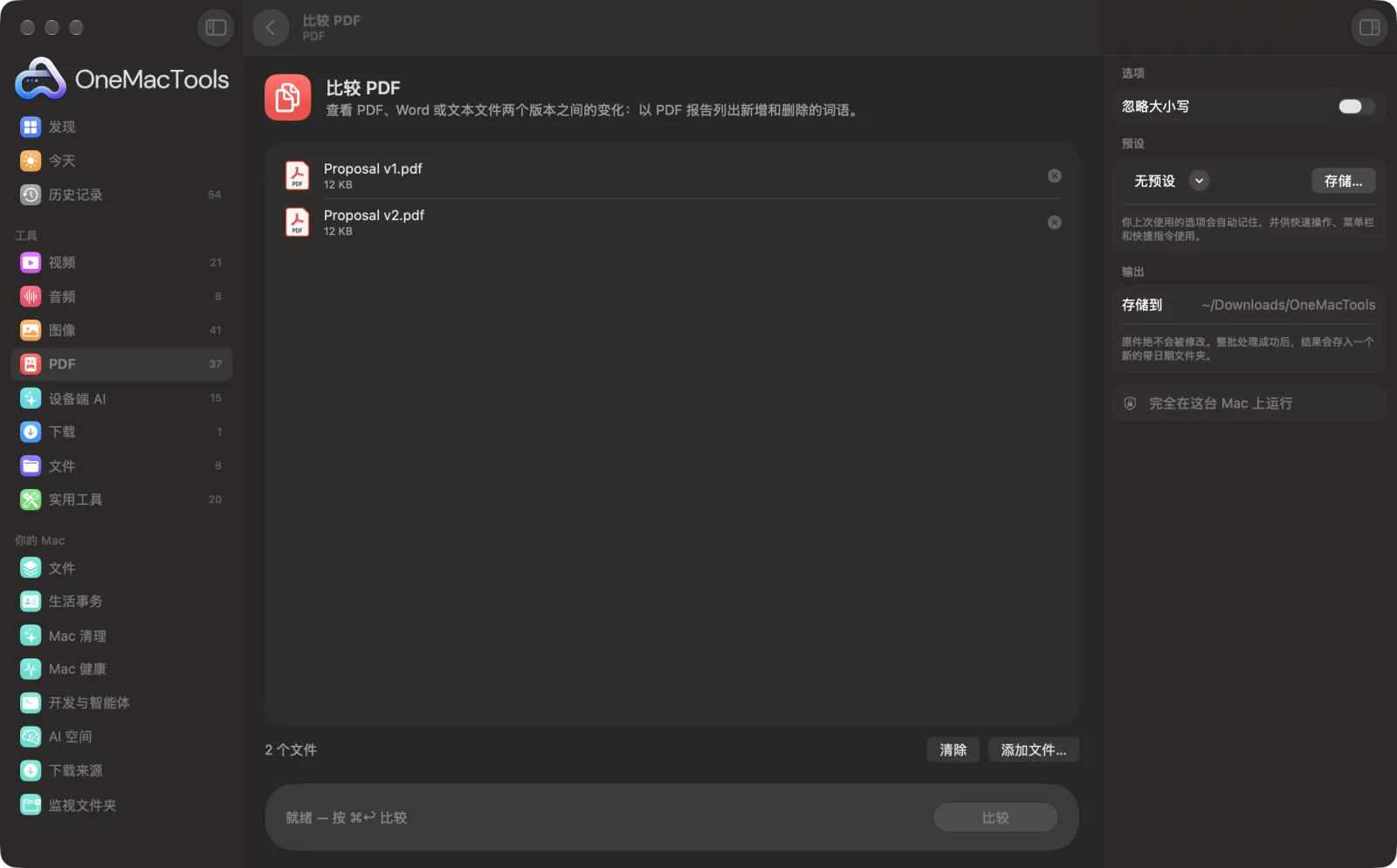
Mac 上的比较 PDF
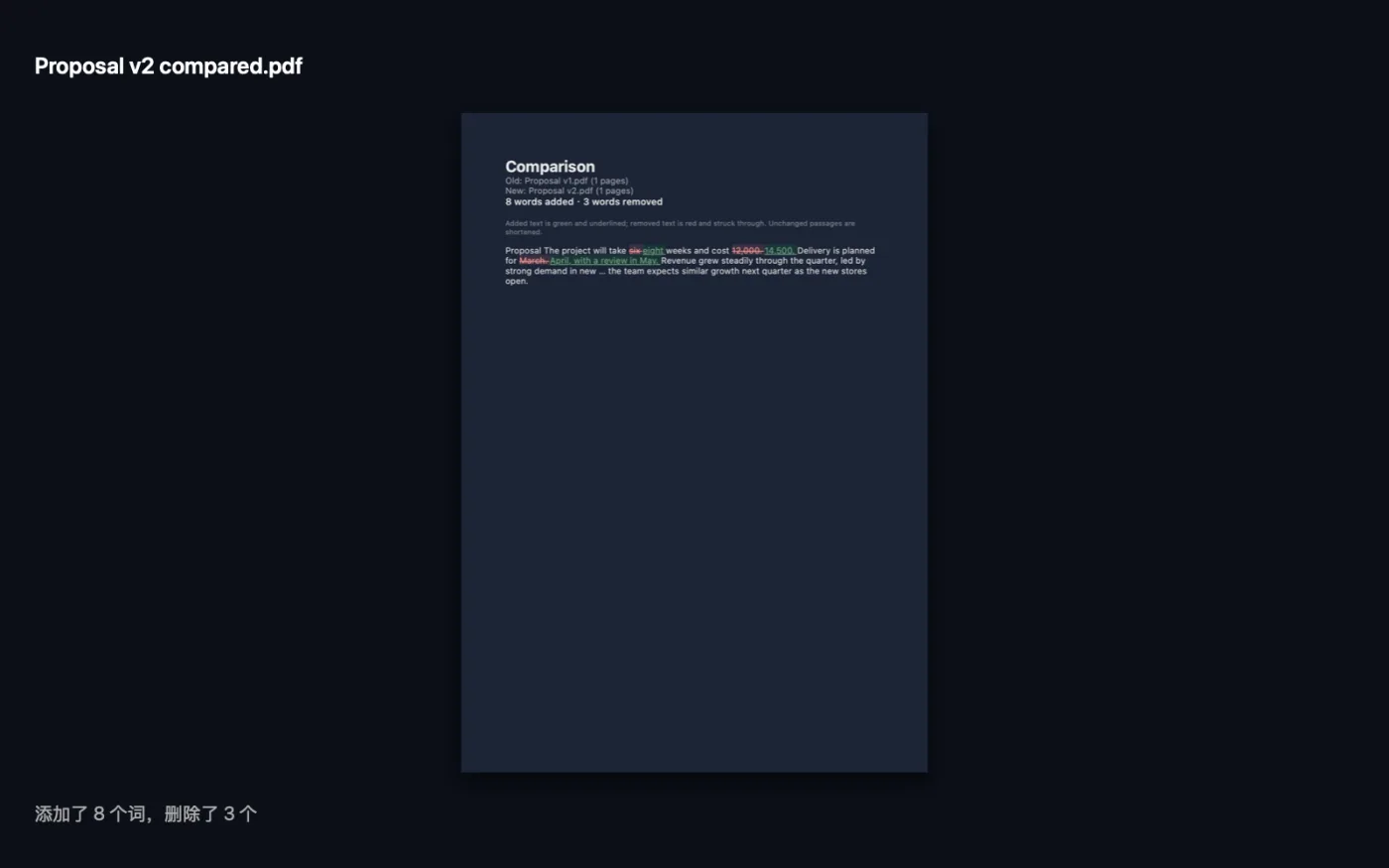
App 截图,使用的是示例文件。
如何使用比较 PDF
- 1
先添加旧版本
先将较旧的文件拖到“比较 PDF”上,再拖入较新的文件。顺序很重要:第一个文件视为旧版,第二个视为新版。
- 2
检查顺序
如果顺序反了,在列表中拖动它们,让旧版本在上面。
- 3
设置大小写
如果大小写变化不应算作修改,请开启“忽略大小写”。
- 4
比较
点按“比较”。App 会告诉你增加和删除了多少个词。
- 5
阅读报告
以新文件名加“compared”命名的 PDF 报告会存储在“下载 › OneMacTools”中。增加的词语显示为绿色并带下划线;删除的词语显示为红色并带删除线。
比较 PDF的功能
先添加旧版本,再添加新版本:PDF、Word 文档、文本或 Markdown 均可。OneMacTools 会逐词比较它们的文字并生成一份 PDF 报告:增加的词语显示为绿色,删除的词语显示为红色并带删除线,大段未改动的内容会被缩略,让改动一目了然。扫描的 PDF 需要先用“使 PDF 可搜索”处理。
适合
- 查看对方在合同中改了什么
- 查看两版草稿之间的修改
- 确认政策更新与约定内容一致
选项说明
- 忽略大小写
- 默认关闭。打开后,“Tenant”和“tenant”会被视为同一个词,只显示真正的措辞变化。
最佳实践
- 可以跨格式比较,例如将 Word 草稿与退回待签署的 PDF 进行比较。
- 报告中长段未更改的内容会被缩略,让更改之处一目了然。请保留原文件以查看完整上下文。
- “比较 PDF”只比较文字内容。字体、布局、图像或图片中数字的变化不会显示出来。
- 扫描的 PDF 没有可比较的文本。请先用“使 PDF 可搜索”处理。
- 查看报告的摘要行:如果显示文字没有差异,那么即使版式有变动,措辞也完全相同。
兼容
- 输入
- 正好两个文件:PDF、Word(.docx 或 .doc)、OpenDocument 文本 (.odt)、RTF、HTML、Markdown、纯文本或字幕 (.srt),可任意组合。
- 输出
- 一份 PDF 报告,显示增加和删除的词语,并统计各自数量。
- 逐词比较文字,而不是比较页面外观。
- 扫描的 PDF 需要先用“使 PDF 可搜索”处理。
关于比较 PDF的问题
如何在 Mac 上比较两个 PDF 的差异?
将旧 PDF 和新 PDF 依次拖到“比较 PDF”上,然后点按“比较”。你会得到一份报告 PDF,新增的词语显示为绿色,删除的词语显示为红色。
可以比较 Word 文档和 PDF 吗?
可以。无论文件是什么格式,都会读取其中的文字,因此你可以把 .docx 草稿与退回的 PDF 进行比较。
它会显示格式或布局的变化吗?
不会。它只比较文字,因此段落分隔的移动或字体更换不会显示,但每一个增加或删除的词都会显示。
为什么它提示两个 PDF 都没有可比较的文字?
这些 PDF 可能是扫描件,也就是文字的图片。请先用“使 PDF 可搜索”处理,然后再比较。
可以比较两个以上的文件吗?
不行。请正好添加两个:先旧版本,再新版本。要检查多份草稿,请两两比较。
如何查看别人在合同中改了什么?
将你发出的版本与收回的版本进行比较。每个新增或删除的词语都会被高亮显示,长条款中暗藏的改动也一目了然。
比较 PDF会上传我的文件吗?
不会。比较 PDF完全在你的 Mac 上运行,文件绝不会离开你的 Mac,离线也能用。
比较 PDF会改动我的原文件吗?
不会。结果会存储为新文件,放在“下载 › OneMacTools”中带日期的文件夹里;除非你打开了另有说明的选项,否则原文件会原封不动。
比较 PDF需要什么?
只需一台运行 macOS 26 或更高版本的 Mac,无需安装其他任何东西。
下一步
涂黑姓名、电子邮件、电话号码和卡号,真正删除而不只是遮盖。
签署 PDF输入你的名字,或将签名图像与 PDF 一起拖入,然后放到页面上。
使 PDF 可搜索为扫描的 PDF 添加不可见的 OCR 文本层,以便搜索、选择和拷贝其中的文字。
