
Comparar dos PDF o documentos en Mac
Consulta qué ha cambiado entre dos versiones de un PDF, un Word o un archivo de texto, en un informe en PDF.
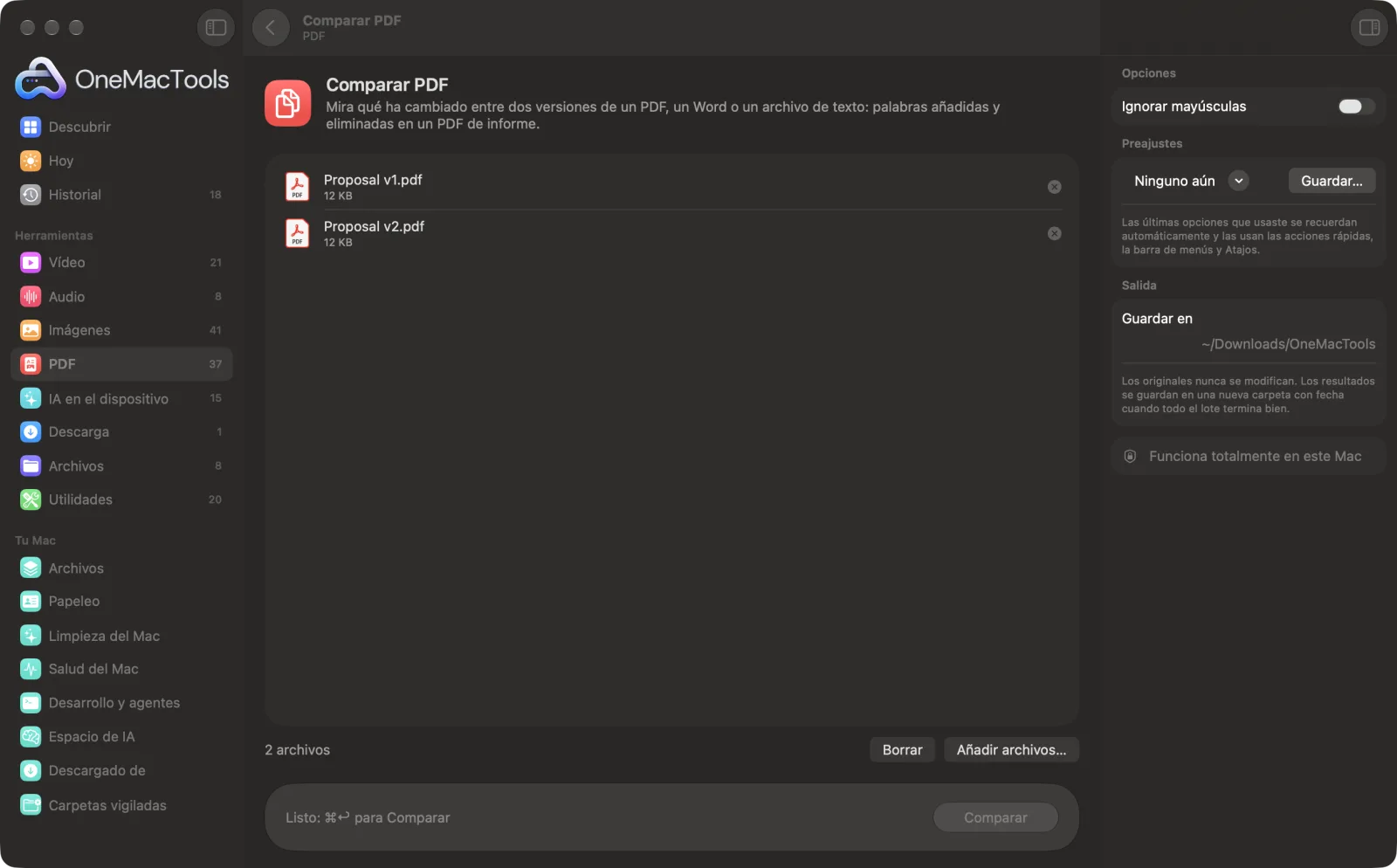
Comparar PDF en un Mac
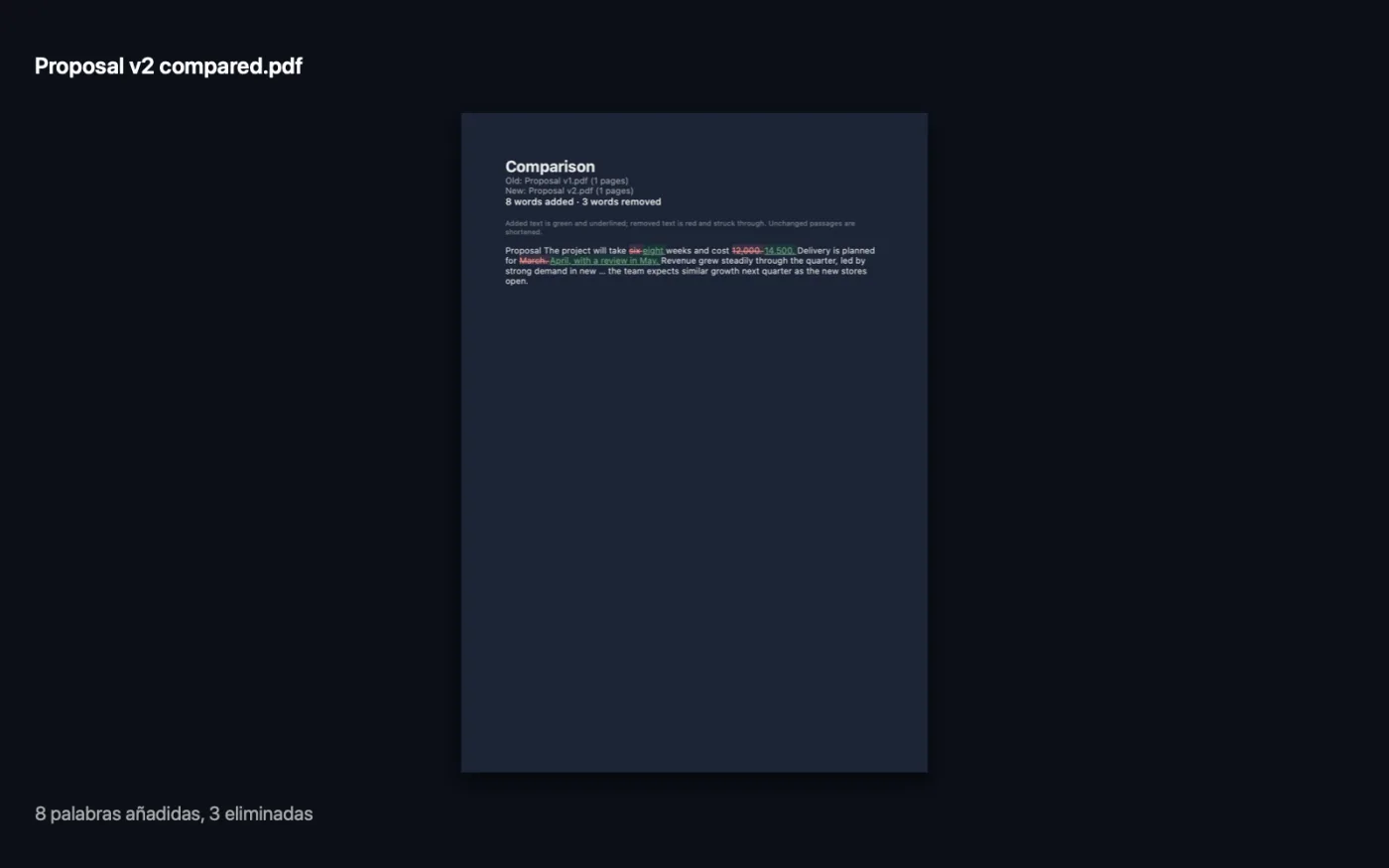
Capturas de pantalla de la app, con archivos de ejemplo.
Cómo usar Comparar PDF
- 1
Añade primero la versión antigua
Arrastra el archivo más antiguo a Comparar PDF y después el más reciente. El orden importa: el primer archivo se trata como el antiguo y el segundo como el nuevo.
- 2
Revisa el orden
Si están al revés, arrástralos en la lista para que la versión antigua quede arriba.
- 3
Elige qué hacer con las mayúsculas
Activa Ignorar mayúsculas si los cambios entre mayúsculas y minúsculas no deben contar.
- 4
Comparar
Haz clic en Comparar. La app te dice cuántas palabras se han añadido y eliminado.
- 5
Lee el informe
Se guarda un informe en PDF, con el nombre del archivo nuevo y “compared”, en Descargas › OneMacTools. Las palabras añadidas aparecen en verde y subrayadas; las eliminadas, en rojo y tachadas.
Qué hace Comparar PDF
Añade la versión antigua y después la nueva: PDF, documentos de Word, texto o Markdown. OneMacTools compara su texto palabra por palabra y crea un informe en PDF: las palabras añadidas en verde y las eliminadas en rojo y tachadas, con los pasajes largos sin cambios acortados para que destaquen las diferencias. Los PDF escaneados necesitan pasar antes por Hacer PDF con búsqueda.
Ideal para
- Ver qué ha cambiado la otra parte en un contrato
- Revisa los cambios entre dos borradores
- Confirmar que una actualización de una política dice lo acordado
Opciones explicadas
- Ignorar mayúsculas
- Desactivado por omisión. Actívalo para que “Inquilino” e “inquilino” cuenten como la misma palabra y solo se muestren los cambios reales de redacción.
Buenas prácticas
- Puedes comparar entre formatos, por ejemplo un borrador de Word con el PDF que te devolvieron para firmar.
- Los fragmentos largos sin cambios se acortan en el informe para que los cambios destaquen. Conserva los archivos originales para tener todo el contexto.
- Comparar PDF solo mira la redacción. Los cambios en fuentes, maquetación, imágenes o números dentro de imágenes no aparecen.
- Los PDF escaneados no tienen texto que comparar. Pásalos antes por Hacer PDF con búsqueda.
- Mira la línea de resumen del informe: si dice que no hay diferencias en el texto, la redacción es idéntica aunque la maquetación se haya movido.
Funciona con
- En
- Exactamente dos archivos: PDF, Word (.docx o .doc), texto OpenDocument (.odt), RTF, HTML, Markdown, texto sin formato o subtítulos (.srt), en cualquier combinación.
- Salida
- Un informe en PDF con las palabras añadidas y eliminadas, y el recuento de cada una.
- Compara el texto, palabra por palabra, no el aspecto de las páginas.
- Los PDF escaneados necesitan antes Hacer PDF con búsqueda.
Preguntas sobre Comparar PDF
¿Cómo comparo dos PDF para ver las diferencias en el Mac?
Arrastra el PDF antiguo y luego el nuevo a Comparar PDF y haz clic en Comparar. Obtienes un informe en PDF con las palabras añadidas en verde y las eliminadas en rojo.
¿Puedo comparar un documento de Word con un PDF?
Sí. El texto de cada archivo se lee sea cual sea su formato, así que puedes comparar un borrador .docx con el PDF que te devolvieron.
¿Muestra los cambios de formato o de maquetación?
No. Solo compara las palabras, así que un salto de párrafo movido o una fuente nueva no aparecerán, pero sí cada palabra añadida o eliminada.
¿Por qué dice que ninguno de los PDF tiene texto que comparar?
Probablemente los PDF son escaneos, es decir, imágenes del texto. Pásalos primero por Hacer PDF con búsqueda y vuelve a compararlos.
¿Puedo comparar más de dos archivos?
No. Añade exactamente dos: primero la versión antigua y luego la nueva. Para revisar varios borradores, compáralos de dos en dos.
¿Cómo veo lo que alguien ha cambiado en un contrato?
Compara la versión que enviaste con la que te han devuelto. Cada palabra añadida o eliminada se resalta, así que los cambios escondidos en cláusulas largas saltan a la vista.
¿Comparar PDF sube mis archivos?
No. Comparar PDF funciona por completo en tu Mac, así que tus archivos nunca salen de él y funciona sin conexión.
¿Comparar PDF modificará mis archivos originales?
No. Los resultados se guardan como archivos nuevos en una carpeta con fecha en Descargas › OneMacTools, y tus originales se quedan exactamente como estaban, salvo que actives una opción que diga lo contrario.
¿Qué necesita Comparar PDF?
Solo un Mac con macOS 26 o posterior. No hay que instalar nada más.
Haz esto a continuación
Tacha nombres, correos, teléfonos y números de tarjeta, eliminados de verdad y no solo tapados.
Firmar PDFEscribe tu nombre o suelta una imagen de firma junto con el PDF, y colócala en la página.
Hacer PDF con búsquedaAñade una capa de texto OCR invisible a los PDF escaneados para poder buscar, seleccionar y copiar su texto.
Herramientas de PDF relacionadas
Combina PDF en uno solo, en el orden que elijas, o alterna páginas para unir escaneos de anverso y reverso.
Dividir PDFDivide por páginas, capítulos (marcadores), tamaño de archivo o donde aparezca una palabra, o corta por la mitad escaneos de dos páginas.
Organizar PDFInvierte, reordena o separa las páginas pares e impares.
Eliminar páginasElimina las páginas que no necesitas.
Extraer páginasSaca las páginas que quieras a un PDF nuevo.
Girar páginas PDFGira o voltea algunas páginas o todas.

Comparar PDF y 150 más.
Una app. Un precio.
Las 151 herramientas. Descarga gratuita, un único pago por la licencia, y es tuya para siempre.