
Порівнюйте два PDF чи документи на Mac
Дізнайтеся, що змінилося між двома версіями файлу PDF, Word чи текстового файлу, у звіті PDF.
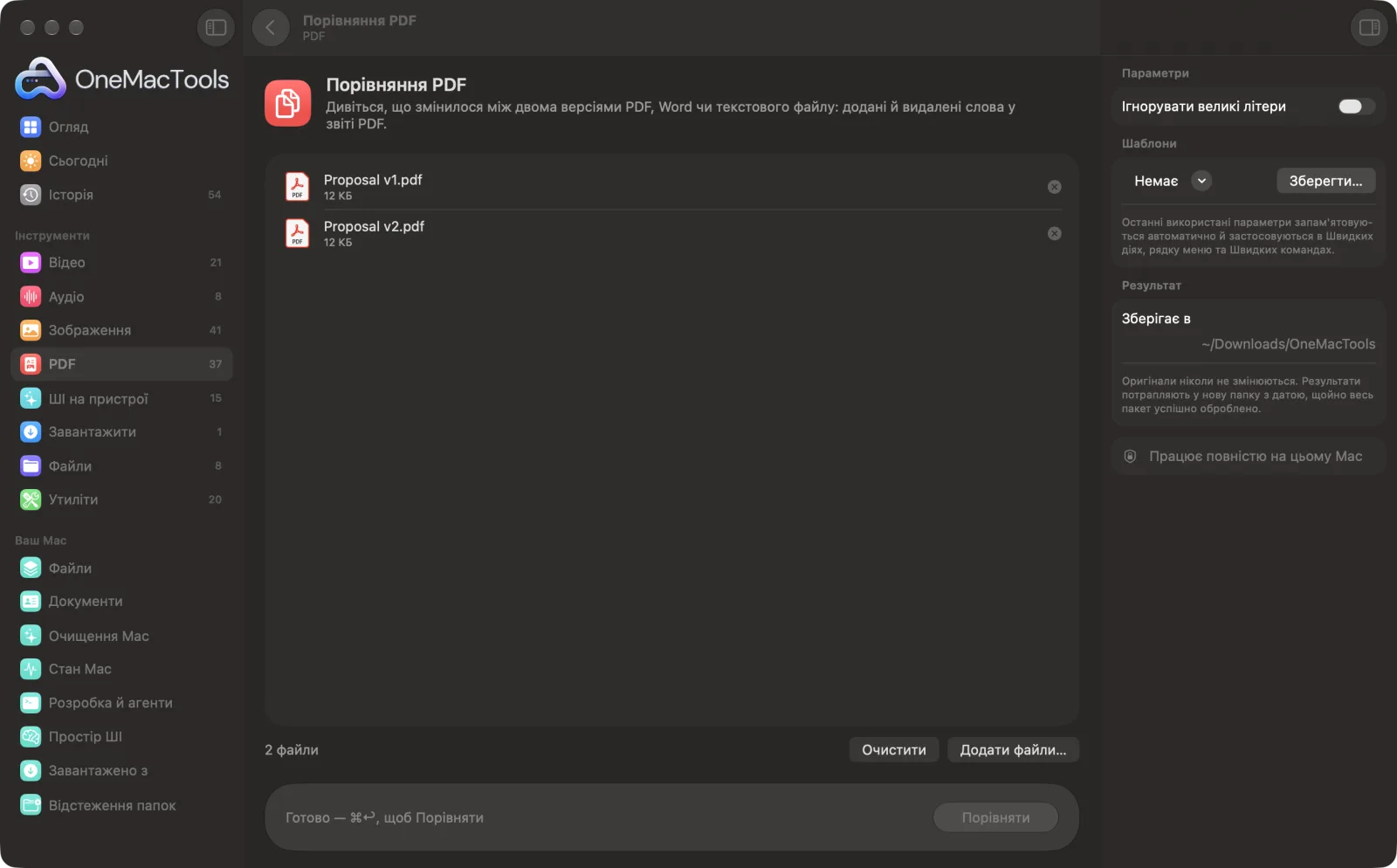
Порівняння PDF на Mac
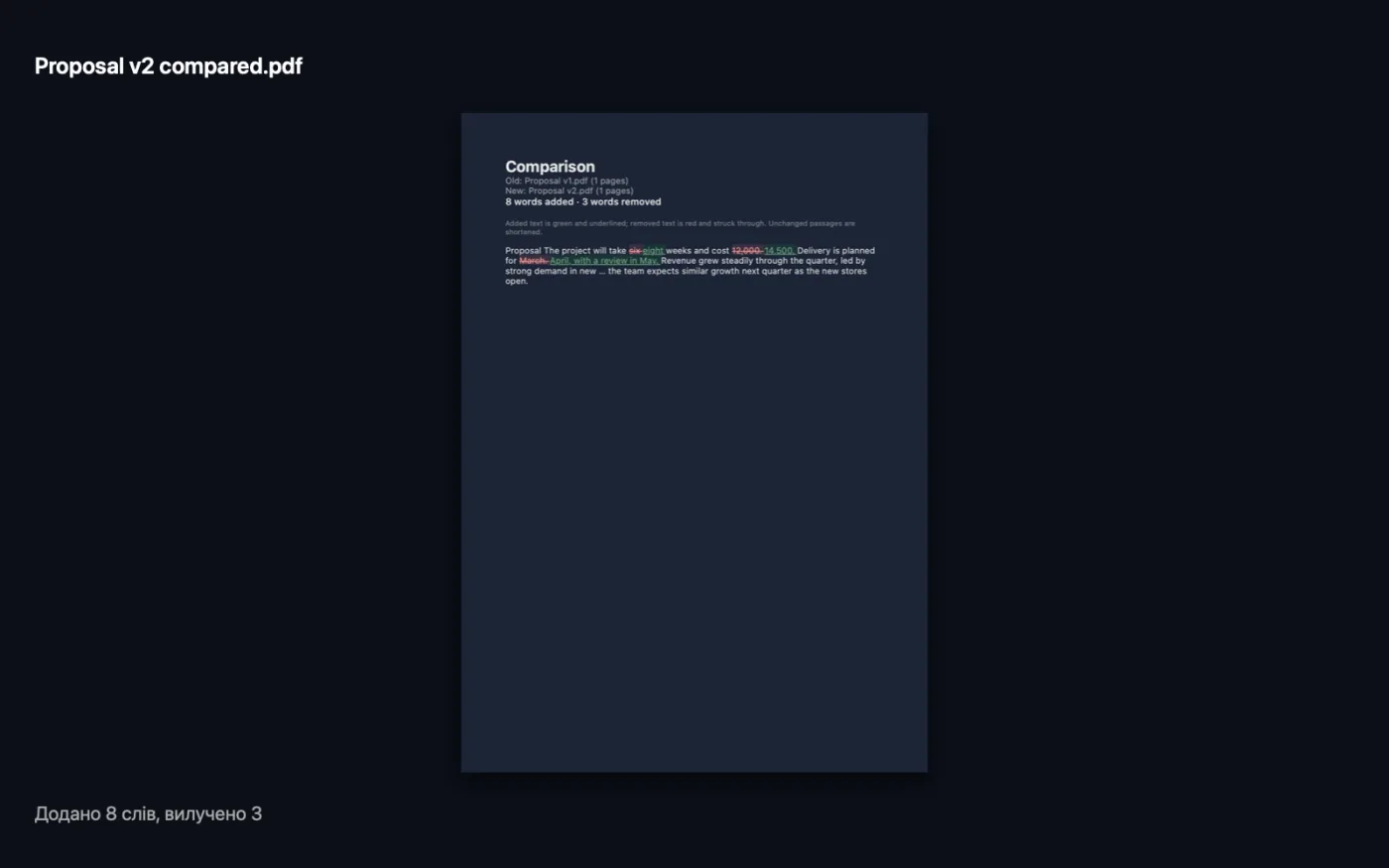
Знімки екрана програми зі зразками файлів.
Як користуватися «Порівняння PDF»
- 1
Спершу додайте стару версію
Перетягніть на «Порівняння PDF» спершу старіший файл, потім новіший. Порядок важливий: перший файл вважається старим, другий — новим.
- 2
Перевірте порядок
Якщо вони стоять навпаки, перетягніть їх у списку так, щоб стара версія була вгорі.
- 3
Вирішіть щодо великих літер
Увімкніть «Ігнорувати великі літери», якщо зміни регістру не мають враховуватися.
- 4
Порівняти
Клацніть «Порівняти». Програма повідомить, скільки слів додано й видалено.
- 5
Прочитайте звіт
PDF-звіт з назвою нового файлу та «compared» зберігається в Завантаження › OneMacTools. Додані слова — зелені й підкреслені; видалені — червоні й закреслені.
Що робить Порівняння PDF
Додайте стару версію, а потім нову: PDF, документи Word, текст або Markdown. OneMacTools порівнює їхній текст слово за словом і створює PDF-звіт: додані слова зеленим, видалені — червоним і закресленими, а довгі незмінені фрагменти скорочено, щоб зміни було видно. Скановані PDF спершу потребують «PDF з пошуком».
Чудово підходить для
- Перевірте, що контрагент змінив у договорі
- Перегляд правок між двома чернетками
- Переконайтеся, що оновлення політики відповідає домовленому
Пояснення параметрів
- Ігнорувати великі літери
- За замовчуванням вимкнено. Увімкніть, щоб «Орендар» і «орендар» вважалися одним словом і показувалися лише справжні зміни в тексті.
Найкращі практики
- Можна порівнювати різні формати, наприклад чернетку Word із PDF, яку повернули на підпис.
- Довгі незмінені фрагменти скорочуються у звіті, щоб зміни було видно. Для повного контексту зберігайте оригінальні файли.
- «Порівняння PDF» дивиться лише на формулювання. Зміни шрифтів, макета, зображень чи чисел усередині зображень не відображаються.
- У сканованих PDF немає тексту для порівняння. Спершу пропустіть їх через «PDF з пошуком».
- Перевірте підсумковий рядок звіту: якщо там сказано, що в тексті немає відмінностей, формулювання ідентичні, навіть якщо макет зсунувся.
Працює з
- У
- Рівно два файли: PDF, Word (.docx або .doc), текст OpenDocument (.odt), RTF, HTML, Markdown, звичайний текст чи субтитри (.srt), у будь-якому поєднанні.
- Вихід
- PDF-звіт із доданими й видаленими словами та кількістю кожних.
- Порівнює текст слово за словом, а не вигляд сторінок.
- Скановані PDF спершу потребують «PDF з пошуком».
Запитання про Порівняння PDF
Як порівняти два PDF на відмінності на Mac?
Перетягніть старий PDF, а потім новий на «Порівняння PDF» і натисніть «Порівняти». Ви отримаєте PDF-звіт, де додані слова позначено зеленим, а видалені — червоним.
Чи можна порівняти документ Word із PDF?
Так. Текст кожного файлу читається незалежно від формату, тож можна порівняти чернетку .docx із PDF, який вам повернули.
Чи показує він зміни форматування чи макета?
Ні. Порівнюються лише слова, тож перенесений розрив абзацу чи новий шрифт не покажуться, але кожне додане чи видалене слово буде видно.
Чому він каже, що в жодному PDF немає тексту для порівняння?
Імовірно, ці PDF — скани, тобто зображення тексту. Спершу обробіть їх інструментом «PDF з пошуком», а потім порівняйте знову.
Чи можна порівняти більше двох файлів?
Ні. Додайте рівно два: спершу стару версію, потім нову. Щоб перевірити кілька чернеток, порівнюйте їх попарно.
Як побачити, що хтось змінив у договорі?
Порівняйте версію, яку ви надіслали, з тією, що повернулася. Кожне додане чи видалене слово виділено, тож зміни, сховані в довгих пунктах, легко помітити.
Чи вивантажує «Порівняння PDF» мої файли?
Ні. Порівняння PDF працює повністю на вашому Mac, тож ваші файли ніколи його не залишають, і все працює офлайн.
Чи змінить Порівняння PDF мої оригінальні файли?
Ні. Результати зберігаються як нові файли в папці з датою в «Завантаження» › OneMacTools, а оригінали лишаються точно такими, як були, якщо ви не ввімкнете параметр, який каже інше.
Що потрібно для Порівняння PDF?
Лише Mac з macOS 26 або новішою. Більше нічого встановлювати не треба.
Далі зробіть це
Зачорнюйте імена, ел. адреси, номери телефонів і карток — вони видаляються по-справжньому, а не просто закриваються.
Підпис PDFВведіть ім'я або додайте зображення підпису разом із PDF і розмістіть його на сторінці.
PDF з пошукомДодайте до сканованих PDF невидимий текстовий шар OCR, щоб шукати, виділяти й копіювати їхній текст.
Схожі інструменти: PDF
Поєднуйте PDF в один у вибраному порядку або чергуйте сторінки, щоб поєднати скани лицьових і зворотних боків.
Розділення PDFРозділення за сторінками, розділами (закладками), розміром файлу чи місцем появи слова, або розрізання двосторінкових сканів навпіл.
Упорядкування PDFОбертайте, змінюйте порядок чи виокремлюйте непарні та парні сторінки.
Видалення сторінокВидаліть непотрібні сторінки.
Видобування сторінокПеренесіть потрібні сторінки в новий PDF.
Поворот сторінок PDFПоверніть або віддзеркальте деякі чи всі сторінки.

Порівняння PDF і ще 150 інструментів.
Одна програма. Одна ціна.
Усі 151 інструмент. Безкоштовне завантаження, одна оплата за ліцензію — і вона ваша назавжди.