
Twee PDF's of documenten vergelijken op de Mac
Zie wat er is veranderd tussen twee versies van een PDF, Word- of tekstbestand, in een rapport als PDF.
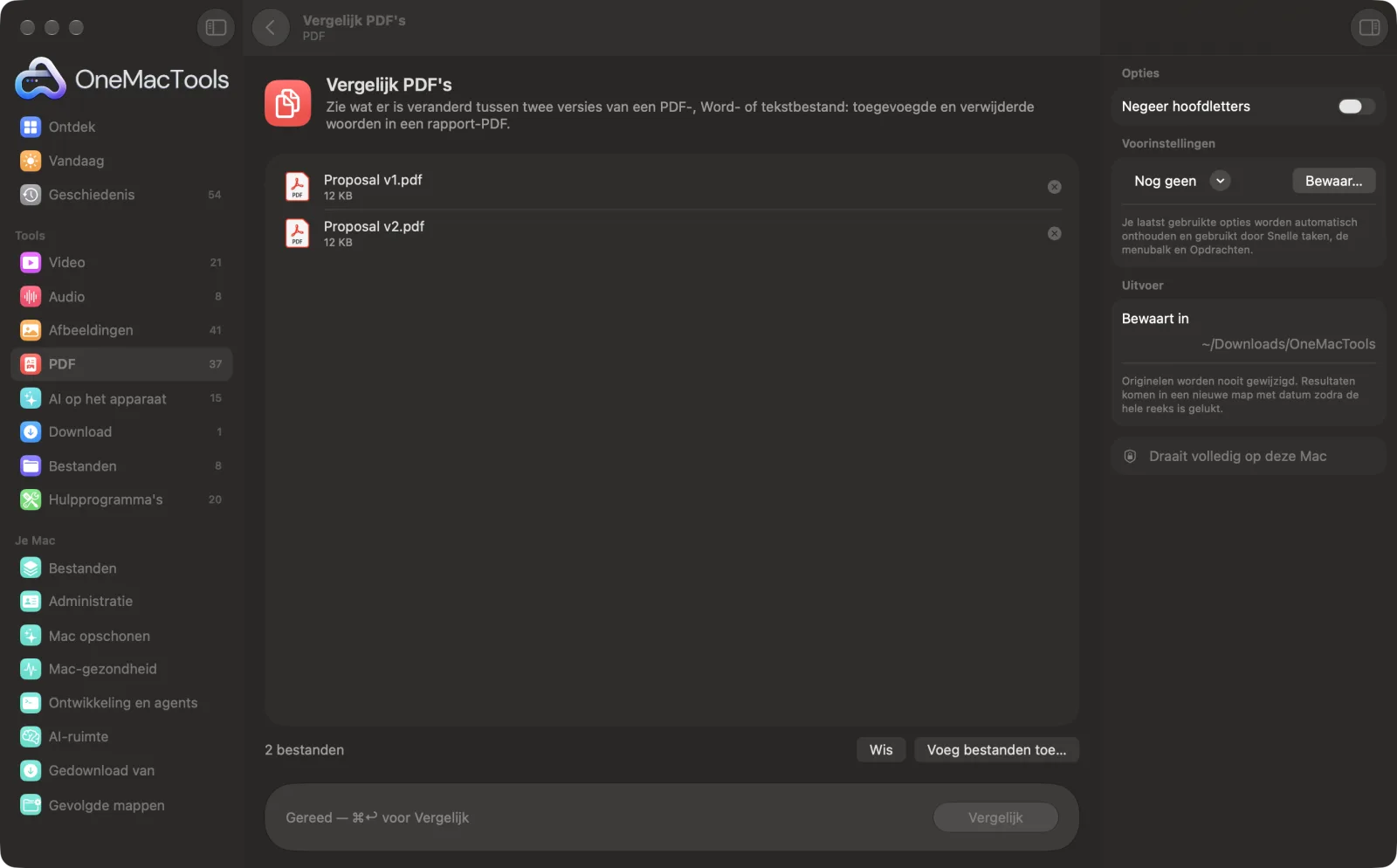
Vergelijk PDF's op een Mac
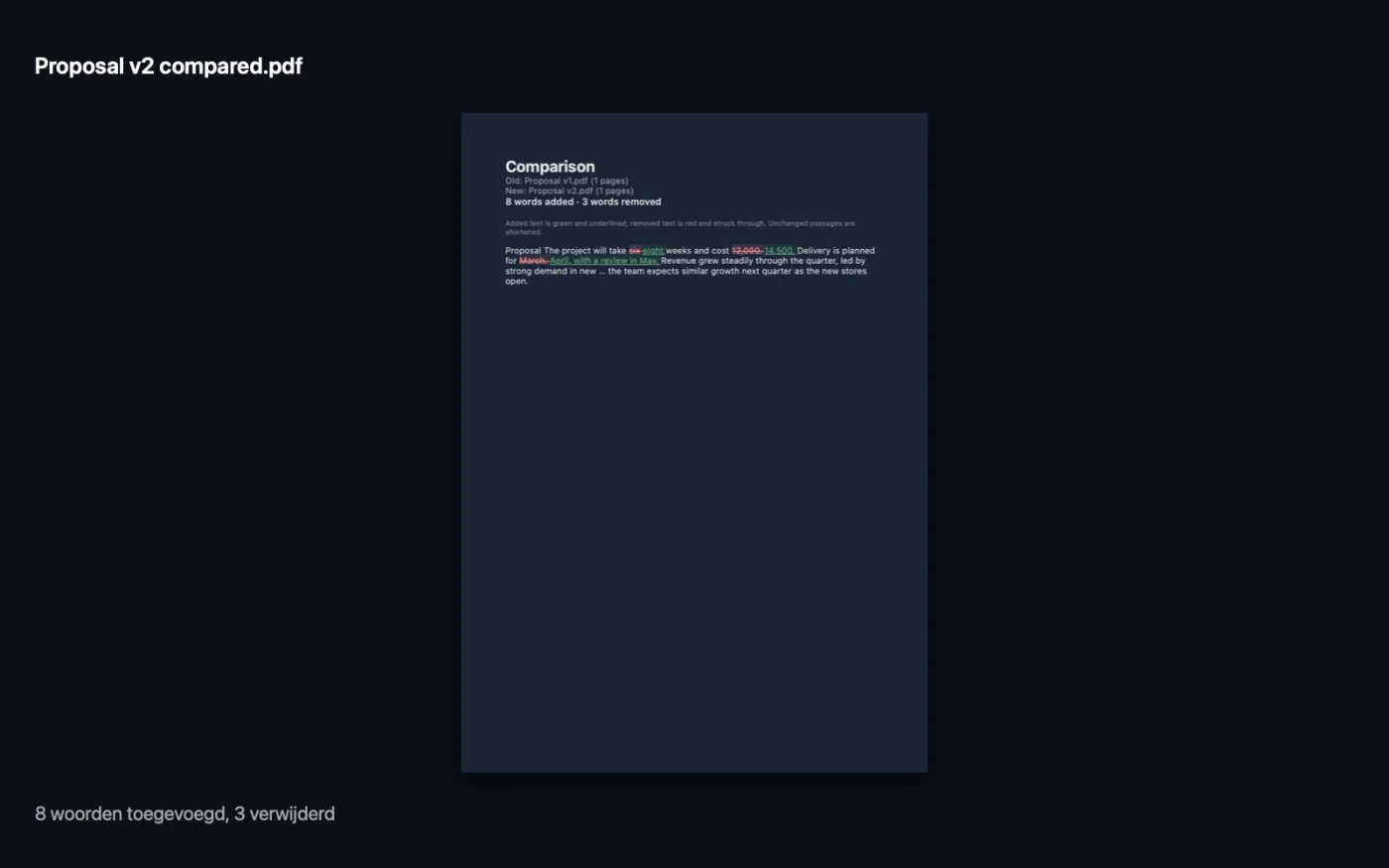
Schermafbeeldingen uit de app, met voorbeeldbestanden.
Zo gebruik je Vergelijk PDF's
- 1
Voeg eerst de oude versie toe
Sleep eerst het oudere bestand naar Vergelijk PDF's en daarna het nieuwere. De volgorde is belangrijk: het eerste bestand geldt als oud, het tweede als nieuw.
- 2
Controleer de volgorde
Als ze verkeerd om staan, sleep ze dan in de lijst zodat de oude versie bovenaan staat.
- 3
Kies wat er met hoofdletters gebeurt
Zet Negeer hoofdletters aan als verschillen in hoofdletters niet mogen meetellen.
- 4
Vergelijk
Klik op Vergelijk. De app vertelt je hoeveel woorden er zijn toegevoegd en verwijderd.
- 5
Lees het rapport
Een rapport-PDF, met de naam van het nieuwe bestand plus “compared”, wordt bewaard in Downloads › OneMacTools. Toegevoegde woorden zijn groen en onderstreept; verwijderde woorden zijn rood en doorgestreept.
Wat Vergelijk PDF's doet
Voeg eerst de oude versie toe en dan de nieuwe: PDF's, Word-documenten, tekst of Markdown. OneMacTools vergelijkt hun tekst woord voor woord en maakt een rapport-PDF: toegevoegde woorden in groen, verwijderde woorden in rood en doorgestreept, met lange ongewijzigde passages ingekort zodat de wijzigingen opvallen. Gescande PDF's moeten eerst door Maak PDF doorzoekbaar.
Ideaal voor
- Controleren wat een wederpartij in een contract heeft gewijzigd
- Bekijk wijzigingen tussen twee concepten
- Bevestigen dat een beleidsupdate zegt wat er is afgesproken
Opties uitgelegd
- Negeer hoofdletters
- Standaard uit. Zet het aan zodat “Huurder” en “huurder” als hetzelfde woord tellen en alleen echte tekstwijzigingen worden getoond.
Tips
- Je kunt verschillende formaten vergelijken, bijvoorbeeld een Word-concept met de PDF die terugkwam om te ondertekenen.
- Lange ongewijzigde passages worden in het rapport ingekort, zodat de wijzigingen opvallen. Bewaar de oorspronkelijke bestanden voor de volledige context.
- Vergelijk PDF's kijkt alleen naar de tekst. Wijzigingen in lettertypen, lay-out, afbeeldingen of getallen in afbeeldingen worden niet getoond.
- Gescande PDF's hebben geen tekst om te vergelijken. Haal ze eerst door Maak PDF doorzoekbaar.
- Controleer de samenvattende regel van het rapport: staat er dat er geen verschillen in de tekst zijn, dan is de tekst identiek, ook als de lay-out is verschoven.
Werkt met
- In
- Precies twee bestanden: PDF, Word (.docx of .doc), OpenDocument-tekst (.odt), RTF, HTML, Markdown, platte tekst of ondertitels (.srt), in elke combinatie.
- Uit
- Een rapport-PDF met toegevoegde en verwijderde woorden, met van elk het aantal.
- Vergelijkt de tekst woord voor woord, niet het uiterlijk van de pagina's.
- Gescande PDF's moeten eerst door Maak PDF doorzoekbaar.
Vragen over Vergelijk PDF's
Hoe vergelijk ik twee PDF's op verschillen op een Mac?
Sleep de oude PDF en daarna de nieuwe naar Vergelijk PDF's en klik op Vergelijk. Je krijgt een rapport als PDF met toegevoegde woorden in groen en verwijderde woorden in rood.
Kan ik een Word-document met een PDF vergelijken?
Ja. De tekst van elk bestand wordt gelezen, ongeacht het formaat, dus je kunt een .docx-concept vergelijken met de PDF die terugkwam.
Toont het wijzigingen in opmaak of lay-out?
Nee. Het vergelijkt alleen de woorden, dus een verplaatste alinea-afbreking of een nieuw lettertype zie je niet, maar elk toegevoegd of verwijderd woord wel.
Waarom zegt het dat geen van beide PDF's tekst heeft om te vergelijken?
De PDF's zijn waarschijnlijk scans, oftewel afbeeldingen van tekst. Haal ze eerst door Maak PDF doorzoekbaar en vergelijk ze daarna opnieuw.
Kan ik meer dan twee bestanden vergelijken?
Nee. Voeg er precies twee toe: eerst de oude versie, dan de nieuwe. Wil je meerdere concepten controleren, vergelijk ze dan in paren.
Hoe zie ik wat iemand in een contract heeft gewijzigd?
Vergelijk de versie die je hebt verstuurd met de versie die je terugkreeg. Elk toegevoegd of verwijderd woord wordt gemarkeerd, zodat wijzigingen die in lange clausules verstopt zitten makkelijk opvallen.
Uploadt Vergelijk PDF's mijn bestanden?
Nee. Vergelijk PDF's werkt volledig op je Mac, dus je bestanden verlaten hem nooit en het werkt offline.
Verandert Vergelijk PDF's mijn originele bestanden?
Nee. Resultaten worden als nieuwe bestanden bewaard in een map met datum in Downloads › OneMacTools, en je originelen blijven precies zoals ze waren, tenzij je een optie aanzet die iets anders zegt.
Wat heeft Vergelijk PDF's nodig?
Alleen een Mac met macOS 26 of nieuwer. Je hoeft verder niets te installeren.
Doe dit daarna
Lak namen, e-mailadressen, telefoon- en kaartnummers zwart, echt verwijderd en niet alleen afgedekt.
Onderteken PDFTyp je naam, of sleep een afbeelding van je handtekening mee met de PDF, en plaats die op de pagina.
Maak PDF doorzoekbaarVoeg een onzichtbare OCR-tekstlaag toe aan gescande PDF's, zodat je de tekst kunt zoeken, selecteren en kopiëren.
Verwante tools voor PDF
Voeg PDF's samen tot één, in de volgorde die jij kiest, of wissel pagina's af om scans van voor- en achterkanten samen te voegen.
Splits PDFSplits op pagina's, hoofdstukken (bladwijzers), bestandsgrootte of waar een woord staat, of knip scans van twee pagina's doormidden.
Orden PDFKeer om, wijzig de volgorde of splits oneven en even pagina's.
Verwijder pagina'sVerwijder de pagina's die je niet nodig hebt.
Extraheer pagina'sHaal de pagina's die je wilt eruit naar een nieuwe PDF.
Draai PDF-pagina'sDraai of spiegel sommige of alle pagina's.

Vergelijk PDF's, plus nog 150.
Eén app. Eén prijs.
Alle 151 tools. Gratis download, één betaling voor een licentie, voor altijd van jou.