
Comparar dois PDFs ou documentos no Mac
Veja o que mudou entre duas versões de um arquivo PDF, Word ou de texto, em um relatório em PDF.
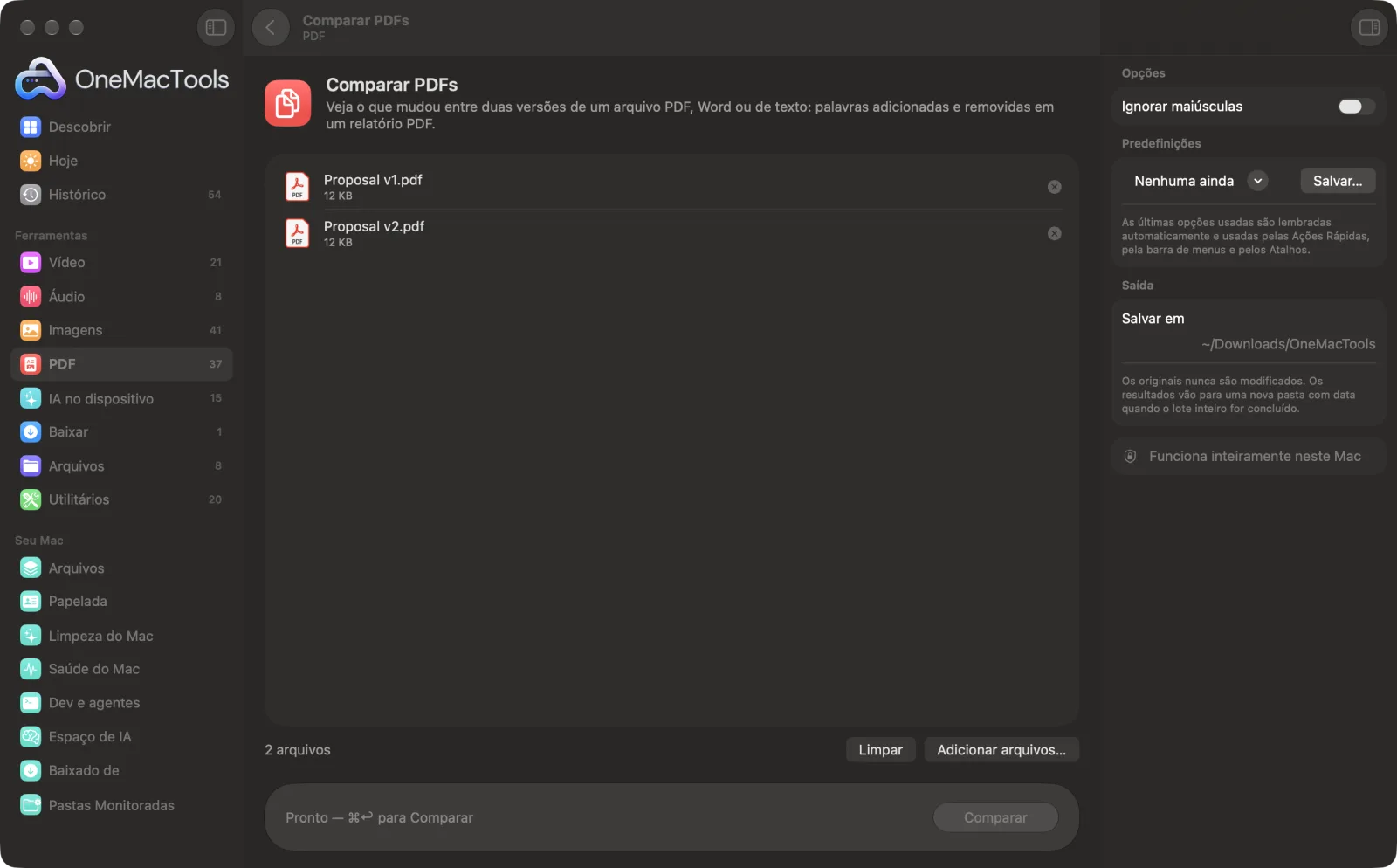
Comparar PDFs em um Mac
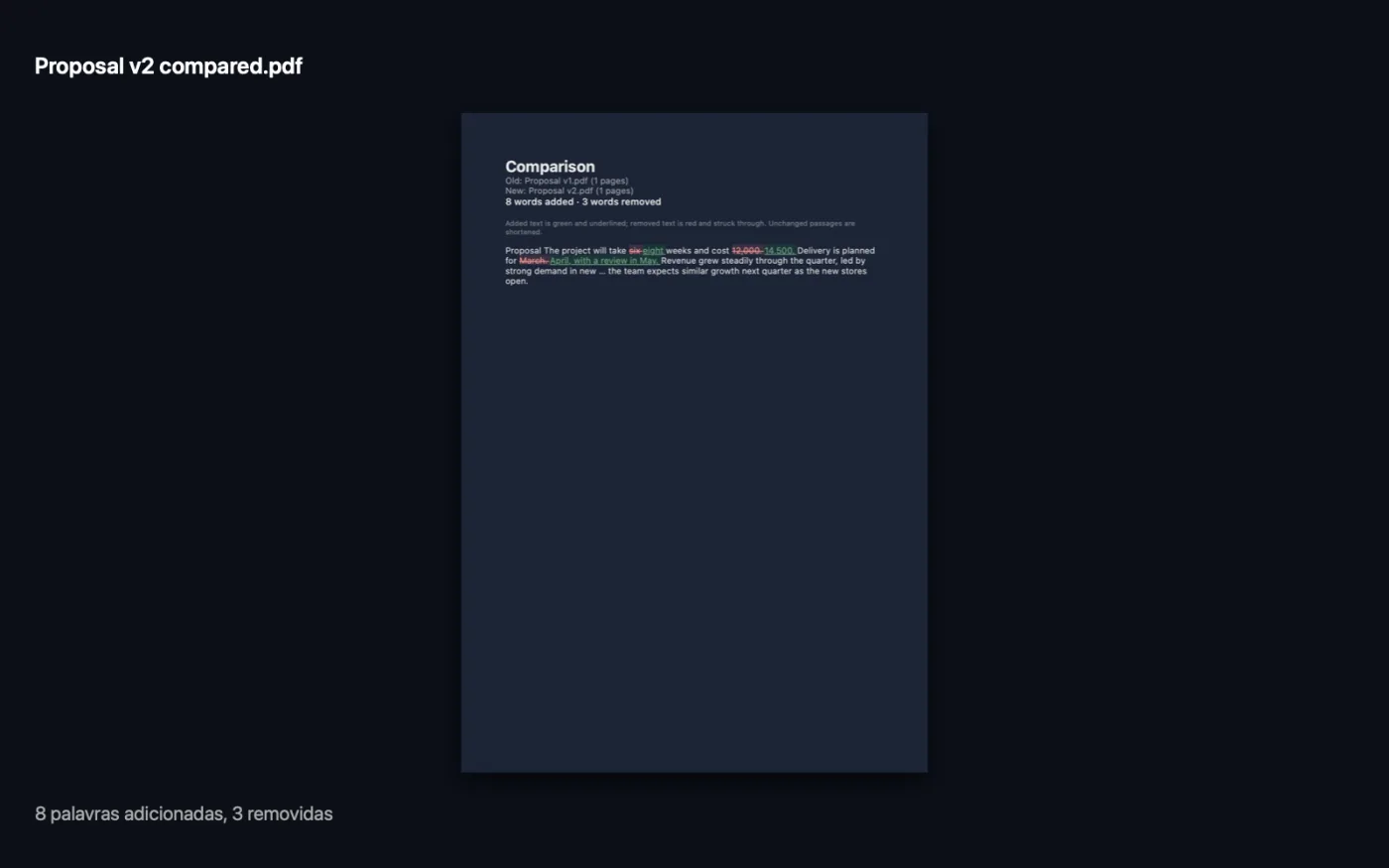
Capturas de tela do app, usando arquivos de exemplo.
Como usar Comparar PDFs
- 1
Adicione primeiro a versão antiga
Arraste o arquivo mais antigo para Comparar PDFs e depois o mais novo. A ordem importa: o primeiro arquivo é tratado como antigo e o segundo como novo.
- 2
Confira a ordem
Se estiverem invertidos, arraste-os na lista para que a versão antiga fique em cima.
- 3
Decida sobre as maiúsculas
Ative Ignorar maiúsculas se mudanças entre maiúsculas e minúsculas não devem contar.
- 4
Comparar
Clique em Comparar. O app informa quantas palavras foram adicionadas e removidas.
- 5
Leia o relatório
Um relatório em PDF, com o nome do novo arquivo mais “compared”, é salvo em Downloads › OneMacTools. Palavras adicionadas ficam em verde e sublinhadas; palavras removidas ficam em vermelho e riscadas.
O que Comparar PDFs faz
Adicione a versão antiga e depois a nova: PDFs, documentos do Word, texto ou Markdown. O OneMacTools compara o texto palavra por palavra e cria um relatório em PDF: palavras adicionadas em verde, removidas em vermelho e riscadas, com longos trechos sem mudança encurtados para que as alterações se destaquem. PDFs digitalizados precisam passar antes pelo Tornar PDF pesquisável.
Ideal para
- Ver o que a outra parte mudou em um contrato
- Revise as alterações entre dois rascunhos
- Confirmar que a atualização de uma política diz o que foi combinado
Opções explicadas
- Ignorar maiúsculas
- Desativado por padrão. Ative para que “Inquilino” e “inquilino” contem como a mesma palavra e só mudanças reais de texto apareçam.
Boas práticas
- Você pode comparar formatos diferentes, por exemplo um rascunho do Word com o PDF que voltou para assinatura.
- Trechos longos sem alterações são encurtados no relatório, para que as mudanças se destaquem. Guarde os arquivos originais para ter o contexto completo.
- O Comparar PDFs olha só o texto. Mudanças em fontes, layout, imagens ou números dentro de imagens não aparecem.
- PDFs digitalizados não têm texto para comparar. Passe-os antes pelo Tornar PDF pesquisável.
- Confira a linha de resumo do relatório: se ela disser que não há diferenças no texto, o conteúdo é idêntico mesmo que o layout tenha mudado.
Funciona com
- Entrada
- Exatamente dois arquivos: PDF, Word (.docx ou .doc), texto OpenDocument (.odt), RTF, HTML, Markdown, texto simples ou legendas (.srt), em qualquer combinação.
- Saída
- Um relatório em PDF mostrando as palavras adicionadas e removidas, com a contagem de cada uma.
- Compara o texto, palavra por palavra, não a aparência das páginas.
- PDFs digitalizados precisam passar antes pelo Tornar PDF pesquisável.
Perguntas sobre o Comparar PDFs
Como comparar dois PDFs para ver as diferenças no Mac?
Arraste o PDF antigo e depois o novo para Comparar PDFs e clique em Comparar. Você recebe um PDF de relatório com as palavras adicionadas em verde e as removidas em vermelho.
Posso comparar um documento do Word com um PDF?
Sim. O texto de cada arquivo é lido seja qual for o formato, então você pode comparar um rascunho em .docx com o PDF que voltou para você.
Ele mostra mudanças de formatação ou de layout?
Não. Ele compara só as palavras, então uma quebra de parágrafo movida ou uma fonte nova não aparecem, mas toda palavra adicionada ou removida aparece.
Por que ele diz que nenhum dos PDFs tem texto para comparar?
Os PDFs provavelmente são digitalizações, ou seja, imagens de texto. Passe-os por Tornar PDF pesquisável primeiro e depois compare de novo.
Posso comparar mais de dois arquivos?
Não. Adicione exatamente dois: primeiro a versão antiga, depois a nova. Para conferir vários rascunhos, compare-os em pares.
Como ver o que alguém mudou em um contrato?
Compare a versão que você enviou com a que voltou. Cada palavra adicionada ou apagada é destacada, então mudanças escondidas em cláusulas longas ficam fáceis de achar.
Comparar PDFs envia meus arquivos?
Não. O Comparar PDFs roda inteiramente no seu Mac, então seus arquivos nunca saem dele e ele funciona offline.
Comparar PDFs altera meus arquivos originais?
Não. Os resultados são salvos como novos arquivos em uma pasta datada em Downloads › OneMacTools, e seus originais ficam exatamente como estavam, a menos que você ative uma opção que diga o contrário.
Do que Comparar PDFs precisa?
Só um Mac com macOS 26 ou posterior. Não há mais nada para instalar.
Faça isto em seguida
Tarje nomes, e-mails, telefones e números de cartão, removidos de verdade e não só cobertos.
Assinar PDFDigite seu nome, ou solte uma imagem de assinatura junto com o PDF, e posicione-a na página.
Tornar PDF pesquisávelAdicione uma camada de texto OCR invisível a PDFs digitalizados para buscar, selecionar e copiar o texto.
Ferramentas de PDF relacionadas
Junte PDFs em um só, na ordem que você escolher, ou alterne as páginas para unir digitalizações de frente e verso.
Dividir PDFDivida por páginas, capítulos (marcadores), tamanho de arquivo ou onde aparece uma palavra, ou corte ao meio digitalizações de duas páginas.
Organizar PDFInverta, reordene ou separe páginas ímpares e pares.
Apagar páginasRemova as páginas de que não precisa.
Extrair páginasTire as páginas que quiser para um novo PDF.
Girar páginas do PDFGire ou espelhe algumas ou todas as páginas.

Comparar PDFs e mais 150.
Um app. Um preço.
Todas as 151 ferramentas. Download gratuito, um único pagamento pela licença, sua para sempre.