
Enregistrer et transcrire des appels Zoom, Teams et Meet sur Mac
Enregistrez les deux côtés d’un appel, puis obtenez une transcription étiquetée Vous et Autres, avec des notes. Sur l’appareil.
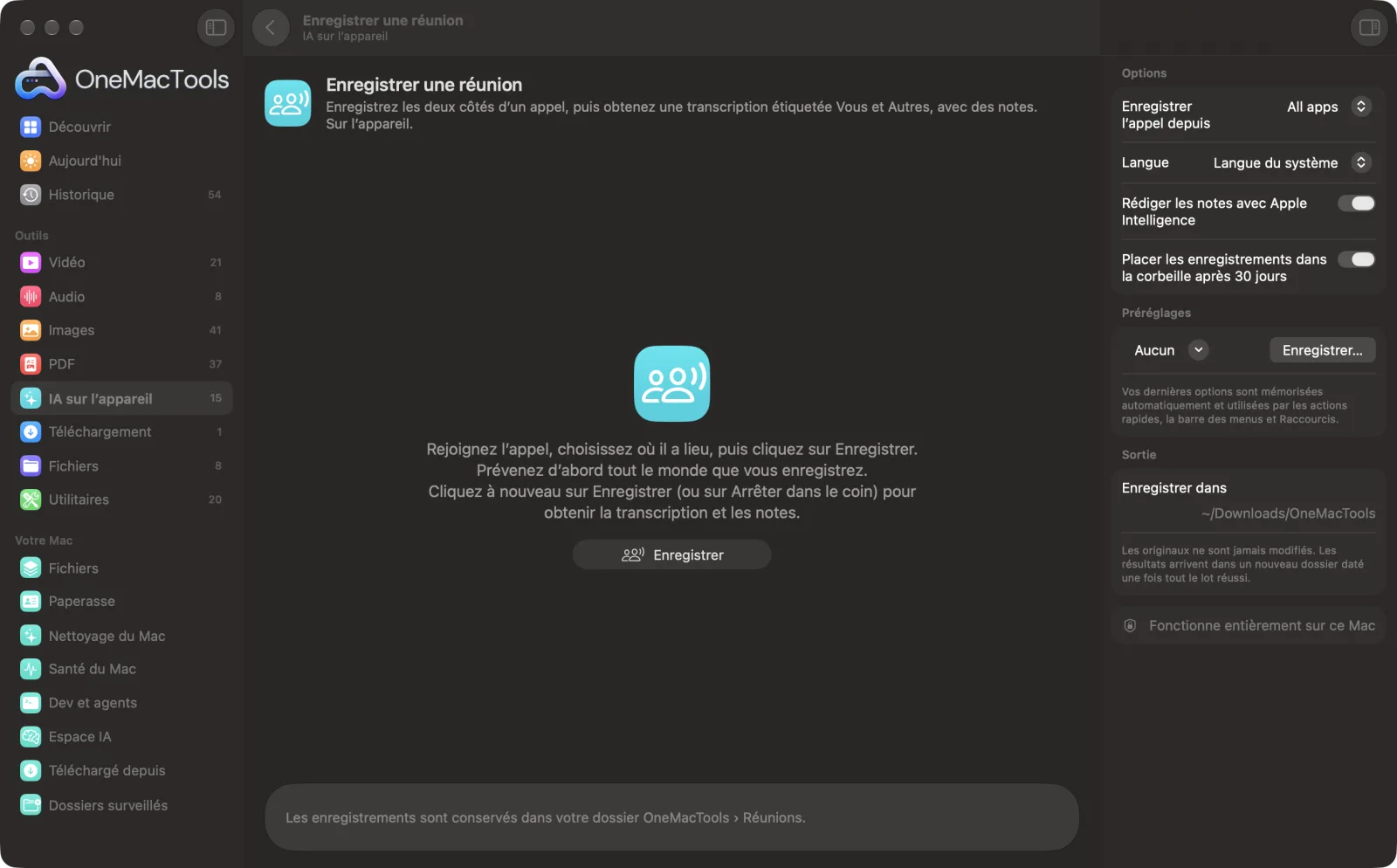
Enregistrer une réunion sur un Mac
Captures d’écran de l’app, avec des fichiers d’exemple.
Comment utiliser Enregistrer une réunion
- 1
Rejoignez l'appel
Zoom, Teams, Meet dans un navigateur, FaceTime ou n’importe quelle app.
- 2
Choisissez où se trouve l’appel
Choisissez l’app dans la liste (elle affiche les apps qui produisent du son), ou Toutes les apps.
- 3
Prévenez tout le monde, puis cliquez sur Enregistrer
Un minuteur rouge apparaît dans un coin de l’écran pendant l’enregistrement.
- 4
Cliquez sur Arrêter à la fin de l’appel
Sur le minuteur, dans la barre des menus, ou avec le bouton d’Enregistrer une réunion.
- 5
Ouvrez le dossier Meetings
L’enregistrement, une transcription distinguant Vous et les Autres, et les notes se trouvent dans votre dossier OneMacTools › Meetings.
Ce que fait Enregistrer une réunion
Rejoignez un appel Zoom, Teams, Meet ou FaceTime, choisissez où il a lieu et cliquez sur Enregistrer. Votre micro et le son de l'appel sont enregistrés sur deux pistes, pour que la transcription sache qui a parlé : « Vous » ou « Autres ». À l'arrêt, vous obtenez l'enregistrement, une transcription horodatée et, avec Apple Intelligence, des notes avec les décisions et les actions à mener. Un petit minuteur rouge s'affiche pendant l'enregistrement. Tout reste sur votre Mac, et les enregistrements passent à la Corbeille au bout de 30 jours, sauf si vous les conservez.
Demande l’accès au micro lors du premier enregistrement.
Idéal pour
- Garder une trace d'un appel client
- Rédiger les actions à mener après un point d’équipe
- Rattraper ce qui s’est dit pendant que vous présentiez
Options expliquées
- Enregistrer l’appel depuis
- Une app, pour ne pas enregistrer la musique ou d’autres sons, ou Toutes les apps (tout sauf OneMacTools).
- Langue
- La langue parlée pendant la réunion, pour la transcription.
- Rédiger les notes avec Apple Intelligence
- Un résumé, les décisions, les actions à mener et les questions ouvertes, à partir de la transcription. Nécessite Apple Intelligence.
- Placer les enregistrements dans la corbeille après 30 jours
- Empêche le dossier Meetings de grossir. Seules les réunions créées par Enregistrer une réunion sont déplacées, et vous pouvez les restaurer depuis la Corbeille.
Bonnes pratiques
- Prévenez toujours les gens que vous enregistrez ; c’est une obligation légale dans de nombreux pays.
- Portez un casque pour que votre micro ne capte pas vos interlocuteurs, ce qui permet de bien séparer « Vous » et « Autres ».
- Choisissez l’app de l’appel plutôt que Toutes les apps, pour que les notifications et la musique restent hors de l’enregistrement.
- L’enregistrement s’arrête tout seul au bout de 3 heures.
- Sortez une réunion du dossier Meetings pour la garder au-delà de 30 jours.
Fonctionne avec
- Dans
- Votre micro et le son de l’app que vous choisissez.
- Sortie
- Recording.m4a, Transcript.md et Notes.md dans un dossier par réunion.
- macOS demande une fois l’accès au micro et une fois l’enregistrement du son des autres apps.
- La transcription et les notes sont réalisées sur votre Mac.
Questions sur Enregistrer une réunion
Comment enregistrer un appel Zoom ou Teams sur Mac ?
Rejoignez l'appel, ouvrez Enregistrer une réunion, choisissez l'app et cliquez sur Enregistrer. Votre voix et le son de l'appel sont tous deux enregistrés, et vous obtenez une transcription à l'arrêt.
Enregistre-t-il ce que disent les autres ?
Oui. Il enregistre le son diffusé par l’app de l’appel : tous les autres participants figurent donc sur l’enregistrement, identifiés comme Autres dans la transcription.
Les autres personnes sont-elles prévenues ?
Non, pas par l’app d’appel, puisque l’enregistrement se fait sur votre Mac. Prévenez-les vous-même avant de commencer.
La réunion est-elle envoyée quelque part ?
Non. L’enregistrement, la transcription et les notes se font entièrement sur votre Mac.
Peut-il distinguer les personnes entre elles ?
Il vous distingue de tous les autres, car votre micro est une piste séparée. Les autres intervenants sont regroupés sous l'étiquette Autres.
Où sont conservés les enregistrements, et combien de temps ?
Dans votre dossier OneMacTools › Meetings, un dossier par réunion. Au bout de 30 jours, ils passent à la Corbeille, sauf si vous désactivez cette option.
Enregistrer une réunion envoie-t-il mes fichiers en ligne ?
Non. Enregistrer une réunion s’exécute entièrement sur votre Mac : vos fichiers ne le quittent jamais et l’outil fonctionne hors ligne.
Enregistrer une réunion va-t-il modifier mes fichiers originaux ?
Non. Les résultats sont enregistrés comme nouveaux fichiers dans un dossier daté dans Téléchargements › OneMacTools, et vos originaux restent exactement tels quels, sauf si vous activez une option qui indique le contraire.
De quoi Enregistrer une réunion a-t-il besoin ?
Simplement un Mac sous macOS 26 ou ultérieur. Rien d'autre à installer.
Étape suivante
Transformez l’enregistrement d’une réunion en transcription accompagnée de notes, avec décisions et actions à mener.
TranscrireTransformez la parole d’un fichier audio ou vidéo en texte ou en sous-titres grâce à la reconnaissance vocale d’Apple sur l’appareil.
RésumerObtenez la version courte de longs documents grâce au modèle Apple Intelligence sur l’appareil.
Autres outils IA sur l’appareil
Lisez le texte des photos, captures d’écran et PDF numérisés grâce au framework Vision d’Apple.
Interroger un documentPosez une question sur des PDF, des scans ou des documents et obtenez une réponse tirée de leur contenu.
Renommage intelligentDonnez aux scans, captures d'écran et photos de vrais noms d'après leur contenu.
Reçus en tableurTransformez reçus et factures en feuille de calcul de dates, fournisseurs, taxes et totaux.
Texte alternatif et légendesRédigez des descriptions accessibles pour vos images, sur vos sites web, documents et publications.
RéécrireParaphrasez, relisez, raccourcissez ou changez le ton d’un texte avec Apple Intelligence sur l’appareil.

Enregistrer une réunion, plus 150 autres.
Une app. Un prix.
Les 151 outils. Téléchargement gratuit, un seul paiement pour une licence, à vous pour toujours.