
Zoom-, Teams- und Meet-Anrufe auf dem Mac aufnehmen und transkribieren
Nimm beide Seiten eines Anrufs auf und erhalte ein Transkript mit „Du“ und „Andere“ plus Notizen. Auf dem Gerät.
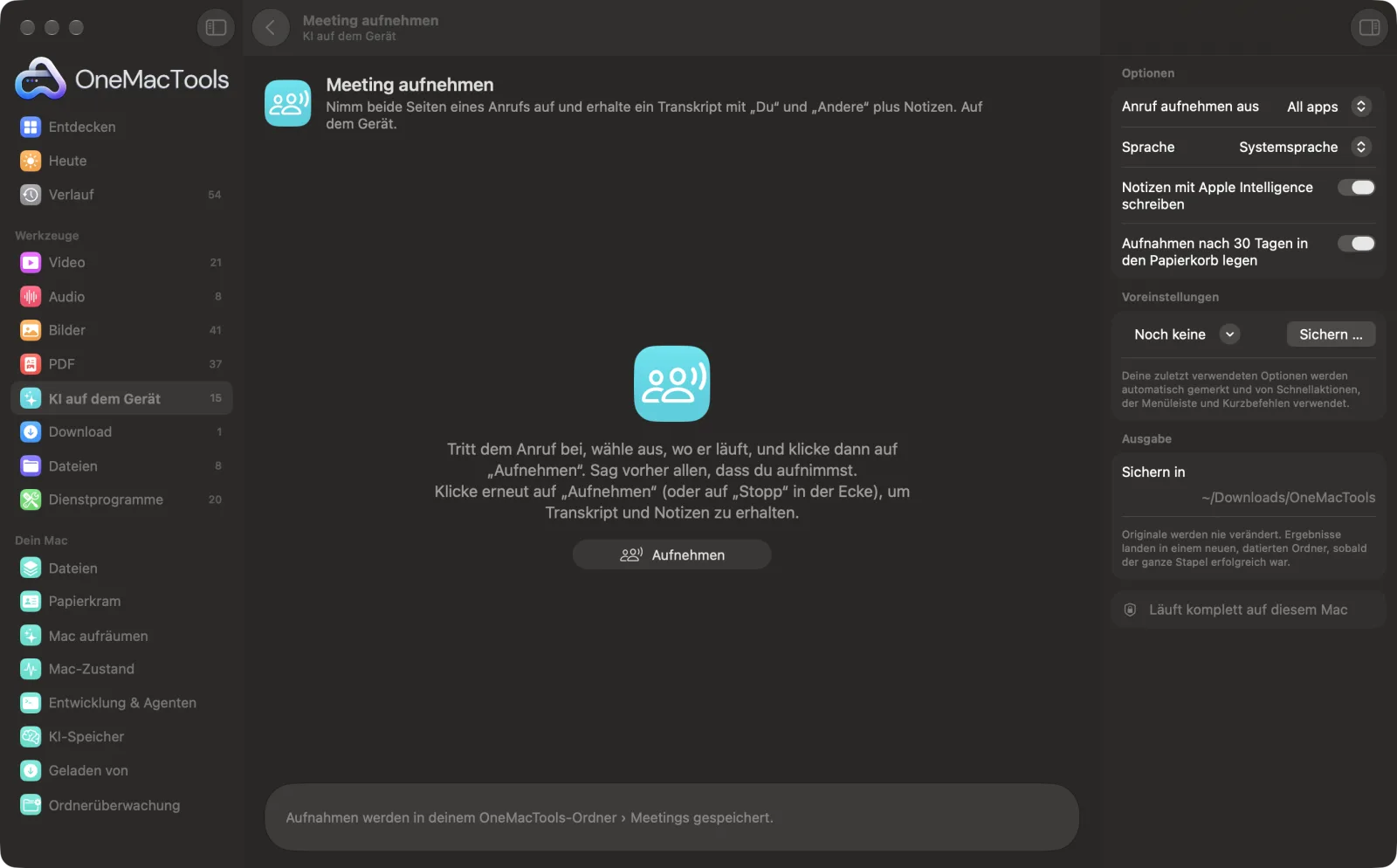
Meeting aufnehmen auf einem Mac
Bildschirmfotos aus der App, mit Beispieldateien.
So verwendest du Meeting aufnehmen
- 1
Am Anruf teilnehmen
Zoom, Teams, Meet im Browser, FaceTime oder jede andere App.
- 2
Wählen, wo der Anruf läuft
Wähle die App aus der Liste (sie zeigt Apps, die Ton abspielen) oder „Alle Apps“.
- 3
Sag allen Bescheid, dann klick auf „Aufnehmen“
Während der Aufnahme erscheint ein roter Timer in der Bildschirmecke.
- 4
Nach dem Anruf auf „Stopp“ klicken
Am Timer, in der Menüleiste oder über die Taste von „Meeting aufnehmen“.
- 5
Ordner „Meetings“ öffnen
Die Aufnahme, ein Transkript mit den Kennzeichnungen „Du“ und „Andere“ sowie die Notizen liegen in deinem OneMacTools-Ordner › Meetings.
Was Meeting aufnehmen macht
Nimm an einem Zoom-, Teams-, Meet- oder FaceTime-Anruf teil, wähle, wo er läuft, und klicke auf „Aufnehmen“. Dein Mikrofon und der Ton des Anrufs werden als zwei Spuren aufgenommen, damit das Transkript weiß, wer gesprochen hat: „Du“ oder „Andere“. Wenn du stoppst, erhältst du die Aufnahme, ein Transkript mit Zeitangaben und mit Apple Intelligence Notizen mit Entscheidungen und Aufgaben. Während der Aufnahme ist ein kleiner roter Timer zu sehen. Alles bleibt auf deinem Mac, und Aufnahmen kommen nach 30 Tagen in den Papierkorb, es sei denn, du behältst sie.
Fragt bei der ersten Aufnahme nach Zugriff auf das Mikrofon.
Ideal für
- Ein Kundengespräch festhalten
- Aufgaben nach einem Stand-up festhalten
- Nachholen, was gesagt wurde, während du präsentiert hast
Optionen erklärt
- Anruf aufnehmen aus
- Eine App, damit Musik oder andere Töne nicht mit aufgenommen werden, oder Alle Apps (alles außer OneMacTools).
- Sprache
- Die im Meeting gesprochene Sprache, für das Transkript.
- Notizen mit Apple Intelligence schreiben
- Eine Zusammenfassung, Entscheidungen, Aufgaben und offene Fragen aus dem Transkript. Benötigt Apple Intelligence.
- Aufnahmen nach 30 Tagen in den Papierkorb legen
- Verhindert, dass der Ordner „Meetings“ wächst. Nur Besprechungen, die „Meeting aufnehmen“ erstellt hat, werden verschoben, und du kannst sie aus dem Papierkorb wiederherstellen.
Bewährte Vorgehensweisen
- Sag immer, dass du aufnimmst; vielerorts ist das gesetzlich vorgeschrieben.
- Trag Kopfhörer, damit dein Mikrofon die andere Seite nicht aufnimmt; so bleiben „Du“ und „Andere“ getrennt.
- Wähle die App des Anrufs statt „Alle Apps“, damit Mitteilungen und Musik nicht in der Aufnahme landen.
- Die Aufnahme stoppt nach 3 Stunden von selbst.
- Verschiebe eine Besprechung aus dem Ordner „Meetings“, um sie länger als 30 Tage zu behalten.
Funktioniert mit
- In
- Dein Mikrofon und der Ton der App, die du auswählst.
- Ende
- Recording.m4a, Transcript.md und Notes.md in einem Ordner pro Meeting.
- macOS fragt einmal nach dem Mikrofon und einmal nach der Aufnahme des Tons anderer Apps.
- Transkription und Notizen laufen auf deinem Mac.
Fragen zu Meeting aufnehmen
Wie nehme ich auf dem Mac einen Zoom- oder Teams-Anruf auf?
Nimm am Anruf teil, öffne „Meeting aufnehmen“, wähle die App und klicke auf „Aufnehmen“. Deine Stimme und der Ton des Anrufs werden beide aufgenommen, und wenn du stoppst, erhältst du ein Transkript.
Nimmt es auf, was andere sagen?
Ja. Es nimmt den Ton auf, den die App des Anrufs abspielt, alle anderen sind also in der Aufnahme, im Transkript als „Andere“ gekennzeichnet.
Werden andere benachrichtigt?
Nein, nicht von der Anruf-App, denn die Aufnahme läuft auf deinem Mac. Sag es den anderen selbst, bevor du beginnst.
Wird die Besprechung irgendwohin hochgeladen?
Nein. Aufnahme, Transkription und Notizen passieren alle auf deinem Mac.
Kann es einzelne Personen unterscheiden?
Es unterscheidet dich von allen anderen, da dein Mikrofon eine eigene Spur ist. Die übrigen Sprecher werden gemeinsam als „Andere“ bezeichnet.
Wo werden Aufnahmen aufbewahrt und wie lange?
In deinem OneMacTools-Ordner › Meetings, ein Ordner pro Besprechung. Nach 30 Tagen kommen sie in den Papierkorb, es sei denn, du schaltest das aus.
Lädt Meeting aufnehmen meine Dateien hoch?
Nein. Meeting aufnehmen läuft komplett auf deinem Mac – deine Dateien verlassen ihn nie, und es funktioniert offline.
Verändert Meeting aufnehmen meine Originaldateien?
Nein. Ergebnisse werden als neue Dateien in einem datierten Ordner in Downloads › OneMacTools gesichert, und deine Originale bleiben genau, wie sie waren – außer du aktivierst eine Option, die etwas anderes sagt.
Was braucht Meeting aufnehmen?
Nur ein Mac mit macOS 26 oder neuer. Sonst musst du nichts installieren.
Als Nächstes
Mach aus einer Meeting-Aufnahme ein Transkript plus Notizen mit Entscheidungen und Aufgaben.
TranskribierenWandle Sprache in Audio oder Video mit Apples Spracherkennung auf dem Gerät in Text oder Untertitel um.
ZusammenfassenHol dir die Kurzfassung langer Dokumente vom Modell von Apple Intelligence auf dem Gerät.
Ähnliche Werkzeuge: KI auf dem Gerät
Text aus Fotos, Bildschirmfotos und gescannten PDFs lesen, mit Apples Vision-Framework.
Dokument befragenStelle eine Frage zu PDFs, Scans oder Dokumenten und erhalte eine Antwort aus ihrem Inhalt.
Smart umbenennenGib Scans, Bildschirmfotos und Fotos echte Namen, passend zu ihrem Inhalt.
Belege zu TabelleBelege und Rechnungen in eine Tabelle mit Datum, Händler, Steuer und Summen einlesen.
Alt-Text & BildunterschriftenSchreib barrierefreie Beschreibungen für Bilder, für Websites, Dokumente und Social-Media-Posts.
UmschreibenFormuliere Text um, korrigiere ihn, kürze ihn oder ändere seinen Ton – mit Apple Intelligence auf dem Gerät.

Meeting aufnehmen und 150 weitere.
Eine App. Ein Preis.
Alle 151 Werkzeuge. Kostenloser Download, eine Zahlung für eine Lizenz, die dir gehört.