
Registrare e trascrivere chiamate Zoom, Teams e Meet sul Mac
Registra entrambe le parti di una chiamata, poi ottieni una trascrizione con Tu e Altri, più le note. Sul dispositivo.
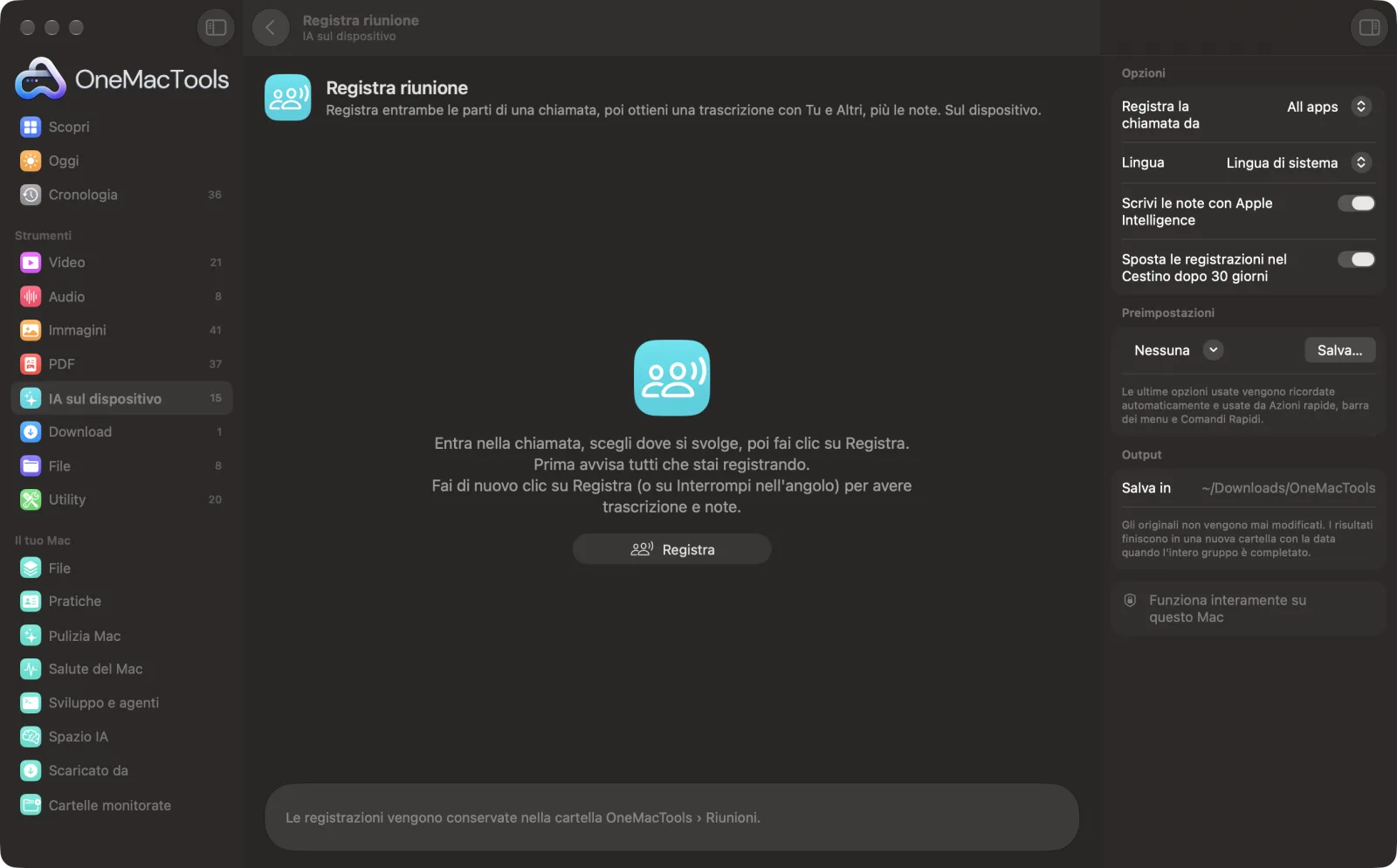
Registra riunione su un Mac
Screenshot dell'app, realizzati con file di esempio.
Come usare Registra riunione
- 1
Partecipa alla chiamata
Zoom, Teams, Meet nel browser, FaceTime o qualsiasi app.
- 2
Scegli dove si svolge la chiamata
Scegli l'app dall'elenco (mostra le app che emettono suoni), oppure Tutte le app.
- 3
Avvisa tutti, poi fai clic su Registra
Mentre registra, nell'angolo dello schermo compare un timer rosso.
- 4
Fai clic su Interrompi quando la chiamata finisce
Dal timer, dalla barra dei menu o dal pulsante di Registra riunione.
- 5
Apri la cartella Meetings
La registrazione, una trascrizione con le etichette Tu e Altri, e le note si trovano nella tua cartella OneMacTools › Meetings.
Cosa fa Registra riunione
Partecipa a una chiamata Zoom, Teams, Meet o FaceTime, scegli dove si trova e fai clic su Registra. Il tuo microfono e l'audio della chiamata vengono registrati su due tracce, così la trascrizione sa chi ha parlato: “Tu” o “Altri”. Quando interrompi, ottieni la registrazione, una trascrizione con i tempi e, con Apple Intelligence, note con decisioni e azioni da fare. Durante la registrazione compare un piccolo timer rosso. Tutto resta sul tuo Mac, e le registrazioni vengono spostate nel Cestino dopo 30 giorni, a meno che tu non le conservi.
Chiede l'accesso al microfono la prima volta che registri.
Ideale per
- Conserva una registrazione di una chiamata con un cliente
- Riepilogare le azioni da fare dopo uno stand-up
- Recuperare ciò che è stato detto mentre presentavi
Le opzioni spiegate
- Registra la chiamata da
- Un'app, così musica o altri suoni non vengono registrati, oppure Tutte le app (tutto tranne OneMacTools).
- Lingua
- La lingua parlata nella riunione, per la trascrizione.
- Scrivi le note con Apple Intelligence
- Un riassunto, decisioni, azioni da fare e domande aperte, dalla trascrizione. Richiede Apple Intelligence.
- Sposta le registrazioni nel Cestino dopo 30 giorni
- Evita che la cartella Meetings continui a crescere. Vengono spostate solo le riunioni create da Registra riunione, e puoi ripristinarle dal Cestino.
Consigli pratici
- Avvisa sempre le persone che stai registrando; in molti paesi è obbligatorio per legge.
- Usa le cuffie, così il microfono non capta l'altra parte e “Tu” e “Altri” restano separati.
- Scegli l'app della chiamata invece di Tutte le app, così notifiche e musica restano fuori dalla registrazione.
- La registrazione si ferma da sola dopo 3 ore.
- Sposta una riunione fuori dalla cartella Meetings per conservarla oltre i 30 giorni.
Funziona con
- In
- Il tuo microfono e il suono dell'app che scegli.
- Esce
- Recording.m4a, Transcript.md e Notes.md in una cartella per ogni riunione.
- macOS chiede una volta il permesso per il microfono e una volta per registrare l'audio delle altre app.
- Trascrizione e note avvengono sul tuo Mac.
Domande su Registra riunione
Come faccio a registrare una chiamata Zoom o Teams su Mac?
Partecipa alla chiamata, apri Registra riunione, scegli l'app e fai clic su Registra. Vengono registrati sia la tua voce sia l'audio della chiamata, e quando interrompi ottieni una trascrizione.
Registra ciò che dicono gli altri?
Sì. Registra il suono riprodotto dall'app della chiamata, quindi tutti gli altri sono nella registrazione, etichettati come Altri nella trascrizione.
Le altre persone ricevono una notifica?
No, non dall'app di chiamata, perché la registrazione avviene sul tuo Mac. Avvisali tu prima di iniziare.
La riunione viene caricata da qualche parte?
No. Registrazione, trascrizione e note avvengono tutte sul tuo Mac.
Può distinguere le singole persone?
Ti distingue da tutti gli altri, perché il tuo microfono è una traccia separata. Gli altri interlocutori vengono etichettati insieme come Altri.
Dove vengono conservate le registrazioni e per quanto tempo?
Nella tua cartella OneMacTools › Meetings, una cartella per riunione. Dopo 30 giorni vengono spostate nel Cestino, a meno che tu non disattivi questa opzione.
Registra riunione carica i miei file?
No. Registra riunione funziona interamente sul tuo Mac, quindi i tuoi file non lo lasciano mai e funziona anche offline.
Registra riunione modificherà i miei file originali?
No. I risultati vengono salvati come nuovi file in una cartella datata in Download › OneMacTools, e gli originali restano esattamente com'erano, a meno che tu non attivi un'opzione che dice il contrario.
Cosa serve a Registra riunione?
Basta un Mac con macOS 26 o versioni successive. Non c'è nient'altro da installare.
Fai questo dopo
Trasforma la registrazione di una riunione in una trascrizione con note, decisioni e azioni da fare.
TrascriviTrasforma il parlato di audio e video in testo o sottotitoli con il riconoscimento vocale di Apple sul dispositivo.
RiassumiOttieni la versione breve di documenti lunghi dal modello sul dispositivo di Apple Intelligence.
Strumenti IA sul dispositivo correlati
Leggi il testo di foto, screenshot e PDF scansionati con il framework Vision di Apple.
Chiedi a un documentoFai una domanda su PDF, scansioni o documenti e ottieni una risposta da ciò che contengono.
Rinomina intelligenteDai a scansioni, screenshot e foto nomi veri, ricavati dal loro contenuto.
Scontrini in foglio di calcoloLeggi scontrini e fatture e trasformali in un foglio di calcolo con date, fornitori, imposte e totali.
Testo alternativo e didascalieScrivi descrizioni accessibili delle immagini, per siti web, documenti e post social.
RiscriviRiformula, correggi, accorcia o cambia il tono di un testo con Apple Intelligence sul dispositivo.

Registra riunione, più altri 150.
Un'app. Un prezzo.
Tutti i 151 strumenti. Download gratuito, un solo pagamento per una licenza che resta tua.