
Spela in och transkribera samtal i Zoom, Teams och Meet på Mac
Spela in båda sidor av ett samtal och få en transkription märkt Du och Andra, plus anteckningar. På enheten.
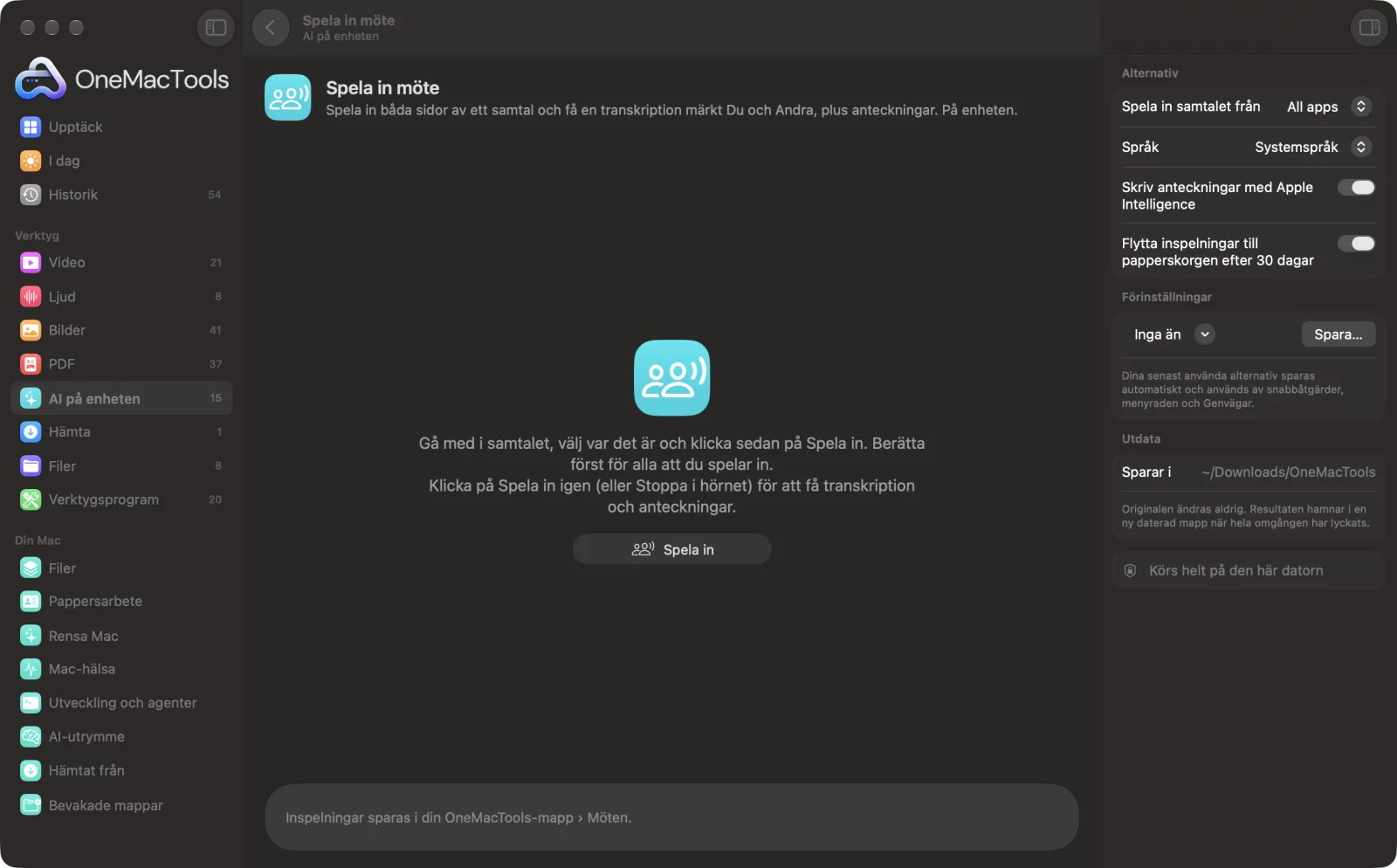
Spela in möte på en Mac
Skärmavbilder från appen, med exempelfiler.
Så använder du Spela in möte
- 1
Anslut till samtalet
Zoom, Teams, Meet i en webbläsare, FaceTime eller valfri app.
- 2
Välj var samtalet sker
Välj appen i listan (den visar appar som spelar upp ljud), eller Alla appar.
- 3
Säg till alla och klicka sedan på Spela in
En röd timer visas i skärmens hörn medan inspelningen pågår.
- 4
Klicka på Stoppa när samtalet är slut
I timern, i menyraden eller med knappen i Spela in möte.
- 5
Öppna mappen Meetings
Inspelningen, en transkription märkt Du och Andra, och anteckningarna finns i din OneMacTools-mapp › Meetings.
Vad Spela in möte gör
Anslut till ett samtal i Zoom, Teams, Meet eller FaceTime, välj var det pågår och klicka på Spela in. Din mikrofon och samtalets ljud spelas in som två spår, så att transkriptionen vet vem som talade: ”Du” eller ”Övriga”. När du stoppar får du inspelningen, en tidsstämplad transkription och, med Apple Intelligence, anteckningar med beslut och åtgärdspunkter. En liten röd timer visas medan inspelningen pågår. Allt stannar på din Mac, och inspelningar flyttas till papperskorgen efter 30 dagar om du inte behåller dem.
Ber om åtkomst till mikrofonen första gången du spelar in.
Perfekt för
- Spara en dokumentation av ett kundsamtal
- Skriv ned åtgärdspunkter efter ett stå-upp-möte
- Ta igen det som sades medan du presenterade
Alternativen förklarade
- Spela in samtalet från
- En app, så att musik och andra ljud inte spelas in, eller Alla appar (allt utom OneMacTools).
- Språk
- Språket som talas på mötet, för transkriptionen.
- Skriv anteckningar med Apple Intelligence
- En sammanfattning, beslut, att göra-punkter och öppna frågor, utifrån transkriptionen. Kräver Apple Intelligence.
- Flytta inspelningar till papperskorgen efter 30 dagar
- Hindrar mappen Meetings från att växa. Bara möten som Spela in möte har skapat flyttas, och du kan återställa dem från papperskorgen.
Goda råd
- Berätta alltid för andra att du spelar in; på många platser krävs det enligt lag.
- Använd hörlurar så att mikrofonen inte fångar upp motparten, vilket håller isär ”Du” och ”Andra”.
- Välj samtalets app i stället för Alla appar, så att notiser och musik hålls utanför inspelningen.
- Inspelningen stoppas av sig själv efter 3 timmar.
- Flytta ett möte från mappen Meetings för att behålla det längre än 30 dagar.
Fungerar med
- In
- Din mikrofon och ljudet från appen du väljer.
- Ut
- Recording.m4a, Transcript.md och Notes.md i en mapp per möte.
- macOS frågar en gång om mikrofonen och en gång om att spela in andra appars ljud.
- Transkribering och anteckningar körs på din Mac.
Frågor om Spela in möte
Hur spelar jag in ett Zoom- eller Teams-samtal på en Mac?
Anslut till samtalet, öppna Spela in möte, välj appen och klicka på Spela in. Både din röst och samtalets ljud spelas in, och du får en transkription när du stoppar.
Spelar den in vad andra säger?
Ja. Den spelar in ljudet som samtalsappen spelar upp, så alla andra kommer med i inspelningen, märkta Andra i transkriptionen.
Får andra en avisering?
Nej, inte av samtalsappen, eftersom inspelningen sker på din Mac. Berätta det själv innan du börjar.
Laddas mötet upp någonstans?
Nej. Inspelning, transkribering och anteckningar sker på din Mac.
Kan den skilja enskilda personer åt?
Den skiljer dig från alla andra, eftersom din mikrofon är ett separat spår. Övriga talare märks tillsammans som Övriga.
Var sparas inspelningarna och hur länge?
I din OneMacTools-mapp › Meetings, en mapp per möte. Efter 30 dagar flyttas de till papperskorgen, om du inte stänger av det.
Laddar Spela in möte upp mina filer?
Nej. Spela in möte körs helt på din Mac, så dina filer lämnar den aldrig och det fungerar offline.
Ändrar Spela in möte mina originalfiler?
Nej. Resultaten sparas som nya filer i en daterad mapp i Hämtade filer › OneMacTools, och dina original lämnas exakt som de var om du inte slår på ett alternativ som säger något annat.
Vad behöver Spela in möte?
Bara en Mac med macOS 26 eller senare. Det finns inget annat att installera.
Gör det här härnäst
Gör om en mötesinspelning till en transkription plus anteckningar med beslut och åtgärdspunkter.
TranskriberaGör om tal i ljud eller video till text eller undertexter med Apples taligenkänning på enheten.
SammanfattaFå kortversionen av långa dokument från Apple Intelligence-modellen på enheten.
Relaterade verktyg för AI på enheten
Läs ut text ur foton, skärmavbilder och skannade PDF:er med Apples Vision-ramverk.
Fråga ett dokumentStäll en fråga om PDF:er, skanningar eller dokument och få ett svar utifrån vad de säger.
Smart namnbyteGe skanningar, skärmavbilder och foton riktiga namn utifrån innehållet.
Kvitton till kalkylbladLäs in kvitton och fakturor i ett kalkylblad med datum, leverantörer, moms och summor.
Alt-text och bildtexterSkriv tillgängliga beskrivningar av bilder för webbplatser, dokument och inlägg i sociala medier.
Skriv omOmformulera, korrekturläs, korta eller ändra tonen i text med Apple Intelligence på enheten.

Spela in möte och 150 till.
En app. Ett pris.
Alla 151 verktyg. Gratis nedladdning, en enda betalning för en licens, som du behåller.