
Mac에서 Zoom, Teams, Meet 통화 녹음 및 전사하기
통화 양쪽을 녹음해 '나'와 '상대방'으로 구분된 대본과 메모를 만들어요. 기기에서 처리해요.
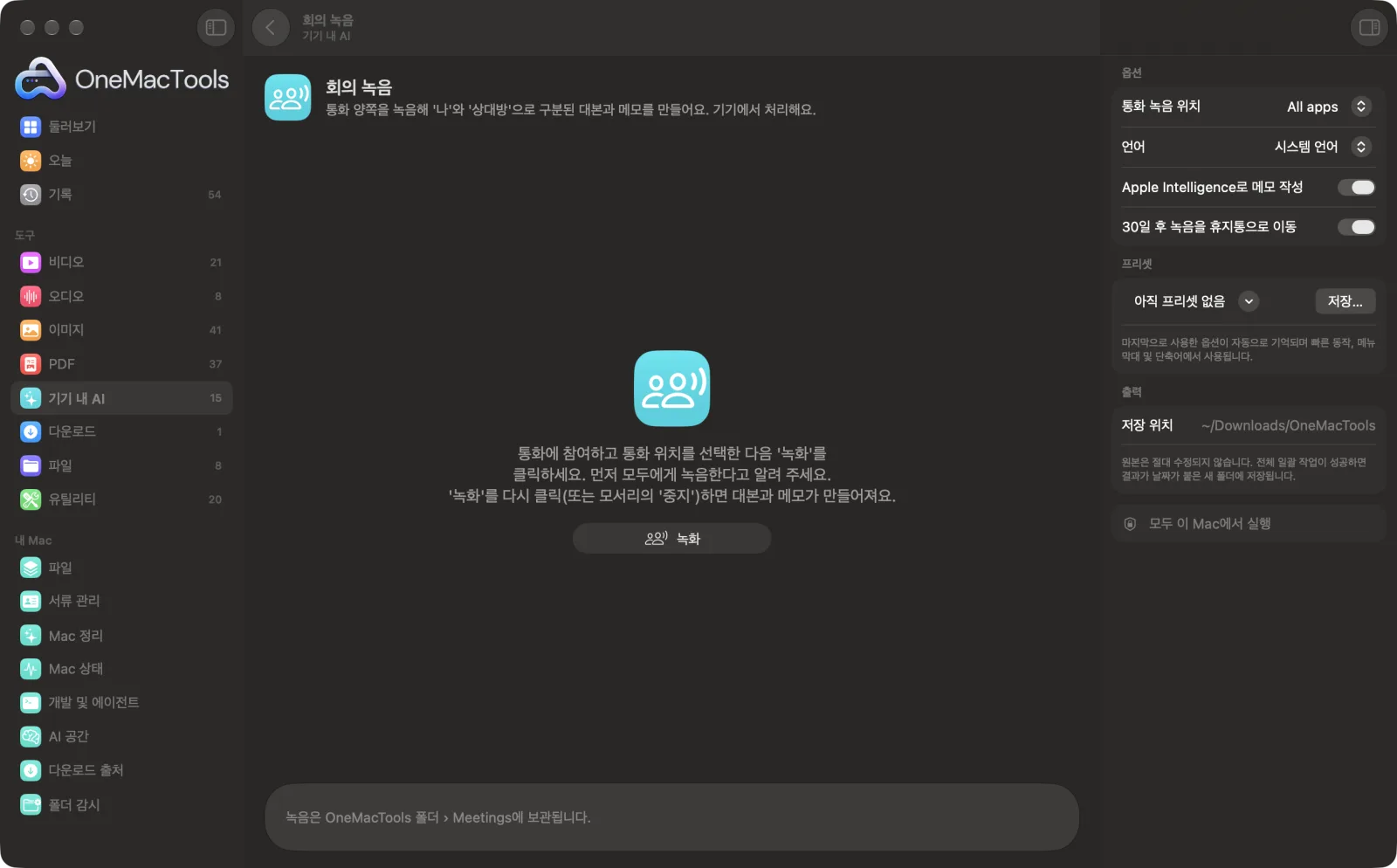
Mac의 회의 녹음
샘플 파일을 사용한 앱 스크린샷.
회의 녹음 사용 방법
- 1
통화에 참여하세요
Zoom, Teams, 브라우저의 Meet, FaceTime 등 어떤 앱이든.
- 2
통화 위치 선택
목록에서 앱을 고르거나(소리를 내는 앱이 표시돼요) 모든 앱을 고르세요.
- 3
모두에게 알린 다음 녹화를 클릭하세요
녹화하는 동안 화면 모서리에 빨간 타이머가 표시돼요.
- 4
통화가 끝나면 중지 클릭
타이머, 메뉴 막대 또는 회의 녹음 버튼에서.
- 5
Meetings 폴더 열기
녹음, '나'와 '상대방'으로 구분된 대본, 메모는 OneMacTools 폴더 › Meetings에 있어요.
회의 녹음의 기능
Zoom, Teams, Meet, FaceTime 통화에 참여하고 통화 위치를 선택한 다음 녹화를 클릭하세요. 마이크와 통화 소리가 두 개의 트랙으로 녹음되므로, 받아쓴 내용에서 누가 말했는지(“You” 또는 “Others”) 구분돼요. 녹음을 멈추면 녹음 파일, 시간이 표시된 대본, 그리고 Apple Intelligence가 있다면 결정 사항과 할 일이 담긴 메모를 받을 수 있어요. 녹음하는 동안 작은 빨간색 타이머가 표시돼요. 모든 것이 Mac에 남고, 따로 보관하지 않으면 녹음 파일은 30일 후 휴지통으로 이동해요.
처음 녹음할 때 마이크 접근 권한을 요청해요.
이럴 때 좋아요
- 고객과의 통화 기록 남기기
- 스탠드업 회의 후 할 일 정리하기
- 발표하는 동안 오간 이야기 따라잡기
옵션 설명
- 통화 녹음 위치
- 음악이나 다른 소리가 녹음되지 않도록 앱 하나만, 또는 모든 앱(OneMacTools 제외 전부).
- 언어
- 대본에 사용할, 회의에서 말한 언어.
- Apple Intelligence로 메모 작성
- 받아쓴 내용을 바탕으로 한 요약, 결정 사항, 할 일, 남은 질문. Apple Intelligence가 필요해요.
- 30일 후 녹음을 휴지통으로 이동
- Meetings 폴더가 계속 커지지 않게 해 줘요. 회의 녹음으로 만든 회의만 이동하며, 휴지통에서 복원할 수 있어요.
권장 사항
- 녹음한다는 사실을 항상 알리세요. 많은 지역에서 법적으로 요구되는 사항이에요.
- 마이크가 상대방 소리를 잡지 않도록 헤드폰을 쓰세요. 그래야 '나'와 '상대방'이 섞이지 않아요.
- 모든 앱 대신 통화 앱을 고르면 알림과 음악이 녹음에 들어가지 않아요.
- 녹음은 3시간이 지나면 저절로 멈춰요.
- 30일이 지나도 보관하려면 회의를 Meetings 폴더 밖으로 옮기세요.
함께 쓸 수 있는 곳
- 입력
- 마이크와 선택한 앱의 소리.
- 출력
- 회의마다 폴더 하나에 Recording.m4a, Transcript.md, Notes.md가 담겨요.
- macOS는 마이크 권한과 다른 앱의 소리 녹음 권한을 한 번씩 요청해요.
- 받아쓰기와 메모는 Mac에서 실행돼요.
회의 녹음에 관한 질문
Mac에서 Zoom이나 Teams 통화를 녹음하려면 어떻게 하나요?
통화에 참여한 다음 회의 녹음을 열고 앱을 선택해 녹화를 클릭하세요. 내 목소리와 통화 소리가 모두 녹음되고, 멈추면 받아쓴 내용을 받을 수 있어요.
다른 사람의 말도 녹음하나요?
네. 통화 앱에서 재생되는 소리를 녹음하므로 다른 모든 참석자의 목소리가 녹음되며, 대본에는 '상대방'으로 표시돼요.
다른 사람에게 알림이 가나요?
아니요, 통화 앱이 알리지는 않아요. Mac에서 녹음하기 때문이에요. 시작하기 전에 직접 알려 주세요.
회의 내용이 어딘가에 업로드되나요?
아니요. 녹음, 전사, 메모 모두 Mac에서 이루어져요.
사람을 한 명 한 명 구별할 수 있나요?
마이크가 별도 트랙이므로 나와 다른 사람들을 구분해요. 다른 화자는 모두 함께 Others로 표시돼요.
녹음은 어디에, 얼마 동안 보관되나요?
OneMacTools 폴더 › Meetings 안에 회의마다 폴더 하나씩. 끄지 않는 한 30일이 지나면 휴지통으로 이동해요.
회의 녹음이(가) 내 파일을 업로드하나요?
아니요. 회의 녹음은(는) 전적으로 Mac에서 실행되므로 파일이 Mac 밖으로 나가지 않고 오프라인에서도 작동해요.
회의 녹음이(가) 원본 파일을 바꾸나요?
아니요. 결과는 다운로드 › OneMacTools의 날짜별 폴더에 새 파일로 저장되고, 따로 적힌 옵션을 켜지 않는 한 원본은 그대로 남아요.
회의 녹음에는 무엇이 필요한가요?
macOS 26 이상이 설치된 Mac만 있으면 돼요. 따로 설치할 것은 없어요.
다음으로 할 일
회의 녹음을 대본과 결정 사항, 할 일이 담긴 메모로 만들어요.
받아쓰기Apple의 기기 내 음성 인식으로 오디오나 비디오 속 말을 텍스트나 자막으로 바꿔요.
요약Apple Intelligence의 기기 내 모델로 긴 문서를 짧게 요약해요.
관련 기기 내 AI 도구
Apple Vision 프레임워크로 사진, 스크린샷, 스캔한 PDF에서 텍스트를 읽어요.
문서에 질문PDF, 스캔, 문서에 대해 질문하고 그 내용을 바탕으로 답을 받아 보세요.
스마트 이름 변경스캔본, 스크린샷, 사진에 내용에 맞는 진짜 이름을 붙이세요.
영수증을 스프레드시트로영수증과 청구서를 읽어 날짜, 판매처, 세금, 합계가 담긴 스프레드시트로 만들어요.
대체 텍스트 및 캡션웹사이트, 문서, 소셜 게시물을 위해 이미지의 접근성 설명을 작성해요.
다시 쓰기기기 내 Apple Intelligence로 텍스트를 바꿔 쓰고, 교정하고, 줄이거나 어조를 바꿔요.
