
Запис і транскрипція дзвінків Zoom, Teams і Meet на Mac
Записуйте обидві сторони дзвінка й отримуйте транскрипцію з мітками «Ви» та «Інші», плюс нотатки. На пристрої.
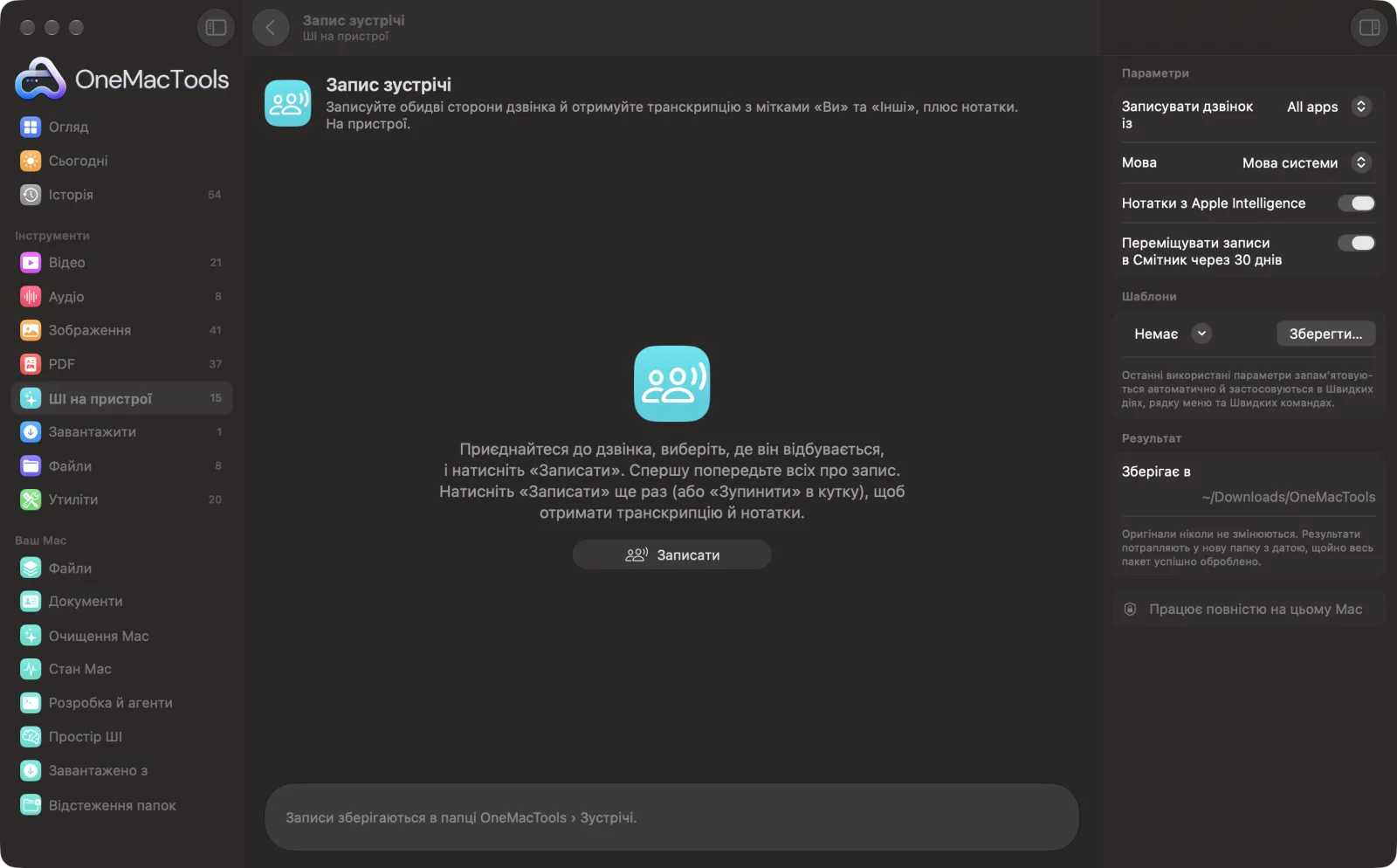
Запис зустрічі на Mac
Знімки екрана програми зі зразками файлів.
Як користуватися «Запис зустрічі»
- 1
Приєднайтеся до дзвінка
Zoom, Teams, Meet у браузері, FaceTime чи будь-яка програма.
- 2
Виберіть, де відбувається дзвінок
Виберіть програму зі списку (у ньому програми, що відтворюють звук) або «Усі програми».
- 3
Попередьте всіх, а потім натисніть «Записати»
Під час запису в куті екрана з'являється червоний таймер.
- 4
Клацніть «Зупинити», коли дзвінок закінчиться
На таймері, у рядку меню або кнопкою «Запис зустрічі».
- 5
Відкрийте папку «Meetings»
Запис, транскрипт із позначками «Ви» та «Інші», а також нотатки лежать у вашій папці OneMacTools › Meetings.
Що робить Запис зустрічі
Приєднайтеся до дзвінка в Zoom, Teams, Meet чи FaceTime, виберіть, де він відбувається, і натисніть «Записати». Ваш мікрофон і звук дзвінка записуються як дві доріжки, тож транскрипт знає, хто говорив: «Ви» чи «Інші». Коли ви зупините запис, отримаєте запис, транскрипт із часовими мітками, а з Apple Intelligence — ще й нотатки з рішеннями й завданнями. Під час запису показується маленький червоний таймер. Усе залишається на вашому Mac, а записи через 30 днів переміщуються в Смітник, якщо ви їх не збережете.
Під час першого запису запитує доступ до мікрофона.
Чудово підходить для
- Збережіть запис дзвінка з клієнтом
- Запишіть завдання після стендапу
- Наздоженіть, що казали, поки ви презентували
Пояснення параметрів
- Записувати дзвінок із
- «Одна програма», щоб не записувати музику чи інші звуки, або «Усі програми» (усе, крім OneMacTools).
- Мова
- Мова, якою говорять на зустрічі, — для транскрипту.
- Нотатки з Apple Intelligence
- Підсумок, рішення, завдання й відкриті питання з транскрипту. Потребує Apple Intelligence.
- Переміщувати записи в Смітник через 30 днів
- Не дає папці Meetings розростатися. Переміщуються лише зустрічі, створені «Запис зустрічі», і їх можна відновити зі Смітника.
Найкращі практики
- Завжди попереджайте людей, що ведете запис; у багатьох місцях цього вимагає закон.
- Надягніть навушники, щоб мікрофон не вловлював співрозмовників, — так «Ви» та «Інші» не змішуються.
- Виберіть програму дзвінка, а не «Усі програми», щоб сповіщення й музика не потрапили в запис.
- Запис зупиняється сам через 3 години.
- Перемістіть зустріч із папки «Meetings», щоб зберегти її довше ніж 30 днів.
Працює з
- У
- Ваш мікрофон і звук вибраної програми.
- Вихід
- Recording.m4a, Transcript.md і Notes.md в окремій папці для кожної зустрічі.
- macOS один раз запитує дозвіл на мікрофон і один раз — на запис звуку інших програм.
- Транскрибування й нотатки працюють на вашому Mac.
Запитання про Запис зустрічі
Як записати дзвінок Zoom чи Teams на Mac?
Приєднайтеся до дзвінка, відкрийте «Запис зустрічі», виберіть програму й натисніть «Записати». Записуються і ваш голос, і звук дзвінка, а після зупинки ви отримуєте транскрипт.
Чи записує він, що кажуть інші?
Так. Він записує звук, який відтворює програма для дзвінка, тож усі інші співрозмовники потрапляють у запис із позначкою «Інші» в транскрипті.
Чи отримують інші люди сповіщення?
Ні, програма для дзвінків не повідомить, бо запис іде на вашому Mac. Попередьте співрозмовників самі, перш ніж почати.
Чи завантажується кудись зустріч?
Ні. Запис, транскрипція й нотатки — усе відбувається на вашому Mac.
Чи розрізняє він окремих людей?
Інструмент відрізняє вас від усіх інших, бо ваш мікрофон — окрема доріжка. Інші мовці позначаються разом як «Інші».
Де зберігаються записи й як довго?
У вашій папці OneMacTools › Meetings, окрема папка для кожної зустрічі. Через 30 днів вони переміщуються в Смітник, якщо ви це не вимкнете.
Чи вивантажує «Запис зустрічі» мої файли?
Ні. Запис зустрічі працює повністю на вашому Mac, тож ваші файли ніколи його не залишають, і все працює офлайн.
Чи змінить Запис зустрічі мої оригінальні файли?
Ні. Результати зберігаються як нові файли в папці з датою в «Завантаження» › OneMacTools, а оригінали лишаються точно такими, як були, якщо ви не ввімкнете параметр, який каже інше.
Що потрібно для Запис зустрічі?
Лише Mac з macOS 26 або новішою. Більше нічого встановлювати не треба.
Далі зробіть це
Перетворюйте запис зустрічі на транскрипт і нотатки з рішеннями й завданнями.
ТранскрибуватиПеретворюйте мовлення в аудіо чи відео на текст або субтитри за допомогою розпізнавання мовлення Apple на пристрої.
ПідсумуватиОтримуйте стислий зміст довгих документів від моделі Apple Intelligence на пристрої.
Схожі інструменти: ШІ на пристрої
Читайте текст із фото, знімків екрана й сканованих PDF за допомогою фреймворку Vision від Apple.
Запитати документСтавте запитання про PDF, скани чи документи й отримуйте відповідь на основі їхнього змісту.
Розумне перейменуванняДайте сканам, знімкам екрана й фото справжні назви за їхнім вмістом.
Чеки в таблицюПеретворюйте чеки й рахунки на таблицю з датами, продавцями, податками й сумами.
Альт-текст і підписиПишіть доступні описи зображень для вебсайтів, документів і дописів у соцмережах.
ПереписатиПерефразовуйте, вичитуйте, скорочуйте текст чи змінюйте його тон за допомогою Apple Intelligence на пристрої.

Запис зустрічі і ще 150 інструментів.
Одна програма. Одна ціна.
Усі 151 інструмент. Безкоштовне завантаження, одна оплата за ліцензію — і вона ваша назавжди.