
在 Mac 上录制和转写 Zoom、Teams 和 Meet 通话
录制通话双方的声音,然后获得标注“你”和“其他人”的文字稿以及笔记。在设备上完成。
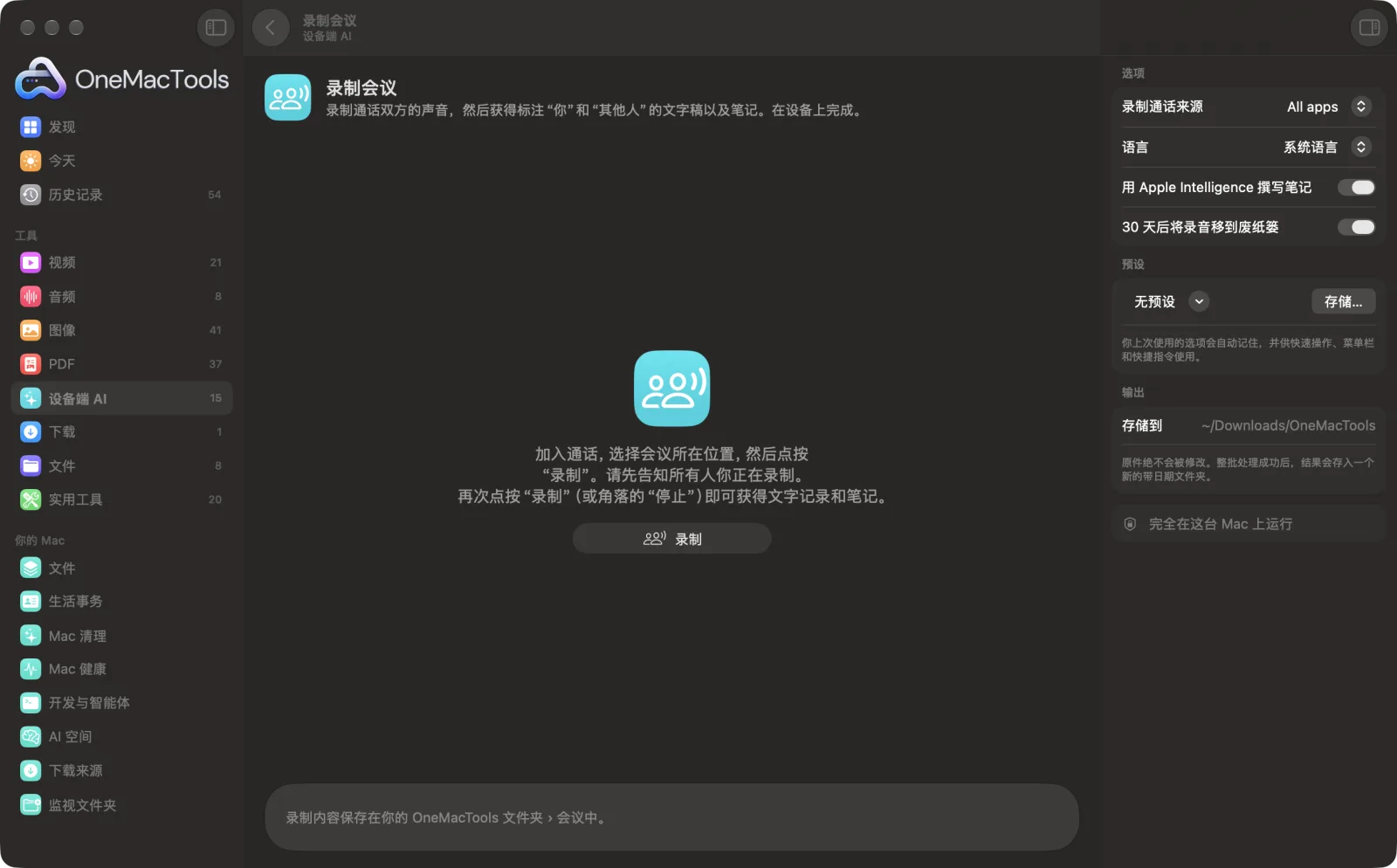
Mac 上的录制会议
App 截图,使用的是示例文件。
如何使用录制会议
- 1
加入通话
Zoom、Teams、浏览器中的 Meet、FaceTime 通话或任何 App。
- 2
选择通话所在的位置
从列表中选择 App(列表显示正在发声的 App),或选择“所有 App”。
- 3
告知所有人,然后点按“录制”
录制时屏幕角落会出现一个红色计时器。
- 4
通话结束后点按“停止”
在计时器上、菜单栏中,或点按“录制会议”的按钮。
- 5
打开 Meetings 文件夹
录音、标注了“你”和“其他人”的文字稿以及笔记,都位于你的 OneMacTools 文件夹 › Meetings 中。
录制会议的功能
加入 Zoom、Teams、Meet 或 FaceTime 通话,选择通话所在位置,然后点按“录制”。你的麦克风和通话声音会录制为两条音轨,因此文字稿知道是谁在说话:“你”还是“其他人”。停止后,你会得到录音、带时间码的文字稿,借助 Apple Intelligence 还能得到包含决定和待办事项的笔记。录制时会显示一个红色小计时器。所有内容都保留在你的 Mac 上,录音会在 30 天后移到废纸篓,除非你选择保留。
首次录音时会请求麦克风访问权限。
适合
- 保留客户通话记录
- 站会后整理待办事项
- 补上你演示时错过的发言内容
选项说明
- 录制通话来源
- “单个 App”,这样不会录到音乐或其他声音;或“所有 App”(除 OneMacTools 外的所有声音)。
- 语言
- 会议中所说的语言,用于生成文字稿。
- 用 Apple Intelligence 撰写笔记
- 根据文字稿生成摘要、决定、待办事项和待解决问题。需要 Apple Intelligence。
- 30 天后将录音移到废纸篓
- 防止 Meetings 文件夹越来越大。只有“录制会议”生成的会议才会被移走,你可以从废纸篓中恢复它们。
最佳实践
- 录音前务必告知他人;在许多地方,这是法律要求。
- 戴上耳机,避免麦克风收录对方的声音,这样能把“你”和“其他人”区分开来。
- 请选择通话所用的 App,而不是“所有 App”,这样通知和音乐就不会录进去。
- 录制会在 3 小时后自动停止。
- 把会议移出 Meetings 文件夹,即可保留超过 30 天。
兼容
- 输入
- 你的麦克风以及你所选 App 的声音。
- 输出
- 每场会议一个文件夹,包含 Recording.m4a、Transcript.md 和 Notes.md。
- macOS 会请求一次麦克风权限,并请求一次录制其他 App 声音的权限。
- 转写和笔记都在你的 Mac 上运行。
关于录制会议的问题
如何在 Mac 上录制 Zoom 或 Teams 通话?
加入通话,打开“录制会议”,选择 App 并点按“录制”。你的声音和通话声音都会被录下,停止后就能得到文字稿。
它会录下其他人说的话吗?
可以。它会录制通话 App 播放的声音,因此其他所有人都会被录下来,在文字稿中标记为“其他人”。
其他人会收到通知吗?
不会,通话 App 不会通知对方,因为录制是在你的 Mac 上进行的。请在开始前自己告诉对方。
会议内容会上传到任何地方吗?
不会。录音、转写和笔记全部在你的 Mac 上完成。
能区分不同的人吗?
它能把你和其他人区分开,因为你的麦克风是单独的音轨。其他发言者会统一标注为“其他人”。
录音存储在哪里,保留多久?
在你的 OneMacTools 文件夹 › Meetings 中,每次会议一个文件夹。30 天后会移到废纸篓,除非你关闭此功能。
录制会议会上传我的文件吗?
不会。录制会议完全在你的 Mac 上运行,文件绝不会离开你的 Mac,离线也能用。
录制会议会改动我的原文件吗?
不会。结果会存储为新文件,放在“下载 › OneMacTools”中带日期的文件夹里;除非你打开了另有说明的选项,否则原文件会原封不动。
录制会议需要什么?
只需一台运行 macOS 26 或更高版本的 Mac,无需安装其他任何东西。
下一步
将会议录音转为文字稿,以及包含决定和待办事项的笔记。
转写借助 Apple 的设备端语音识别,将音频或视频中的语音转为文字或字幕。
总结借助 Apple Intelligence 的设备端模型获取长文档的摘要。
