
Graba y transcribe llamadas de Zoom, Teams y Meet en el Mac
Graba ambos lados de una llamada y obtén una transcripción etiquetada como Tú y Otros, además de notas. En el dispositivo.
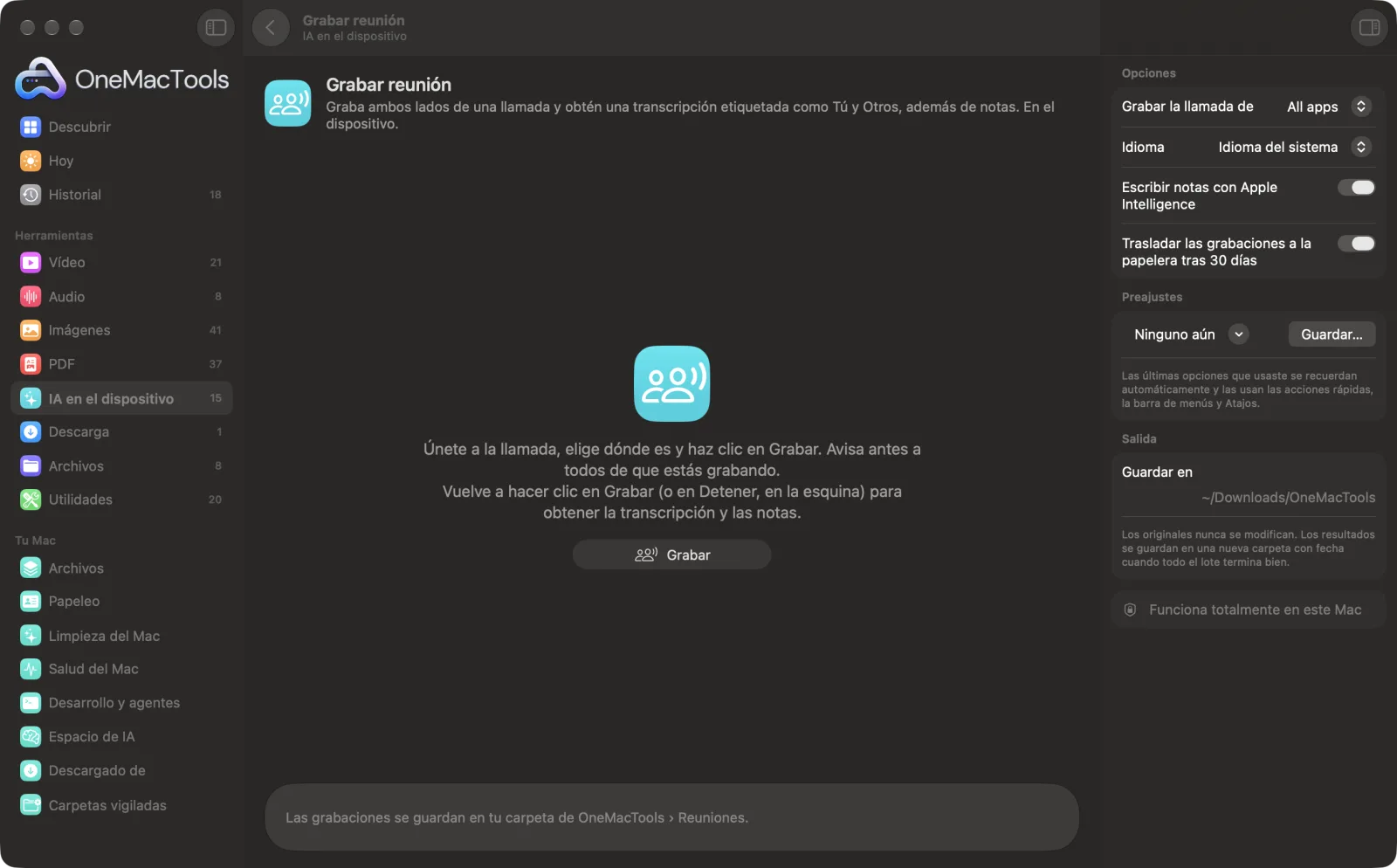
Grabar reunión en un Mac
Capturas de pantalla de la app, con archivos de ejemplo.
Cómo usar Grabar reunión
- 1
Únete a la llamada
Zoom, Teams, Meet en un navegador, FaceTime o cualquier app.
- 2
Elige dónde está la llamada
Elige la app de la lista (muestra las apps que están emitiendo sonido), o Todas las apps.
- 3
Avisa a todos y haz clic en Grabar
Aparece un temporizador rojo en la esquina de la pantalla mientras graba.
- 4
Haz clic en Detener cuando termine la llamada
En el temporizador, en la barra de menús o en el botón de Grabar reunión.
- 5
Abre la carpeta Meetings
La grabación, una transcripción con las etiquetas Tú y Otros, y las notas están en tu carpeta de OneMacTools › Meetings.
Qué hace Grabar reunión
Únete a una llamada de Zoom, Teams, Meet o FaceTime, elige dónde está y haz clic en Grabar. Tu micrófono y el sonido de la llamada se graban en dos pistas, así que la transcripción sabe quién habló: “Tú” u “Otros”. Al detenerla, obtienes la grabación, una transcripción con tiempos y, con Apple Intelligence, notas con las decisiones y las tareas pendientes. Mientras graba se muestra un pequeño temporizador rojo. Todo se queda en tu Mac, y las grabaciones pasan a la Papelera al cabo de 30 días salvo que las conserves.
Pide acceso al micrófono la primera vez que grabas.
Ideal para
- Guarda un registro de una llamada con un cliente
- Redacta las tareas pendientes después de una reunión diaria
- Ponerte al día de lo que se dijo mientras presentabas
Opciones explicadas
- Grabar la llamada de
- Una app, para que no se graben la música ni otros sonidos, o Todas las apps (todo menos OneMacTools).
- Idioma
- El idioma que se habla en la reunión, para la transcripción.
- Escribir notas con Apple Intelligence
- Un resumen, decisiones, tareas pendientes y preguntas abiertas, a partir de la transcripción. Necesita Apple Intelligence.
- Trasladar las grabaciones a la papelera tras 30 días
- Evita que la carpeta Meetings crezca sin control. Solo se mueven las reuniones creadas con Grabar reunión, y puedes recuperarlas desde la Papelera.
Buenas prácticas
- Avisa siempre de que estás grabando; en muchos sitios lo exige la ley.
- Ponte auriculares para que tu micrófono no capte al otro lado; así “Tú” y “Otros” quedan separados.
- Elige la app de la llamada en lugar de Todas las apps, para que las notificaciones y la música no entren en la grabación.
- La grabación se detiene sola después de 3 horas.
- Saca una reunión de la carpeta Meetings para conservarla más de 30 días.
Funciona con
- En
- Tu micrófono y el sonido de la app que elijas.
- Salida
- Recording.m4a, Transcript.md y Notes.md en una carpeta por reunión.
- macOS pide permiso una vez para el micrófono y otra para grabar el sonido de otras apps.
- La transcripción y las notas se hacen en tu Mac.
Preguntas sobre Grabar reunión
¿Cómo grabo una llamada de Zoom o Teams en el Mac?
Únete a la llamada, abre Grabar reunión, elige la app y haz clic en Grabar. Se graban tanto tu voz como el sonido de la llamada, y al detenerla obtienes una transcripción.
¿Graba lo que dicen los demás?
Sí. Graba el sonido que reproduce la app de la llamada, así que todos los demás quedan en la grabación, con la etiqueta Otros en la transcripción.
¿Reciben alguna notificación las demás personas?
No, la app de llamadas no lo hace, porque la grabación se hace en tu Mac. Avísales tú antes de empezar.
¿Se sube la reunión a algún sitio?
No. La grabación, la transcripción y las notas se hacen en tu Mac.
¿Puede distinguir a personas concretas?
Te distingue de los demás, porque tu micrófono es una pista aparte. Los otros interlocutores se etiquetan juntos como Otros.
¿Dónde se guardan las grabaciones y durante cuánto tiempo?
En tu carpeta de OneMacTools › Meetings, una carpeta por reunión. Al cabo de 30 días pasan a la Papelera, salvo que lo desactives.
¿Grabar reunión sube mis archivos?
No. Grabar reunión funciona por completo en tu Mac, así que tus archivos nunca salen de él y funciona sin conexión.
¿Grabar reunión modificará mis archivos originales?
No. Los resultados se guardan como archivos nuevos en una carpeta con fecha en Descargas › OneMacTools, y tus originales se quedan exactamente como estaban, salvo que actives una opción que diga lo contrario.
¿Qué necesita Grabar reunión?
Solo un Mac con macOS 26 o posterior. No hay que instalar nada más.
Haz esto a continuación
Convierte la grabación de una reunión en una transcripción y notas con decisiones y tareas pendientes.
TranscribirConvierte en texto o subtítulos lo que se dice en un audio o un vídeo con el reconocimiento de voz de Apple en el dispositivo.
ResumirObtén la versión breve de documentos largos con el modelo de Apple Intelligence en el dispositivo.
Herramientas de IA en el dispositivo relacionadas
Lee el texto de fotos, capturas de pantalla y PDF escaneados con el framework Vision de Apple.
Preguntar a un documentoHaz una pregunta sobre PDF, escaneos o documentos y obtén una respuesta a partir de lo que dicen.
Renombrado inteligentePon a escaneos, capturas y fotos nombres reales según lo que contienen.
Recibos a hoja de cálculoPasa recibos y facturas a una hoja de cálculo con fechas, proveedores, impuestos y totales.
Texto alternativo y pies de fotoEscribe descripciones accesibles para imágenes de sitios web, documentos y publicaciones en redes sociales.
ReescribirParafrasea, revisa, acorta o cambia el tono de un texto con Apple Intelligence en el dispositivo.

Grabar reunión y 150 más.
Una app. Un precio.
Las 151 herramientas. Descarga gratuita, un único pago por la licencia, y es tuya para siempre.