
Neem gesprekken in Zoom, Teams en Meet op en transcribeer ze op de Mac
Neem beide kanten van een gesprek op en krijg een transcriptie met 'Jij' en 'Anderen', plus notities. Op het apparaat.
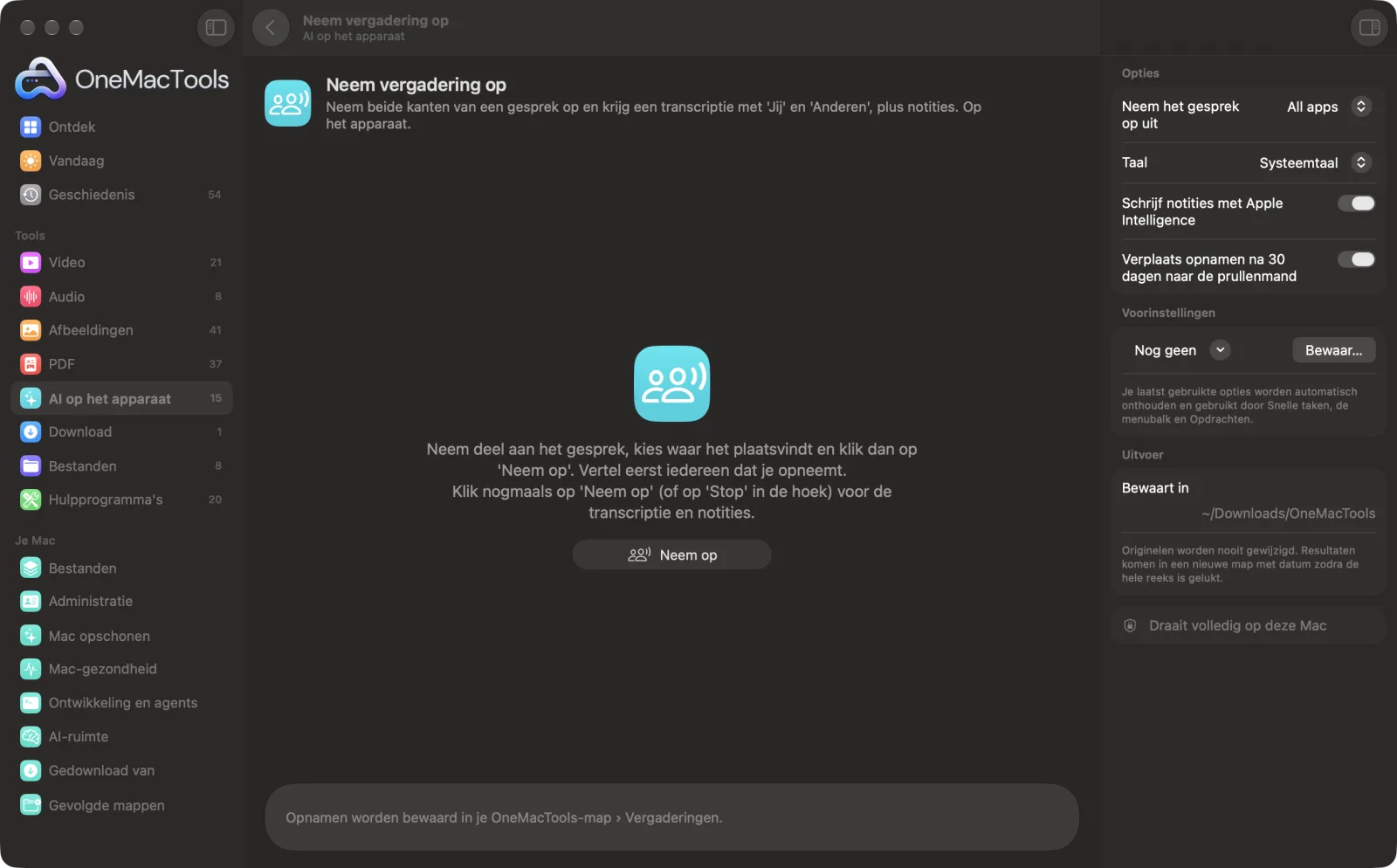
Neem vergadering op op een Mac
Schermafbeeldingen uit de app, met voorbeeldbestanden.
Zo gebruik je Neem vergadering op
- 1
Neem deel aan het gesprek
Zoom, Teams, Meet in een browser, FaceTime of elke andere app.
- 2
Kies waar het gesprek plaatsvindt
Kies de app in de lijst (die toont apps die geluid maken), of Alle apps.
- 3
Laat het iedereen weten en klik dan op Neem op
Een rode timer verschijnt in de hoek van het scherm terwijl er wordt opgenomen.
- 4
Klik op Stop als het gesprek is afgelopen
Op de timer, in de menubalk of met de knop van Neem vergadering op.
- 5
Open de map Meetings
De opname, een transcriptie met ‘Jij’ en ‘Anderen’, en notities staan in je OneMacTools-map › Meetings.
Wat Neem vergadering op doet
Neem deel aan een gesprek in Zoom, Teams, Meet of FaceTime, kies waar het is en klik op Neem op. Je microfoon en het geluid van het gesprek worden als twee sporen opgenomen, zodat het transcript weet wie er sprak: “Jij” of “Anderen”. Als je stopt, krijg je de opname, een transcript met tijden en, met Apple Intelligence, notities met besluiten en actiepunten. Tijdens het opnemen is een kleine rode timer te zien. Alles blijft op je Mac, en opnames gaan na 30 dagen naar de prullenmand, tenzij je ze bewaart.
Vraagt de eerste keer dat je opneemt om toegang tot de microfoon.
Ideaal voor
- Leg een klantgesprek vast
- Zet actiepunten op papier na een stand-up
- Bijlezen wat er werd gezegd terwijl jij presenteerde
Opties uitgelegd
- Neem het gesprek op uit
- Eén app, zodat muziek of andere geluiden niet worden opgenomen, of Alle apps (alles behalve OneMacTools).
- Taal
- De taal die in de vergadering wordt gesproken, voor de transcriptie.
- Schrijf notities met Apple Intelligence
- Een samenvatting, besluiten, actiepunten en open vragen, uit de transcriptie. Vereist Apple Intelligence.
- Verplaats opnamen na 30 dagen naar de prullenmand
- Voorkomt dat de map Meetings blijft groeien. Alleen vergaderingen die met Neem vergadering op zijn gemaakt, worden verplaatst, en je kunt ze terugzetten uit de prullenmand.
Tips
- Laat mensen altijd weten dat je opneemt; op veel plaatsen is dat wettelijk verplicht.
- Draag een koptelefoon, zodat je microfoon de andere kant niet oppikt; zo blijven ‘Jij’ en ‘Anderen’ gescheiden.
- Kies de app van het gesprek in plaats van Alle apps, zodat meldingen en muziek niet in de opname komen.
- De opname stopt vanzelf na 3 uur.
- Haal een vergadering uit de map Meetings om hem langer dan 30 dagen te bewaren.
Werkt met
- In
- Je microfoon en het geluid van de app die je kiest.
- Uit
- Recording.m4a, Transcript.md en Notes.md in een map per vergadering.
- macOS vraagt één keer om de microfoon en één keer om het geluid van andere apps op te nemen.
- Transcriptie en notities gebeuren op je Mac.
Vragen over Neem vergadering op
Hoe neem ik een Zoom- of Teams-gesprek op op een Mac?
Neem deel aan het gesprek, open Neem vergadering op, kies de app en klik op Neem op. Je stem en het geluid van het gesprek worden allebei opgenomen, en je krijgt een transcript als je stopt.
Neemt het op wat anderen zeggen?
Ja. Het neemt het geluid op dat de app van het gesprek afspeelt, dus iedereen anders staat op de opname, aangeduid als ‘Anderen’ in de transcriptie.
Krijgen anderen een melding?
Nee, niet door de bel-app, want het neemt op op je Mac. Vertel het de anderen zelf voordat je begint.
Wordt de vergadering ergens geüpload?
Nee. Opnemen, transcriberen en notities maken gebeurt allemaal op je Mac.
Kan het individuele mensen van elkaar onderscheiden?
Het onderscheidt jou van alle anderen, omdat je microfoon een apart spoor is. Andere sprekers worden samen als Anderen gelabeld.
Waar worden opnamen bewaard en hoelang?
In je OneMacTools-map › Meetings, één map per vergadering. Na 30 dagen gaan ze naar de prullenmand, tenzij je dat uitzet.
Uploadt Neem vergadering op mijn bestanden?
Nee. Neem vergadering op werkt volledig op je Mac, dus je bestanden verlaten hem nooit en het werkt offline.
Verandert Neem vergadering op mijn originele bestanden?
Nee. Resultaten worden als nieuwe bestanden bewaard in een map met datum in Downloads › OneMacTools, en je originelen blijven precies zoals ze waren, tenzij je een optie aanzet die iets anders zegt.
Wat heeft Neem vergadering op nodig?
Alleen een Mac met macOS 26 of nieuwer. Je hoeft verder niets te installeren.
Doe dit daarna
Maak van een vergaderopname een transcriptie plus notities met besluiten en actiepunten.
TranscribeerZet spraak in audio of video om in tekst of ondertiteling met de spraakherkenning van Apple op het apparaat.
Vat samenKrijg de korte versie van lange documenten van het model van Apple Intelligence op het apparaat.
Verwante tools voor AI op het apparaat
Lees tekst uit foto's, schermafbeeldingen en gescande PDF's met het Vision-framework van Apple.
Vraag het documentStel een vraag over PDF's, scans of documenten en krijg een antwoord op basis van wat erin staat.
Slim hernoemenGeef scans, schermafbeeldingen en foto's echte namen op basis van de inhoud.
Bonnetjes naar spreadsheetLees bonnetjes en facturen in een spreadsheet met datums, verkopers, btw en totalen.
Alt-tekst en bijschriftenSchrijf toegankelijke beschrijvingen bij afbeeldingen, voor websites, documenten en sociale posts.
HerschrijfHerformuleer, controleer, verkort of wijzig de toon van tekst met Apple Intelligence op het apparaat.

Neem vergadering op, plus nog 150.
Eén app. Eén prijs.
Alle 151 tools. Gratis download, één betaling voor een licentie, voor altijd van jou.