
Gravar e transcrever chamadas do Zoom, Teams e Meet no Mac
Grave os dois lados de uma chamada e receba uma transcrição marcada com Você e Outros, mais notas. No dispositivo.
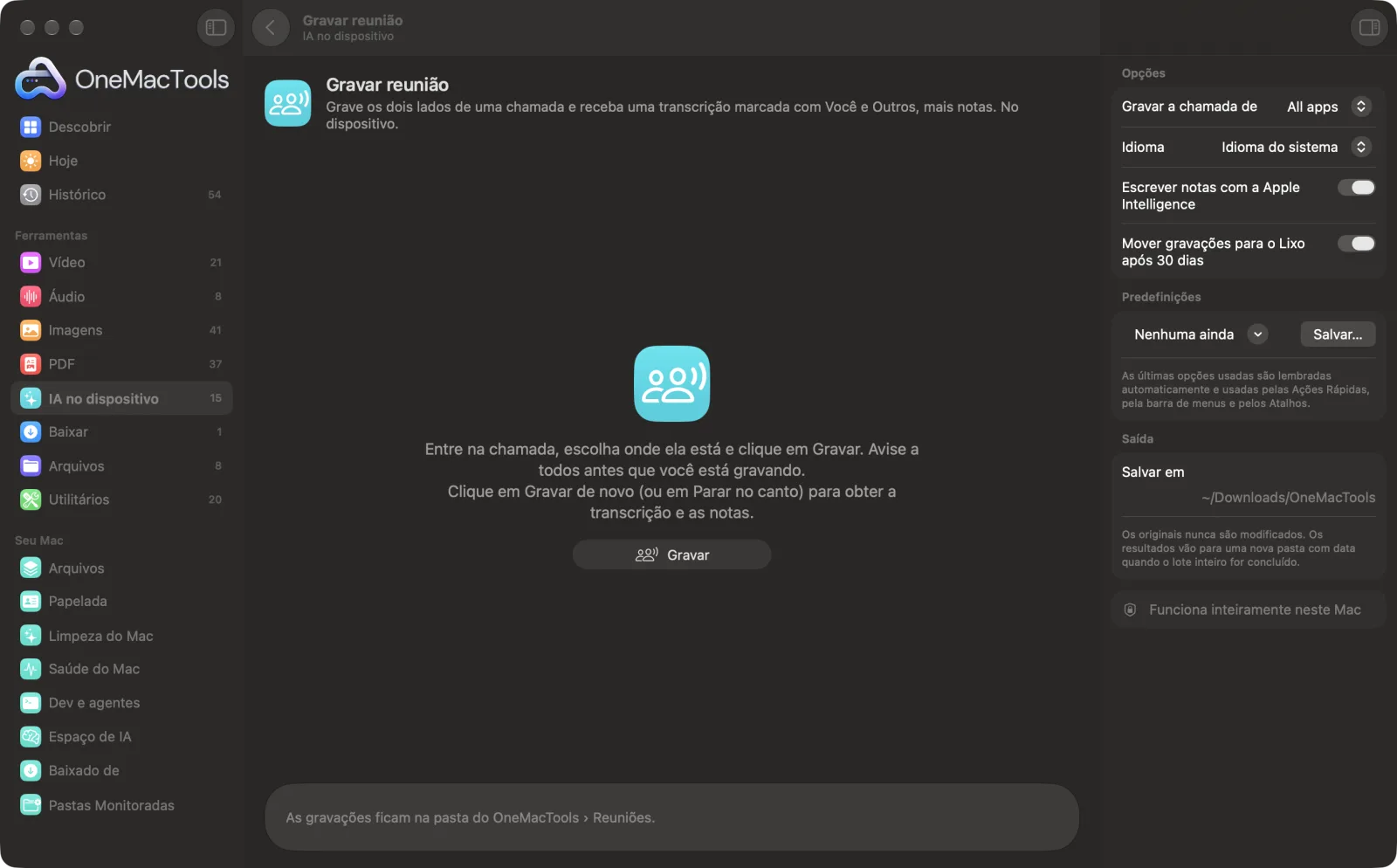
Gravar reunião em um Mac
Capturas de tela do app, usando arquivos de exemplo.
Como usar Gravar reunião
- 1
Entre na chamada
Zoom, Teams, Meet no navegador, FaceTime ou qualquer app.
- 2
Escolha onde é a chamada
Escolha o app na lista (ela mostra os apps que estão emitindo som) ou Todos os apps.
- 3
Avise a todos e clique em Gravar
Um timer vermelho aparece no canto da tela durante a gravação.
- 4
Clique em Parar quando a chamada terminar
No timer, na barra de menus ou no botão do Gravar reunião.
- 5
Abrir a pasta Meetings
A gravação, uma transcrição identificada como Você e Outros, e as notas ficam na sua pasta OneMacTools › Meetings.
O que Gravar reunião faz
Entre em uma chamada do Zoom, Teams, Meet ou FaceTime, escolha onde ela está e clique em Gravar. Seu microfone e o som da chamada são gravados em duas faixas, então a transcrição sabe quem falou: “Você” ou “Outros”. Quando você para, recebe a gravação, uma transcrição com marcação de tempo e, com a Apple Intelligence, notas com decisões e tarefas. Um pequeno cronômetro vermelho aparece enquanto grava. Tudo fica no seu Mac, e as gravações vão para o Lixo depois de 30 dias, a menos que você as guarde.
Pede acesso ao microfone na primeira vez que você grava.
Ideal para
- Guardar um registro de uma chamada com cliente
- Liste os próximos passos depois de uma reunião diária
- Recuperar o que foi dito enquanto você apresentava
Opções explicadas
- Gravar a chamada de
- Um app, para que músicas ou outros sons não sejam gravados, ou Todos os apps (tudo menos o OneMacTools).
- Idioma
- O idioma falado na reunião, para a transcrição.
- Escrever notas com a Apple Intelligence
- Um resumo, decisões, tarefas e questões em aberto, a partir da transcrição. Requer o Apple Intelligence.
- Mover gravações para o Lixo após 30 dias
- Impede que a pasta Meetings cresça. Só as reuniões criadas por Gravar reunião são movidas, e você pode restaurá-las do Lixo.
Boas práticas
- Sempre avise as pessoas de que você está gravando; em muitos lugares, isso é exigido por lei.
- Use fones de ouvido para que o microfone não capte o outro lado, o que mantém “Você” e “Outros” separados.
- Escolha o app da chamada em vez de Todos os apps, para que notificações e músicas fiquem fora da gravação.
- A gravação para sozinha depois de 3 horas.
- Tire uma reunião da pasta Meetings para mantê-la por mais de 30 dias.
Funciona com
- Entrada
- Seu microfone e o som do app que você escolher.
- Saída
- Recording.m4a, Transcript.md e Notes.md em uma pasta por reunião.
- O macOS pede permissão uma vez para o microfone e uma vez para gravar o som de outros apps.
- A transcrição e as notas são feitas no seu Mac.
Perguntas sobre o Gravar reunião
Como gravar uma chamada do Zoom ou do Teams no Mac?
Entre na chamada, abra Gravar reunião, escolha o app e clique em Gravar. Sua voz e o som da chamada são gravados, e você recebe uma transcrição quando parar.
Ele grava o que os outros dizem?
Sim. Ele grava o som que o app da chamada reproduz, então todos os outros ficam na gravação, identificados como Outros na transcrição.
Outras pessoas são notificadas?
Não pelo app de chamadas, já que a gravação acontece no seu Mac. Avise as pessoas você mesmo antes de começar.
A reunião é enviada para algum lugar?
Não. Gravação, transcrição e notas acontecem no seu Mac.
Ele distingue pessoas individualmente?
Ele distingue você de todo mundo, já que seu microfone é uma faixa separada. As outras pessoas ficam juntas sob o rótulo Outros.
Onde as gravações ficam guardadas e por quanto tempo?
Na sua pasta OneMacTools › Meetings, uma pasta por reunião. Depois de 30 dias, elas vão para o Lixo, a menos que você desative isso.
Gravar reunião envia meus arquivos?
Não. O Gravar reunião roda inteiramente no seu Mac, então seus arquivos nunca saem dele e ele funciona offline.
Gravar reunião altera meus arquivos originais?
Não. Os resultados são salvos como novos arquivos em uma pasta datada em Downloads › OneMacTools, e seus originais ficam exatamente como estavam, a menos que você ative uma opção que diga o contrário.
Do que Gravar reunião precisa?
Só um Mac com macOS 26 ou posterior. Não há mais nada para instalar.
Faça isto em seguida
Transforme a gravação de uma reunião em uma transcrição e notas com decisões e próximos passos.
TranscreverTransforme a fala de áudios ou vídeos em texto ou legendas com o reconhecimento de fala no dispositivo da Apple.
ResumirReceba a versão resumida de documentos longos com o modelo da Apple Intelligence no dispositivo.
Ferramentas de IA no dispositivo relacionadas
Leia texto em fotos, capturas de tela e PDFs digitalizados com o framework Vision da Apple.
Perguntar a um documentoFaça uma pergunta sobre PDFs, digitalizações ou documentos e receba uma resposta com base no que eles dizem.
Renomeação inteligenteDê nomes de verdade a digitalizações, capturas de tela e fotos, a partir do que há dentro delas.
Recibos para planilhaLeia recibos e faturas para uma planilha de datas, fornecedores, impostos e totais.
Texto alternativo e legendasEscreva descrições acessíveis para imagens, para sites, documentos e posts em redes sociais.
ReescreverParafraseie, revise, encurte ou mude o tom de textos com a Apple Intelligence no dispositivo.

Gravar reunião e mais 150.
Um app. Um preço.
Todas as 151 ferramentas. Download gratuito, um único pagamento pela licença, sua para sempre.