
Macでビデオのサムネールやコンタクトシートを作成
サムネール用に最も鮮明なフレームを選んだり、タイムスタンプ付きのフレームのグリッドを作成したりします。
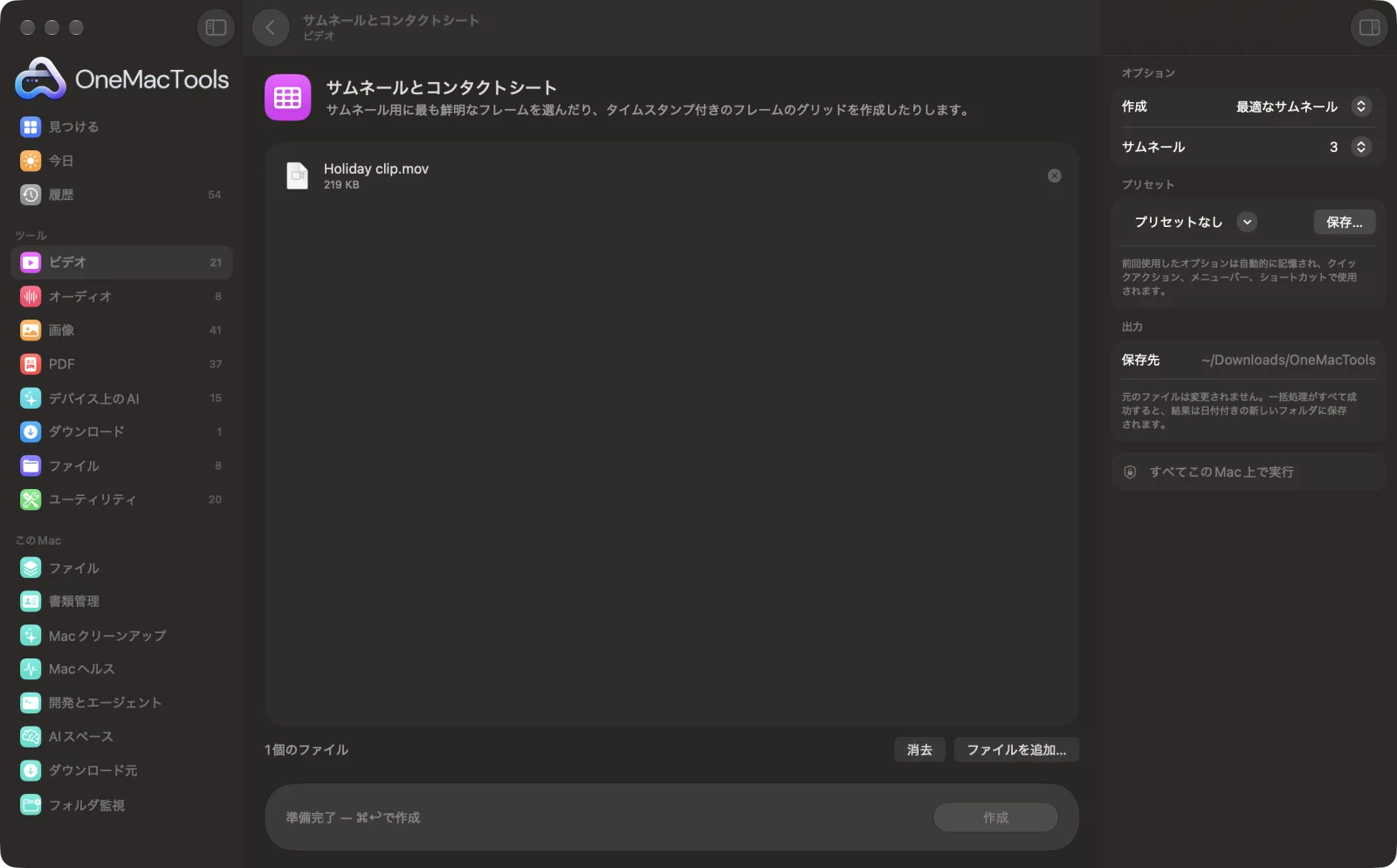
Macでサムネールとコンタクトシート
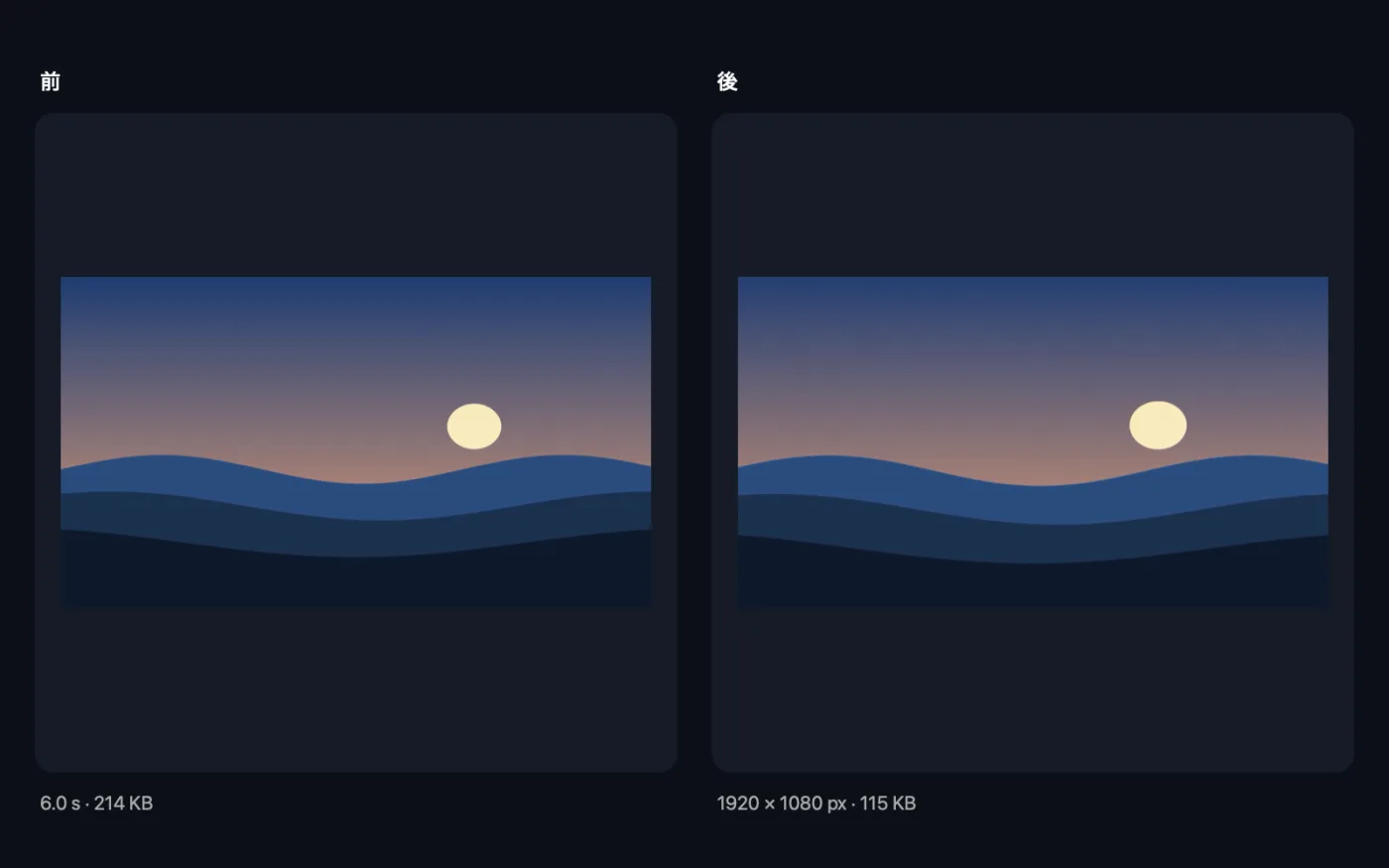
サンプルファイルを使ったアプリのスクリーンショット。
サムネールとコンタクトシートの使い方
- 1
ビデオをドロップ
ビデオを1つ以上追加します。
- 2
作成するものを選択
最も鮮明なフレームを得るには「最適なサムネール」を、タイムスタンプ付きのフレームのグリッドには「コンタクトシート」を選びます。
- 3
数を設定
サムネールなら1、3、5枚から選びます。コンタクトシートなら3 × 4、4 × 5、5 × 6のグリッドから選びます。
- 4
「作成」をクリック
フレームはビデオ全体から抽出されます。サムネールは鮮明さと露出で採点され、コンタクトシートのフレームは均等な間隔で選ばれます。
- 5
お気に入りを選ぶ
JPEGは「ダウンロード › OneMacTools」内の日付付きの新しいフォルダに保存されます。「プレビュー」(目のアイコン)ボタンか「Finderに表示」で確認できます。ビデオは変更されません。
サムネールとコンタクトシートでできること
OneMacToolsはビデオ全体からフレームを抜き出して鮮明さと露出を評価し、クリップ全体から選んだ最良のフレームをフルサイズのJPEGとして保存します。コンタクトシートを選ぶこともできます。等間隔に並んだフレームのグリッドで、各フレームにタイムスタンプが付き、上部にファイルの長さと解像度が表示されます。
こんなときに
- 動画をスクラブせずに鮮明なYouTubeサムネールを見つける
- 長い録音をひと目で確認
- 撮影の概要をクライアントに送る
オプションの説明
- 作成
- 「最適なサムネール」(デフォルト)は、最もシャープで露出のよいフレームをフルサイズのJPEGとして保存します。「コンタクトシート」は、時間ラベル付きのフレームをグリッド状に並べ、上部にファイル名、長さ、解像度を記載した1枚の画像を保存します。
- サムネール
- 「作成」が「ベストサムネール」のときに表示されます。ビデオのさまざまな部分から選んだ1、3(デフォルト)、5フレーム。
- グリッド
- 「作成」が「コンタクトシート」のときに表示されます。3 × 4、4 × 5(デフォルト)、5 × 6(列 × 行)。
おすすめの使い方
- 3枚か5枚のサムネールを作成すると、選択肢が増えます。ビデオのさまざまな部分から選ばれるので、ほとんど同じフレームが5枚並ぶことはありません。
- サムネールは、クリップ全体に分散した40フレームから選ばれます。特定の瞬間を1枚だけ取り出すなら、代わりに「フレームを抽出」で「1フレーム」を使ってください。
- アップロードする前に、画像ツールで選んだサムネールにテキストや枠線を追加しましょう。
- コンタクトシートを使えば、撮影したもの全体を1枚の画像でクライアントや編集者に手早く見せられます。
- 長い録画では大きめのグリッドを使うと、フレーム間の間隔が短く保てます。
対応形式
- 入力
- macOSで読み込めるビデオ(MP4、MOV、M4V)。
- 出力
- 長辺最大1920 pxのJPEGサムネール、または1枚のJPEGコンタクトシート。
- 追加のインストールは不要です。macOS自体のビデオツールを使います。
- MKVとWebMのビデオは読み込めません。先にMP4に変換してください。
サムネールとコンタクトシートについての質問
Macでビデオからサムネールを作成するには?
ビデオを「サムネールとコンタクトシート」にドロップし、「ベストサムネール」を選んで「作成」をクリックします。最も鮮明で露出の良いフレームがJPEGとして保存されます。
ベストなフレームはどのように選ばれますか?
ビデオ全体から40フレームを均等に抽出し、鮮明さと露出を採点します。最も点数の高いフレームを、間隔をあけて保存します。
ビデオのコンタクトシートを作成するには?
「コンタクトシート」とグリッドのサイズを選び、「作成」をクリックします。均等な間隔で取り出したフレームに、それぞれ時間のラベルが付いた1枚の画像ができます。
コンタクトシートには何が載りますか?
上部にファイル名、長さ、解像度が表示され、その下の暗い背景にフレームのグリッドが並び、それぞれの下にタイムスタンプが付きます。
サムネールはYouTubeに十分な大きさですか?
はい。サムネールは長辺最大1920 pxで保存され、YouTubeの推奨サイズ1280 × 720を上回ります。
macOSで読み込めるビデオトラックがないと表示されるのはなぜですか?
このツールはmacOS自体のビデオ機能を使うため、MKVやWebMファイルは開けません。先に「ビデオを変換」でMP4に変換してください。
サムネールとコンタクトシートはファイルをアップロードしますか?
いいえ。サムネールとコンタクトシートはすべてMac上で動作するので、ファイルが外に出ることはなく、オフラインでも使えます。
サムネールとコンタクトシートは元のファイルを変更しますか?
いいえ。結果は「ダウンロード › OneMacTools」内の日付つきフォルダに新しいファイルとして保存され、元のファイルは、そうする旨のオプションをオンにしない限り、そのまま残ります。
サムネールとコンタクトシートに必要なものは?
macOS 26以降を搭載したMacだけ。ほかにインストールするものはありません。
次にすること
静止画、数秒ごとのフレーム、またはビデオ全体のコンタクトシートを保存します。
画像にテキスト&ミーム作成好きなフォント、色、輪郭、影でキャプション、引用、ラベルを入れたり、定番のミームを作ったりできます。
画像のサイズを変更長辺、正確なピクセル、割合、または必要なDPIでのcm・mm・インチの印刷サイズでサイズを変更します。
関連するビデオツール

サムネールとコンタクトシート、ほか150個。
1つのアプリ。1つの価格。
151個のツールすべて。無料でダウンロードでき、ライセンスは一度の支払いでずっと使えます。