
Créer une miniature ou une planche contact d'une vidéo sur Mac
Choisissez les images les plus nettes pour une miniature, ou créez une grille d’images horodatées.
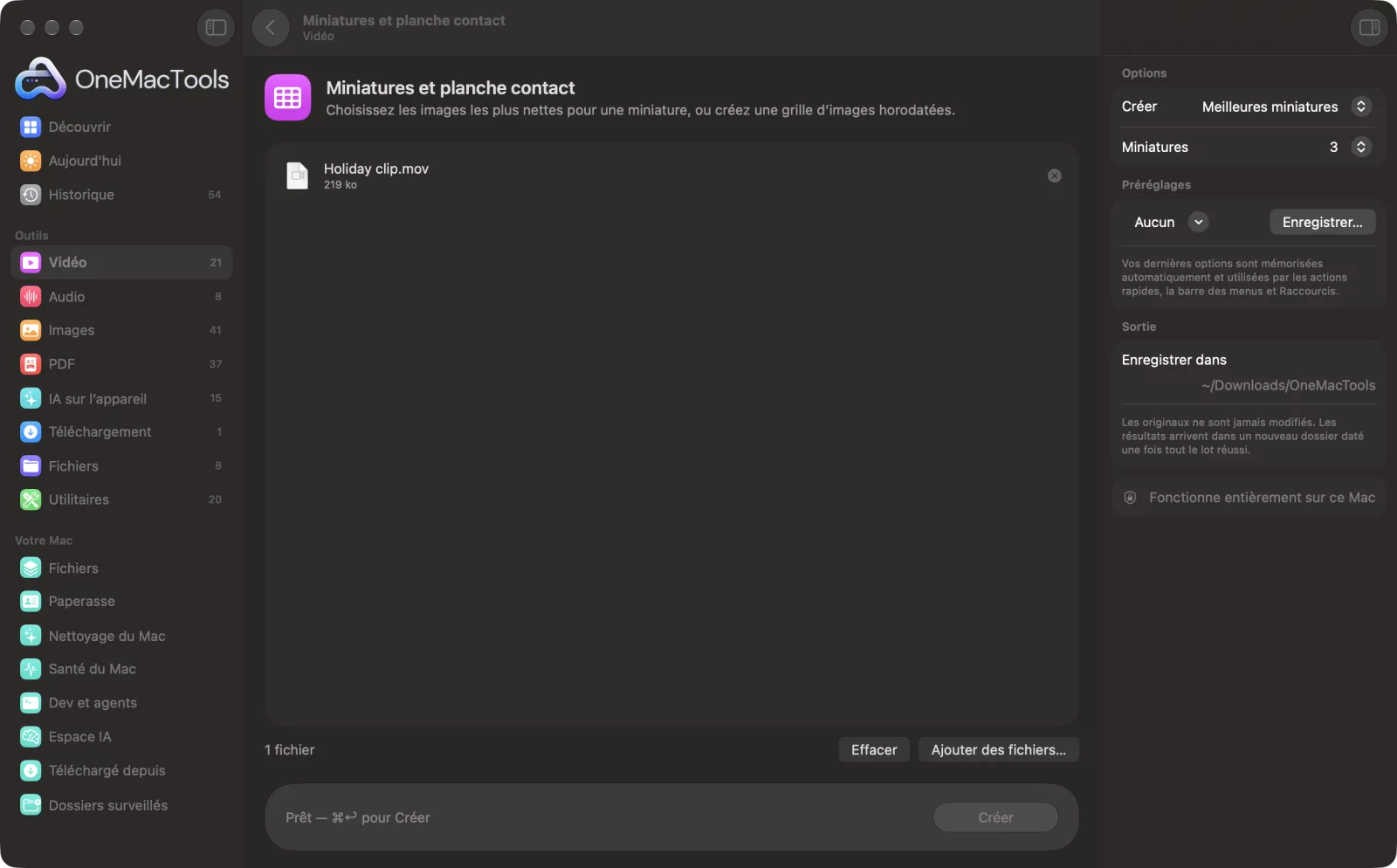
Miniatures et planche contact sur un Mac
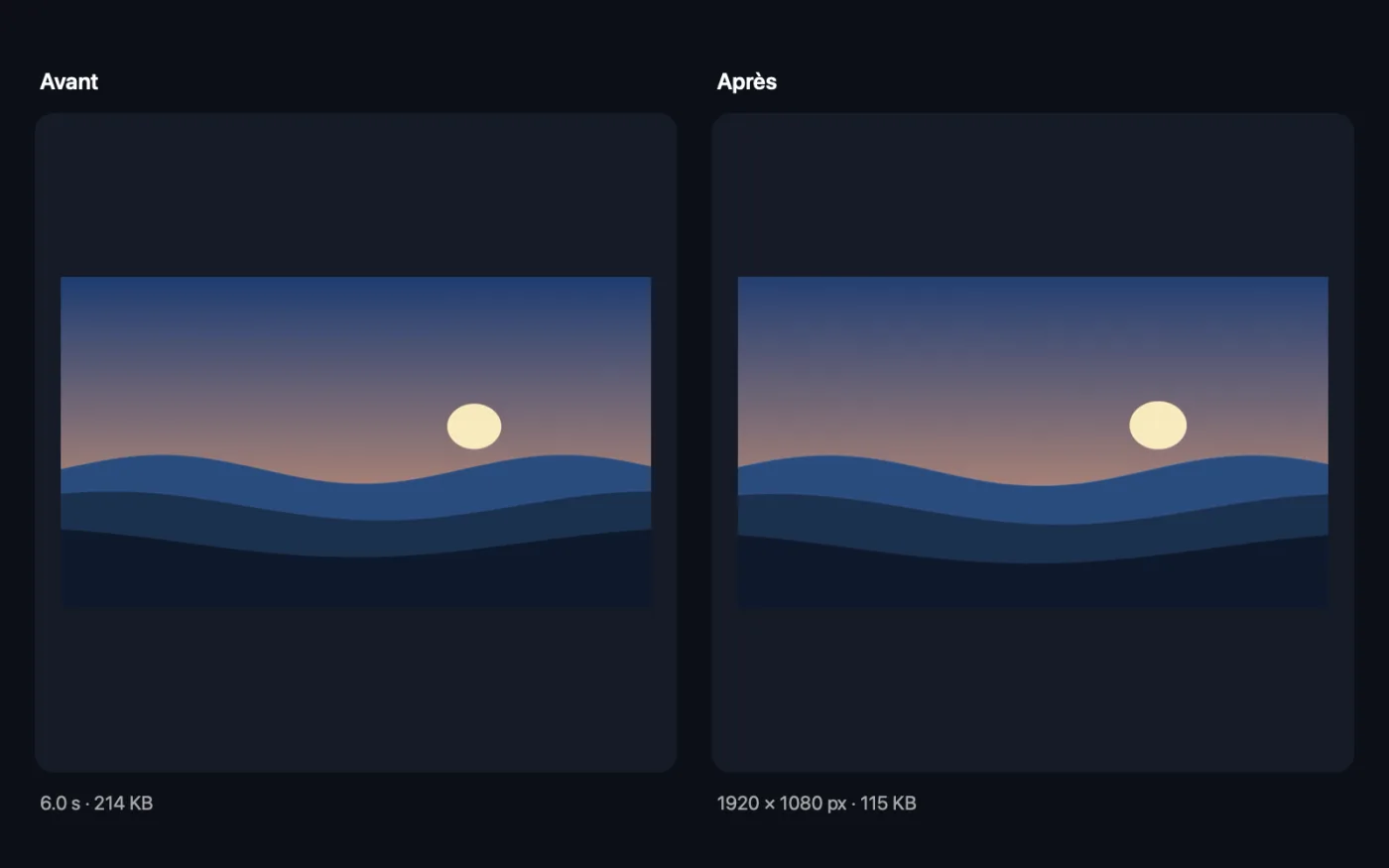
Captures d’écran de l’app, avec des fichiers d’exemple.
Comment utiliser Miniatures et planche contact
- 1
Déposez vos vidéos
Ajoutez une ou plusieurs vidéos.
- 2
Choisissez quoi créer
Choisissez Meilleures miniatures pour obtenir les images les plus nettes, ou Planche contact pour une grille d’images avec horodatage.
- 3
Choisissez combien
Pour les miniatures, choisissez 1, 3 ou 5. Pour une planche contact, choisissez une grille de 3 × 4, 4 × 5 ou 5 × 6.
- 4
Cliquez sur Créer
Les images sont prélevées sur toute la vidéo. Les miniatures sont notées pour leur netteté et leur exposition ; les images de la planche contact sont régulièrement espacées.
- 5
Choisissez votre préférée
Les JPEG sont enregistrés dans un nouveau dossier daté dans Téléchargements › OneMacTools. Parcourez-les avec le bouton Aperçu (œil) ou Afficher dans le Finder. La vidéo n’est pas modifiée.
Ce que fait Miniatures et planche contact
OneMacTools échantillonne des images dans toute la vidéo, les note selon leur netteté et leur exposition, puis enregistre les meilleures, réparties sur le clip, en JPEG pleine taille. Ou choisissez une planche contact : une grille d’images régulièrement espacées, chacune avec son horodatage, plus la durée et la résolution du fichier en haut.
Idéal pour
- Trouver une miniature YouTube nette sans parcourir la vidéo
- Parcourir un long enregistrement d’un coup d’œil
- Envoyer à un client un aperçu d’une séance photo
Options expliquées
- Créer
- Meilleures miniatures (par défaut) enregistre les images les plus nettes et les mieux exposées en JPEG pleine taille. Planche contact enregistre une seule image avec une grille d’images, chacune marquée de son minutage, et le nom, la durée et la résolution du fichier en haut.
- Miniatures
- Affiché quand Créer est Meilleures miniatures. 1, 3 (par défaut) ou 5 images, choisies dans différentes parties de la vidéo.
- Grille
- Affiché quand Créer est Planche contact. 3 × 4, 4 × 5 (par défaut) ou 5 × 6 : colonnes par lignes.
Bonnes pratiques
- Demandez 3 ou 5 miniatures pour avoir le choix. Elles sont prises dans différentes parties de la vidéo : vous n’aurez pas cinq images presque identiques.
- Les miniatures proviennent de 40 images réparties dans le clip. Pour un moment précis, utilisez plutôt Extraire des images avec Une image.
- Ajoutez du texte ou une bordure à la miniature choisie avec les outils d’image avant de l’envoyer.
- Une planche contact permet de montrer rapidement à un client ou à un éditeur toute une séance en une seule image.
- Choisissez une grille plus grande pour les longs enregistrements, afin que l’écart entre les images reste court.
Fonctionne avec
- Dans
- Des vidéos lisibles par macOS (MP4, MOV, M4V).
- Sortie
- Des miniatures JPEG jusqu'à 1920 px sur le grand côté, ou une planche contact en JPEG.
- Aucune installation supplémentaire : il utilise les outils vidéo intégrés à macOS.
- Les vidéos MKV et WebM ne peuvent pas être lues ; convertissez-les d'abord en MP4.
Questions sur Miniatures et planche contact
Comment créer une miniature à partir d'une vidéo sur Mac ?
Déposez la vidéo sur Miniatures et planche contact, choisissez Meilleures miniatures et cliquez sur Créer. Les images les plus nettes et les mieux exposées sont enregistrées en JPEG.
Comment les meilleures images sont-elles choisies ?
Quarante images sont prélevées régulièrement sur toute la vidéo et notées pour leur netteté et leur exposition. Les mieux notées, espacées entre elles, sont enregistrées.
Comment créer une planche contact d'une vidéo ?
Choisissez Planche contact et une taille de grille, puis cliquez sur Créer. Vous obtenez une seule image avec des images régulièrement espacées, chacune marquée de son minutage.
Que contient la planche contact ?
Le nom du fichier, sa durée et sa résolution en haut, puis la grille d’images sur fond sombre, chacune avec son horodatage en dessous.
Les miniatures sont-elles assez grandes pour YouTube ?
Oui. Les miniatures sont enregistrées jusqu’à 1920 px sur le grand côté, plus que les 1280 × 720 recommandés par YouTube.
Pourquoi indique-t-il que ma vidéo n’a pas de piste vidéo lisible par macOS ?
Cet outil utilise les outils vidéo de macOS, qui ne peuvent pas ouvrir les fichiers MKV ou WebM. Convertissez d’abord la vidéo en MP4 avec Convertir une vidéo.
Miniatures et planche contact envoie-t-il mes fichiers en ligne ?
Non. Miniatures et planche contact s’exécute entièrement sur votre Mac : vos fichiers ne le quittent jamais et l’outil fonctionne hors ligne.
Miniatures et planche contact va-t-il modifier mes fichiers originaux ?
Non. Les résultats sont enregistrés comme nouveaux fichiers dans un dossier daté dans Téléchargements › OneMacTools, et vos originaux restent exactement tels quels, sauf si vous activez une option qui indique le contraire.
De quoi Miniatures et planche contact a-t-il besoin ?
Simplement un Mac sous macOS 26 ou ultérieur. Rien d'autre à installer.
Étape suivante
Enregistrez une image fixe, une image toutes les quelques secondes ou une planche contact de toute la vidéo.
Texte sur image et mèmesAjoutez des légendes, citations ou étiquettes avec votre police, votre couleur, votre contour et votre ombre — ou créez un mème classique.
Redimensionner des imagesRedimensionnez selon le côté le plus long, en pixels exacts, en pourcentage, ou en taille d’impression en cm, mm ou pouces à la résolution voulue.
Autres outils Vidéo
Allégez fortement vos vidéos tout en gardant leur netteté.
Compresser à une tailleAtteindre une limite de taille de fichier pour un e-mail, Discord ou WhatsApp ? Choisissez la taille, pas la qualité.
Convertir une vidéoConvertissez n’importe quelle vidéo en MP4, MOV, WebM ou MKV.
Couper une vidéoGardez juste la partie utile.
Redimensionner une vidéoMettez vos vidéos à une résolution standard.
Recadrer une vidéoRecadrez au centre en carré, vertical ou panoramique pour toutes les plateformes.

Miniatures et planche contact, plus 150 autres.
Une app. Un prix.
Les 151 outils. Téléchargement gratuit, un seul paiement pour une licence, à vous pour toujours.