
Extraire des images ou une miniature d'une vidéo sur Mac
Enregistrez une image fixe, une image toutes les quelques secondes ou une planche contact de toute la vidéo.
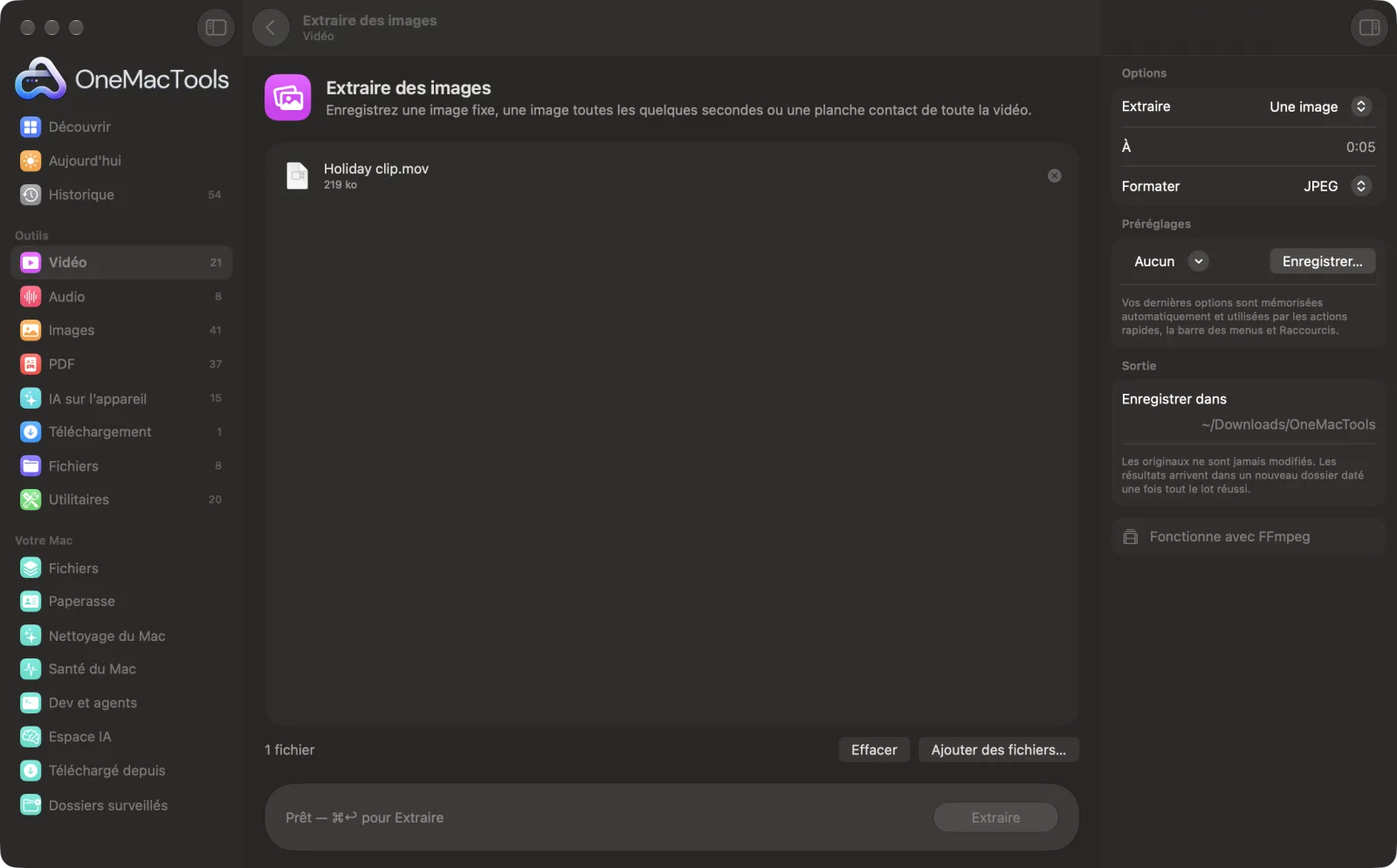
Extraire des images sur un Mac
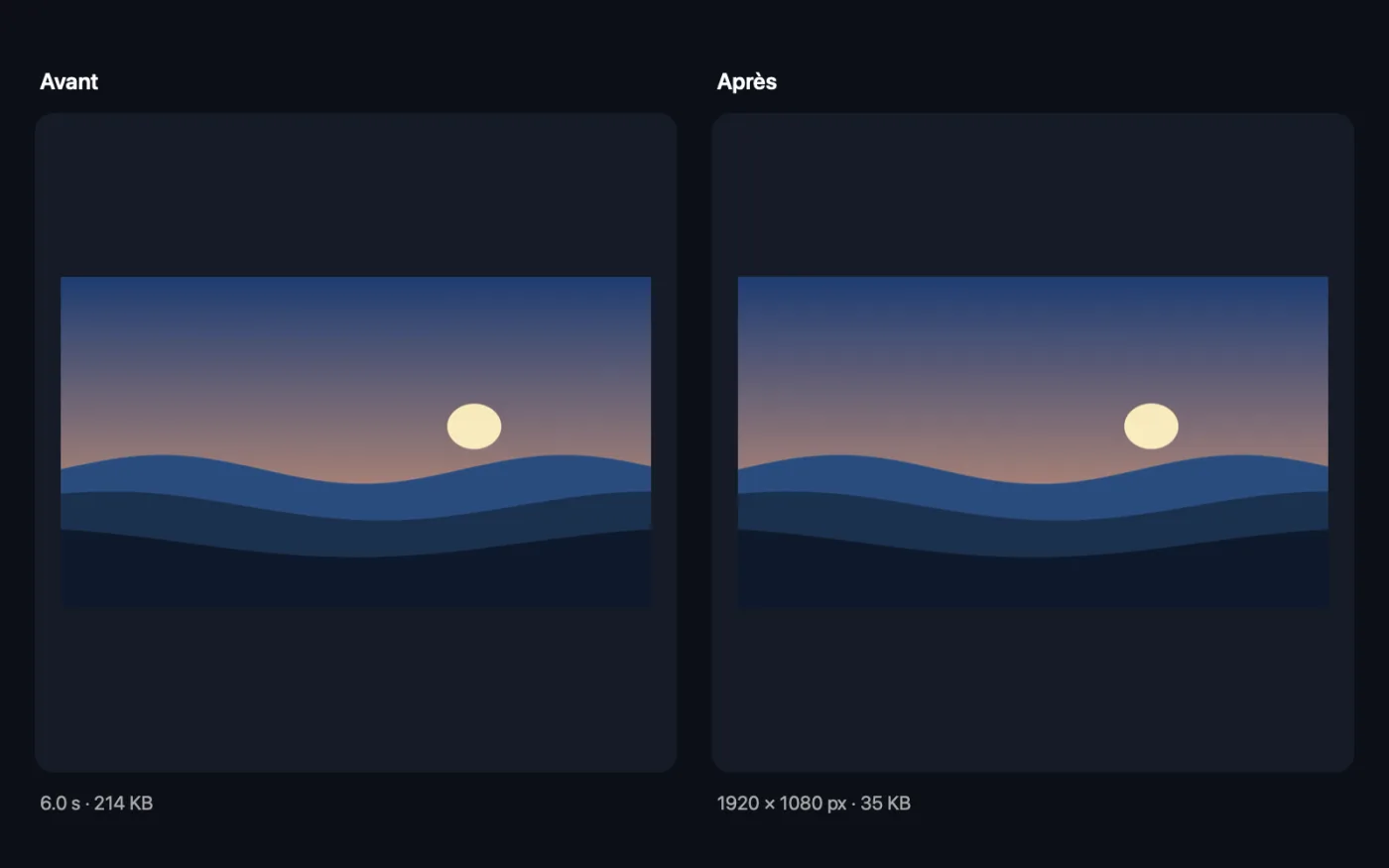
Captures d’écran de l’app, avec des fichiers d’exemple.
Comment utiliser Extraire des images
- 1
Installez FFmpeg une fois
La première fois, OneMacTools propose d’installer FFmpeg via Homebrew en un clic.
- 2
Déposez vos vidéos
Ajoutez une ou plusieurs vidéos.
- 3
Choisissez quoi extraire
Choisissez Une image, Toutes les quelques secondes ou Planche contact, puis réglez le moment, l’intervalle ou la grille qui s’affiche pour ce choix.
- 4
Choisissez le format
Enregistrez les images en JPEG pour des fichiers plus légers, ou en PNG pour des images fixes sans perte.
- 5
Cliquez sur Extraire
Les images sont enregistrées dans un nouveau dossier daté de Téléchargements › OneMacTools ; celles prélevées toutes les quelques secondes vont dans leur propre sous-dossier. Ouvrez-les avec le bouton Aperçu (œil) ou Afficher dans le Finder. Votre vidéo reste inchangée.
Ce que fait Extraire des images
Capturez une seule image à un instant précis, exportez une image toutes les 1 à 30 secondes, ou créez une planche contact qui montre toute la vidéo d'un coup d'œil.
Utilise FFmpeg, que OneMacTools installe pour vous en un clic via Homebrew.
Idéal pour
- Choisir une miniature YouTube
- Parcourir un long enregistrement d’un coup d’œil
- Exporter des images fixes d'une vidéo de drone
Options expliquées
- Extraire
- Une image enregistre une seule image fixe au moment de votre choix. Toutes les quelques secondes enregistre une image à intervalle régulier sur toute la vidéo. Planche contact enregistre une seule image avec une grille d’images réparties uniformément sur la vidéo.
- À
- Affiché quand Extraire est Une image. Le moment de l’image, comme 0:05 ou 1:23.5. Laissez vide pour la toute première image.
- Toutes les
- Affiché quand Extraire est Toutes les quelques secondes. 1, 2, 5 (par défaut), 10 ou 30 secondes entre les images.
- Grille
- Affiché quand Extraire est Planche contact. 3 × 3, 4 × 4 (par défaut), 5 × 5 ou 6 × 6 images.
- Formater
- JPEG ou PNG. Le JPEG est enregistré en haute qualité et bien plus léger ; le PNG est sans perte et idéal si vous comptez retoucher les images.
Bonnes pratiques
- Pour trouver le moment exact d’une image, mettez la vidéo en pause dans QuickTime Player et lisez l’heure, dixièmes de seconde compris.
- Une image par seconde sur une longue vidéo produit beaucoup de fichiers. Commencez par 5 ou 10 secondes et n'affinez que si nécessaire.
- Pour qu'une miniature YouTube nette soit choisie pour vous, essayez Miniatures et planche contact, qui note la netteté des images.
- Utilisez le PNG si vous allez retoucher ou agrandir les images, et le JPEG si vous voulez simplement les parcourir ou les partager.
- Les images sont en pleine taille : une vidéo 4K donne des images fixes en 4K. Passez-les dans Redimensionner des images si vous avez besoin de copies plus petites.
Fonctionne avec
- Dans
- Toute vidéo que FFmpeg sait lire, y compris MOV, MP4, MKV, WebM et AVI.
- Sortie
- Images fixes JPEG ou PNG : une seule image, un dossier numéroté d'images ou une planche contact.
- Nécessite FFmpeg (installation en un clic).
- Les images de la planche contact font chacune 480 px de large, sur fond blanc, sans horodatage.
Questions sur Extraire des images
Comment extraire une image d'une vidéo sur Mac ?
Déposez la vidéo sur Extraire des images, choisissez Une image, saisissez l'instant dans À (par exemple 0:05) et cliquez sur Extraire. L'image fixe est enregistrée en JPEG ou PNG pleine taille.
Comment enregistrer une image par seconde d'une vidéo ?
Choisissez Toutes les quelques secondes et réglez Toutes les sur 1 seconde. Les images sont enregistrées, numérotées dans l’ordre, dans un dossier portant le nom de la vidéo.
Qu’est-ce qu’une planche contact ?
Une seule image avec une grille d’images prises à intervalles réguliers dans la vidéo, pour tout voir d’un coup d'œil. Choisissez une grille de 3 × 3 à 6 × 6.
Les images sont-elles en pleine qualité ?
Oui. Les images sont enregistrées à la pleine résolution de la vidéo. Les JPEG utilisent un réglage de haute qualité ; les PNG sont sans perte.
Comment obtenir une miniature pour YouTube ?
Utilisez Une image au moment voulu, ou essayez Miniatures et planche contact, qui choisit pour vous les images les plus nettes et les mieux exposées.
Pourquoi indique-t-il que ma vidéo ne dure que quelques secondes ?
L’heure indiquée dans À est postérieure à la fin de la vidéo. Choisissez un moment compris dans sa durée.
Extraire des images envoie-t-il mes fichiers en ligne ?
Non. Extraire des images s’exécute entièrement sur votre Mac : vos fichiers ne le quittent jamais et l’outil fonctionne hors ligne.
Extraire des images va-t-il modifier mes fichiers originaux ?
Non. Les résultats sont enregistrés comme nouveaux fichiers dans un dossier daté dans Téléchargements › OneMacTools, et vos originaux restent exactement tels quels, sauf si vous activez une option qui indique le contraire.
De quoi Extraire des images a-t-il besoin ?
macOS 26 ou version ultérieure et FFmpeg, que OneMacTools peut installer pour vous via Homebrew en un clic.
Étape suivante
Choisissez les images les plus nettes pour une miniature, ou créez une grille d’images horodatées.
Vidéo en GIFCréez un GIF net et en boucle, avec une palette optimisée.
Redimensionner des imagesRedimensionnez selon le côté le plus long, en pixels exacts, en pourcentage, ou en taille d’impression en cm, mm ou pouces à la résolution voulue.
Autres outils Vidéo
Allégez fortement vos vidéos tout en gardant leur netteté.
Compresser à une tailleAtteindre une limite de taille de fichier pour un e-mail, Discord ou WhatsApp ? Choisissez la taille, pas la qualité.
Convertir une vidéoConvertissez n’importe quelle vidéo en MP4, MOV, WebM ou MKV.
Couper une vidéoGardez juste la partie utile.
Redimensionner une vidéoMettez vos vidéos à une résolution standard.
Recadrer une vidéoRecadrez au centre en carré, vertical ou panoramique pour toutes les plateformes.

Extraire des images, plus 150 autres.
Une app. Un prix.
Les 151 outils. Téléchargement gratuit, un seul paiement pour une licence, à vous pour toujours.