
在 Mac 上从视频中提取帧或缩略图
保存静帧、每隔几秒一帧,或整个视频的缩略图页。
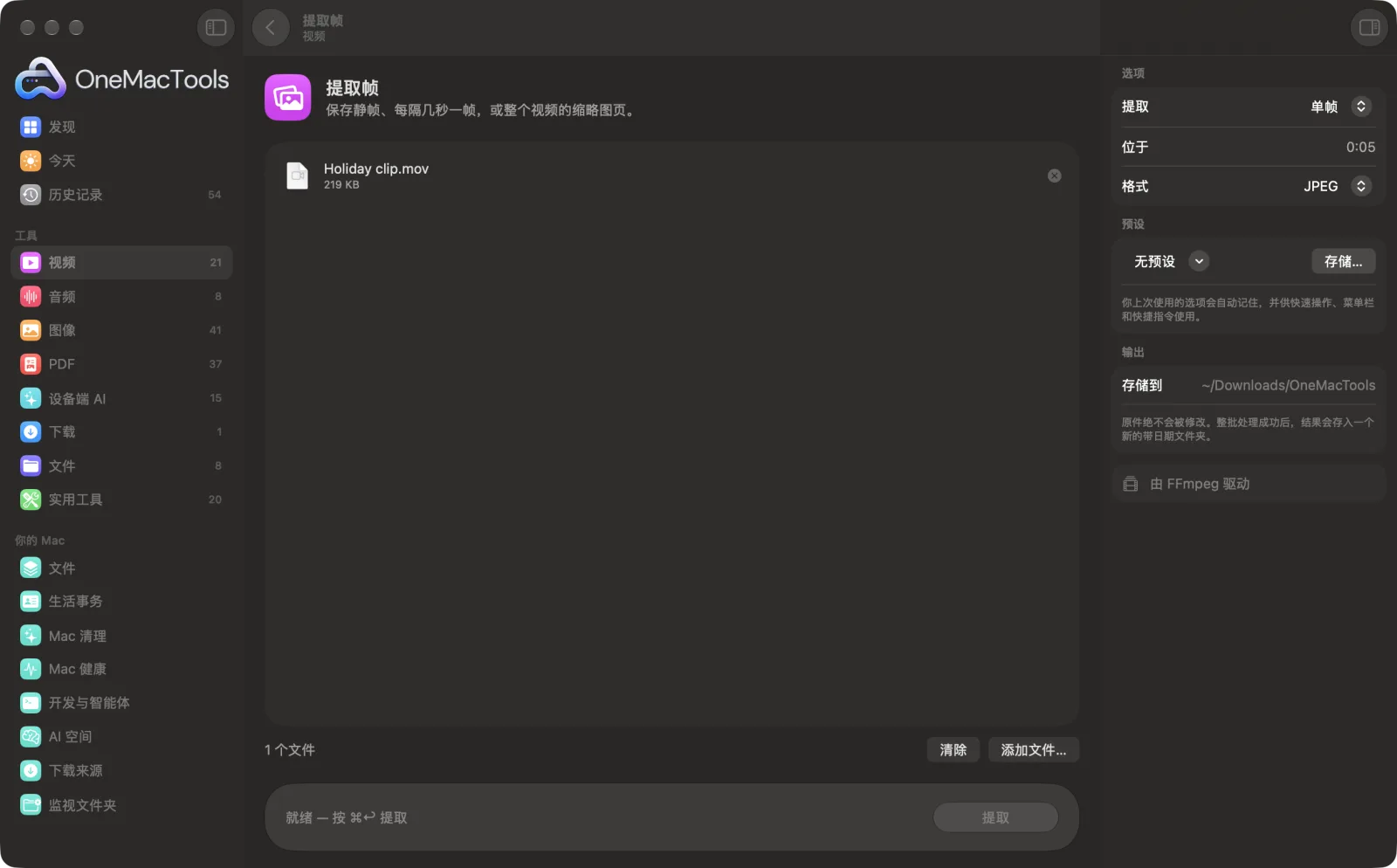
Mac 上的提取帧
App 截图,使用的是示例文件。
如何使用提取帧
- 1
一次性安装 FFmpeg
第一次使用时,OneMacTools 会提供通过 Homebrew 一键安装 FFmpeg。
- 2
拖入视频
添加一个或多个视频。
- 3
选择要提取的内容
选择“单帧”、“每隔几秒”或“缩略图页”,然后设置随之出现的时间点、间隔或网格。
- 4
选择格式
将帧存储为 JPEG 以减小文件,或存储为 PNG 以获得无损静帧。
- 5
点按“提取”
帧会存储在“下载 › OneMacTools”中一个新的带日期文件夹里;每隔几秒抽取的帧会放在单独的子文件夹中。可用“预览”(眼睛)按钮或“在访达中显示”打开。你的视频保持不变。
提取帧的功能
在精确时间点截取单帧,每隔 1 到 30 秒导出一帧,或制作缩略图页网格,一眼看完整个视频。
使用 FFmpeg,OneMacTools 可通过 Homebrew 一键为你安装。
适合
- 挑选 YouTube 缩略图
- 一眼看懂长录音
- 从无人机视频中导出静帧
选项说明
- 提取
- “单帧”在你选择的时间点存储一张静帧。“每隔几秒”在整个视频中按固定间隔存储帧。“缩略图页”存储一张图像,以网格排列在视频中均匀分布的帧。
- 位于
- 当“提取”为“单帧”时显示。该帧的时间点,例如 0:05 或 1:23.5。留空则提取第一帧。
- 每
- 当“提取”为“每隔几秒”时显示。每隔 1、2、5(默认)、10 或 30 秒取一帧。
- 网格
- 当“提取”为“缩略图页”时显示。3 × 3、4 × 4(默认)、5 × 5 或 6 × 6 帧。
- 格式
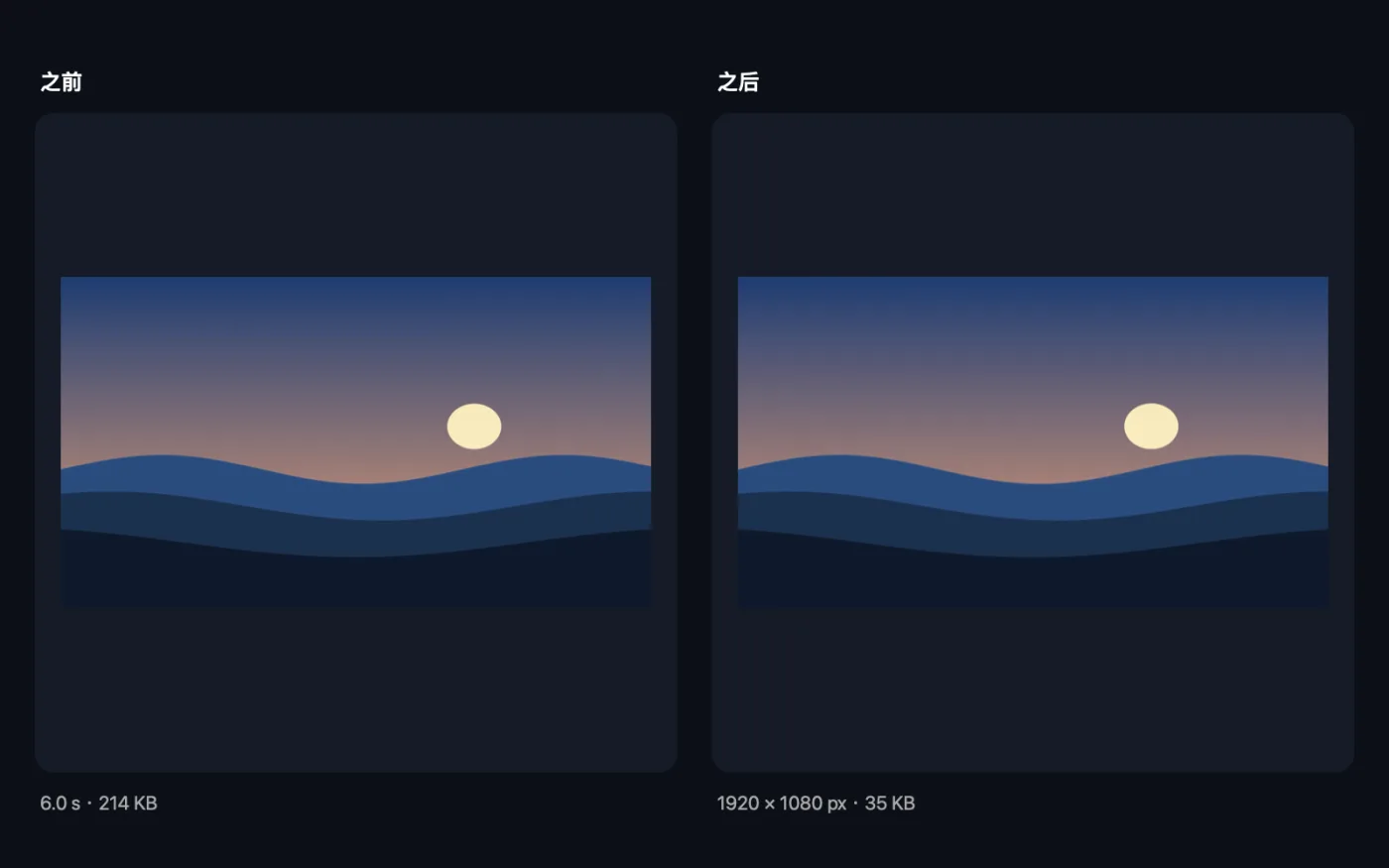
- JPEG 或 PNG。JPEG 以高质量存储,文件小得多;PNG 为无损格式,如果你要编辑静帧,它是最佳选择。
最佳实践
- 要找到单帧的精确时刻,可在 QuickTime Player 中暂停视频并读取时间,精确到十分之一秒。
- 在长视频上每 1 秒取一帧会生成大量文件。先从 5 秒或 10 秒开始,确有需要再调得更密。
- 如果想让 App 帮你挑选一张清晰的 YouTube 缩略图,可以试试“缩略图与缩略图页”,它会为各帧的清晰度打分。
- 要编辑或放大静帧时用 PNG,只需浏览或分享时用 JPEG。
- 帧为全尺寸,因此 4K 素材会得到 4K 静帧。如需较小的副本,可再用“调整图像大小”处理。
兼容
- 输入
- FFmpeg 能读取的任意视频,包括 MOV、MP4、MKV、WebM 和 AVI。
- 输出
- JPEG 或 PNG 静帧:单张图像、一个按编号排列的帧文件夹,或一张缩略图页图像。
- 需要 FFmpeg(一键安装)。
- 缩略图页中每帧宽 480 px,白色背景,不带时间戳。
关于提取帧的问题
如何在 Mac 上从视频中提取一帧?
将视频拖到“提取帧”上,选择“单帧”,在“位于”中输入时间(例如 0:05),然后点按“提取”。静帧会存储为全尺寸的 JPEG 或 PNG。
如何从视频中每秒存储一帧?
选择“每隔几秒”,并将“每”设为 1 秒。帧会按顺序编号,存储在以视频命名的文件夹中。
什么是缩略图页?
一张图像,包含从视频中均匀截取的帧网格,让你一眼看完整个视频。网格可在 3 × 3 到 6 × 6 之间选择。
帧是全画质的吗?
会。帧以视频的完整分辨率存储。JPEG 使用高质量设置;PNG 为无损。
如何获取 YouTube 缩略图?
在你想要的时刻使用“单帧”,或试试“缩略图与缩略图页”,它会为你挑选最清晰、曝光最好的帧。
为什么它提示我的视频只有几秒钟?
“位于”中的时间晚于视频结束时间。请在视频时长范围内选择一个时间。
提取帧会上传我的文件吗?
不会。提取帧完全在你的 Mac 上运行,文件绝不会离开你的 Mac,离线也能用。
提取帧会改动我的原文件吗?
不会。结果会存储为新文件,放在“下载 › OneMacTools”中带日期的文件夹里;除非你打开了另有说明的选项,否则原文件会原封不动。
提取帧需要什么?
macOS 26 或更高版本,以及 FFmpeg(OneMacTools 可通过 Homebrew 一键为你安装)。
