
Macで動画からフレームやサムネールを抽出
静止画、数秒ごとのフレーム、またはビデオ全体のコンタクトシートを保存します。
Macでフレームを抽出
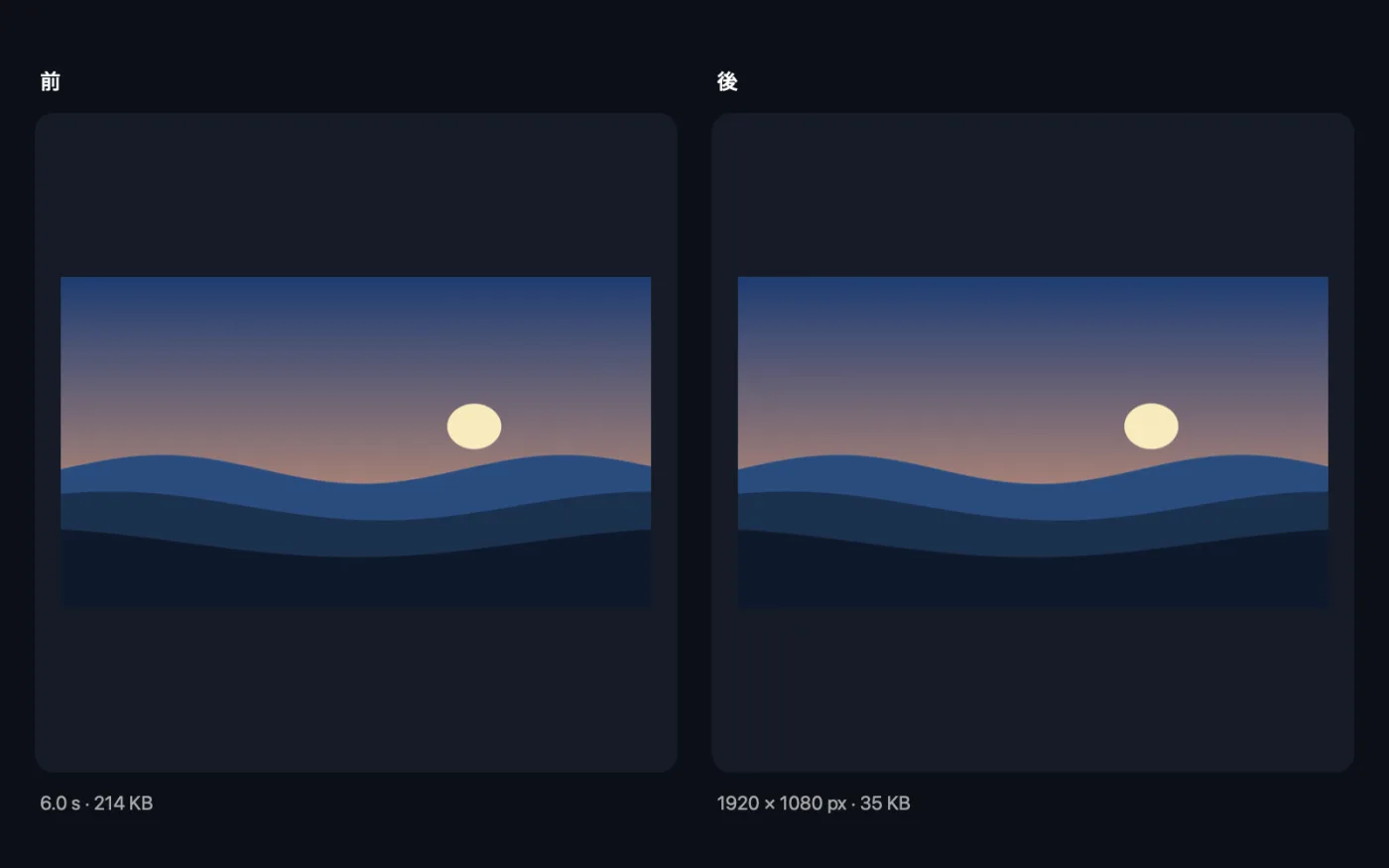
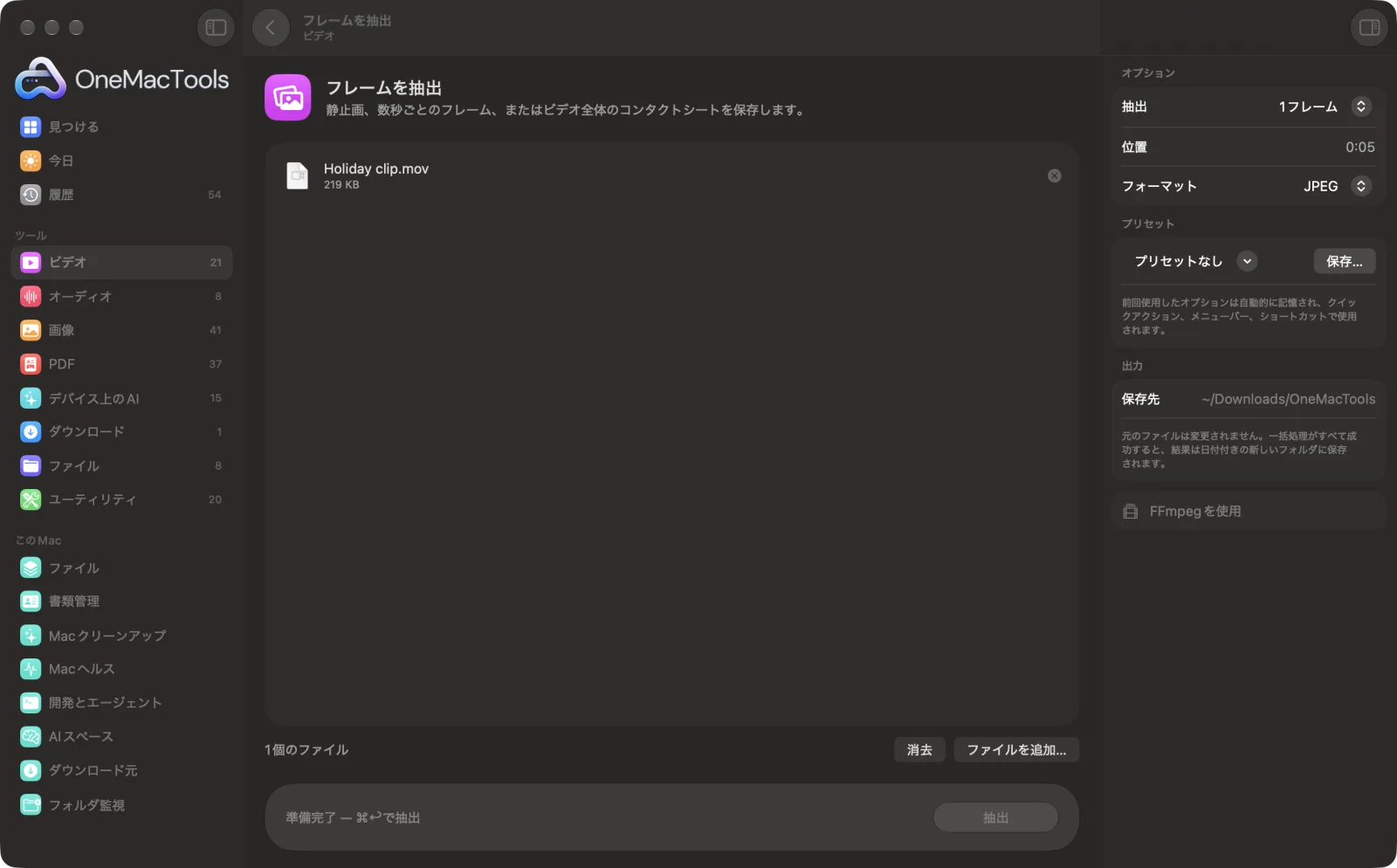
サンプルファイルを使ったアプリのスクリーンショット。
フレームを抽出の使い方
- 1
FFmpegを一度インストール
初回は、OneMacToolsがHomebrew経由でFFmpegをワンクリックでインストールするよう提案します。
- 2
ビデオをドロップ
ビデオを1本または複数追加します。
- 3
抽出する対象を選択
「1フレーム」「数秒ごと」「コンタクトシート」から選び、それぞれに表示される時点、間隔、グリッドを設定します。
- 4
フォーマットを選択
ファイルを小さくするならJPEG、劣化のない静止画にするならPNGでフレームを保存しましょう。
- 5
「抽出」をクリック
フレームは「ダウンロード › OneMacTools」内の新しい日付付きフォルダに保存されます。数秒ごとに抽出したフレームは専用のサブフォルダに入ります。プレビュー(目のアイコン)ボタンや「Finderに表示」で開いてください。ビデオは変更されません。
フレームを抽出でできること
指定した時刻の1フレームを取り出したり、1〜30秒ごとにフレームを書き出したり、ビデオ全体をひと目で見渡せるコンタクトシートのグリッドを作成したりできます。
FFmpegを使用します。OneMacToolsがHomebrew経由でワンクリックでインストールします。
こんなときに
- YouTubeのサムネールを選ぶ
- 長い録音をひと目で確認
- ドローン映像から静止画を書き出す
オプションの説明
- 抽出
- 「1フレーム」は、指定した時点の静止画を1枚保存します。「数秒ごと」は、ビデオ全体を通して一定間隔でフレームを保存します。「コンタクトシート」は、ビデオ全体から均等に選んだフレームをグリッドに並べた画像を1枚保存します。
- 位置
- 「抽出」が「1フレーム」のときに表示されます。0:05や1:23.5のようにフレームの時間を指定します。空欄のままにすると最初のフレームになります。
- 間隔
- 「抽出」が「数秒ごと」のときに表示されます。フレームの間隔は1、2、5(デフォルト)、10、30秒です。
- グリッド
- 「抽出」が「コンタクトシート」のときに表示されます。3 × 3、4 × 4(デフォルト)、5 × 5、6 × 6フレーム。
- フォーマット
- JPEGまたはPNG。JPEGは高品質で保存され、サイズがずっと小さくなります。PNGはロスレスで、静止画を編集する場合に最適です。
おすすめの使い方
- 1フレームを取り出す正確な時点を見つけるには、QuickTime Playerでビデオを一時停止して、0.1秒単位まで時間を読み取ります。
- 長いビデオで1秒ごとにすると、大量のファイルができます。まずは5秒か10秒から始め、必要な場合だけ細かくしてください。
- 鮮明なYouTubeサムネールを自動で選んでほしいときは、フレームの鮮明さを採点する「サムネールとコンタクトシート」を試してください。
- 静止画を編集したり拡大したりするならPNG、ざっと見たり共有したりするだけならJPEGを使いましょう。
- フレームはフルサイズなので、4K映像からは4Kの静止画が得られます。小さいコピーが必要な場合は、「画像のサイズを変更」を使ってください。
対応形式
- 入力
- MOV、MP4、MKV、WebM、AVIなど、FFmpegで読み込めるあらゆるビデオ。
- 出力
- JPEGまたはPNGの静止画:1枚の画像、連番付きのフレームフォルダ、またはコンタクトシート画像。
- FFmpegが必要です(ワンクリックでインストール)。
- コンタクトシートの各フレームは幅480 pxで、白い背景にタイムスタンプなしで配置されます。
フレームを抽出についての質問
Macでビデオからフレームを抽出するには?
ビデオを「フレームを抽出」にドロップし、「1フレーム」を選んで「位置」に時間(0:05など)を入力し、「抽出」をクリックします。静止画がフルサイズのJPEGまたはPNGとして保存されます。
ビデオから1秒ごとにフレームを保存するには?
「数秒ごと」を選び、「間隔」を1秒にします。フレームは順番に番号が付けられ、ビデオと同じ名前のフォルダに保存されます。
コンタクトシートとは何ですか?
ビデオ全体から均等に取り出したフレームをグリッド状に並べた1枚の画像で、全体をひと目で確認できます。グリッドは3 × 3から6 × 6まで選べます。
フレームは元の画質のままですか?
はい。フレームはビデオの元の解像度で保存されます。JPEGは高品質の設定を使い、PNGはロスレスです。
YouTube用のサムネールを作るには?
「1フレーム」で好きな瞬間を保存するか、「サムネールとコンタクトシート」を試してみてください。最も鮮明で露出の良いフレームを選んでくれます。
ビデオが数秒しかないと表示されるのはなぜですか?
「位置」の時間がビデオの終わりより後になっています。ビデオの長さ以内の時間を選んでください。
フレームを抽出はファイルをアップロードしますか?
いいえ。フレームを抽出はすべてMac上で動作するので、ファイルが外に出ることはなく、オフラインでも使えます。
フレームを抽出は元のファイルを変更しますか?
いいえ。結果は「ダウンロード › OneMacTools」内の日付つきフォルダに新しいファイルとして保存され、元のファイルは、そうする旨のオプションをオンにしない限り、そのまま残ります。
フレームを抽出に必要なものは?
macOS 26以降と、FFmpeg(OneMacToolsがHomebrew経由でワンクリックでインストールできます)。
次にすること
サムネール用に最も鮮明なフレームを選んだり、タイムスタンプ付きのフレームのグリッドを作成したりします。
ビデオをGIFに最適化したパレットで、鮮明なループGIFを作成します。
画像のサイズを変更長辺、正確なピクセル、割合、または必要なDPIでのcm・mm・インチの印刷サイズでサイズを変更します。
