
Bilder oder ein Vorschaubild aus einem Video extrahieren auf dem Mac
Sichere ein Standbild, alle paar Sekunden ein Bild oder einen Kontaktabzug des ganzen Videos.
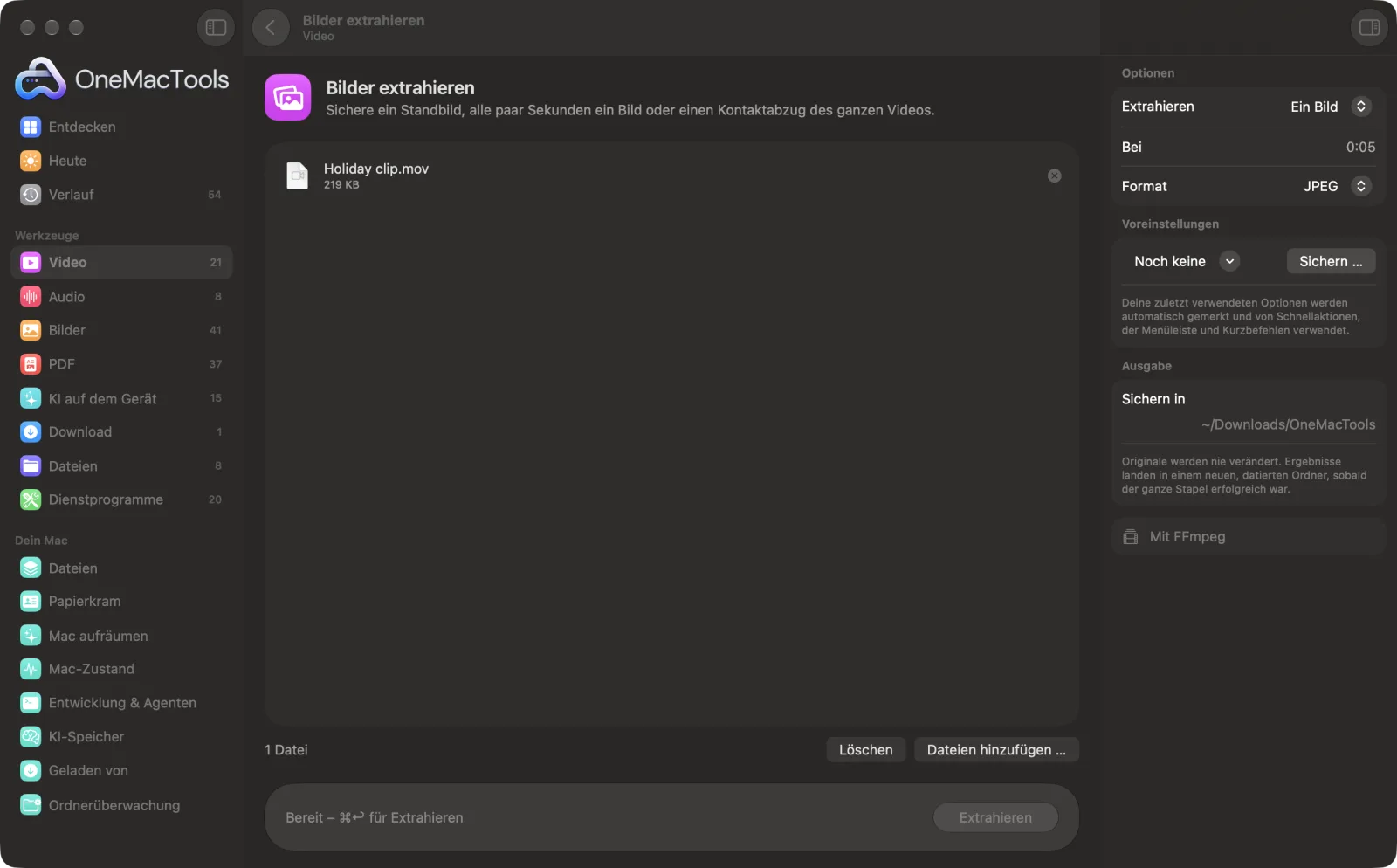
Bilder extrahieren auf einem Mac
Bildschirmfotos aus der App, mit Beispieldateien.
So verwendest du Bilder extrahieren
- 1
FFmpeg einmalig installieren
Beim ersten Mal bietet OneMacTools an, FFmpeg mit einem Klick über Homebrew zu installieren.
- 2
Videos ablegen
Füge ein Video oder mehrere hinzu.
- 3
Wählen, was extrahiert wird
Wähle „Ein Bild“, „Alle paar Sekunden“ oder „Kontaktabzug“ und stell dann Zeitpunkt, Intervall oder Raster ein, die dafür erscheinen.
- 4
Format wählen
Sichere die Bilder als JPEG für kleinere Dateien oder als PNG für verlustfreie Standbilder.
- 5
Auf „Extrahieren“ klicken
Die Bilder werden in einem neuen, datierten Ordner in Downloads › OneMacTools gesichert. Bilder im Abstand von einigen Sekunden kommen in einen eigenen Unterordner. Öffne sie mit der Vorschautaste (Auge) oder mit „Im Finder zeigen“. Dein Video bleibt unverändert.
Was Bilder extrahieren macht
Nimm ein einzelnes Bild zu einer exakten Zeit auf, exportiere alle 1 bis 30 Sekunden ein Bild oder erstelle einen Kontaktabzug als Raster, der das ganze Video auf einen Blick zeigt.
Nutzt FFmpeg, das OneMacTools mit einem Klick über Homebrew für dich installiert.
Ideal für
- Ein YouTube-Thumbnail auswählen
- Eine lange Aufnahme auf einen Blick erfassen
- Standbilder aus einem Drohnenvideo exportieren
Optionen erklärt
- Extrahieren
- „Ein Bild“ sichert ein einzelnes Standbild zu einem gewählten Zeitpunkt. „Alle paar Sekunden“ sichert in regelmäßigen Abständen ein Bild über das ganze Video. „Kontaktabzug“ sichert ein Bild mit einem Raster aus Einzelbildern, gleichmäßig über das Video verteilt.
- Bei
- Sichtbar, wenn „Extrahieren“ auf „Ein Bild“ steht. Der Zeitpunkt des Bildes, etwa 0:05 oder 1:23.5. Lass es leer für das allererste Bild.
- Alle
- Sichtbar, wenn „Extrahieren“ auf „Alle paar Sekunden“ steht. 1, 2, 5 (der Standard), 10 oder 30 Sekunden zwischen den Bildern.
- Raster
- Sichtbar, wenn „Extrahieren“ auf „Kontaktabzug“ steht. 3 × 3, 4 × 4 (der Standard), 5 × 5 oder 6 × 6 Bilder.
- Format
- JPEG oder PNG. JPEG wird in hoher Qualität gesichert und ist viel kleiner, PNG ist verlustfrei und am besten, wenn du die Standbilder bearbeiten willst.
Bewährte Vorgehensweisen
- Um den genauen Moment für ein einzelnes Bild zu finden, halte das Video im QuickTime Player an und lies die Zeit ab, einschließlich Zehntelsekunden.
- Jede Sekunde ein Bild ergibt bei einem langen Video sehr viele Dateien. Beginne mit 5 oder 10 Sekunden und geh nur feiner, wenn du es brauchst.
- Für ein scharfes YouTube-Vorschaubild, das für dich ausgewählt wird, probier „Vorschaubild & Kontaktabzug“, das Bilder nach Schärfe bewertet.
- Nimm PNG, wenn du die Standbilder bearbeiten oder hochskalieren willst, und JPEG, wenn du sie nur durchsehen oder teilen möchtest.
- Die Bilder haben volle Größe, aus 4K-Material werden also 4K-Standbilder. Nutze „Bilder skalieren“, wenn du kleinere Kopien brauchst.
Funktioniert mit
- In
- Jedes Video, das FFmpeg lesen kann, einschließlich MOV, MP4, MKV, WebM und AVI.
- Ende
- Standbilder als JPEG oder PNG: ein Bild, ein Ordner nummerierter Bilder oder ein Kontaktabzug als Bild.
- Erfordert FFmpeg (Installation mit einem Klick).
- Die Bilder im Kontaktabzug sind je 480 px breit, auf weißem Hintergrund, ohne Zeitstempel.
Fragen zu Bilder extrahieren
Wie extrahiere ich auf dem Mac ein Bild aus einem Video?
Zieh das Video auf „Bilder extrahieren“, wähle „Ein Bild“, gib die Zeit unter „Bei“ ein (etwa 0:05) und klicke auf „Extrahieren“. Das Standbild wird in voller Größe als JPEG oder PNG gesichert.
Wie sichere ich jede Sekunde ein Bild aus einem Video?
Wähle „Alle paar Sekunden“ und setze „Alle“ auf 1 Sekunde. Die Einzelbilder werden der Reihe nach nummeriert in einem Ordner mit dem Namen des Videos gesichert.
Was ist ein Kontaktabzug?
Ein einzelnes Bild mit einem Raster aus Einzelbildern, gleichmäßig über das Video verteilt, damit du alles auf einen Blick siehst. Wähle ein Raster von 3 × 3 bis 6 × 6.
Haben die Einzelbilder volle Qualität?
Ja. Die Bilder werden in der vollen Auflösung des Videos gesichert. JPEGs nutzen eine hohe Qualitätseinstellung, PNGs sind verlustfrei.
Wie erhalte ich ein Vorschaubild für YouTube?
Nimm „Ein Bild“ am gewünschten Moment oder probier „Vorschaubild & Kontaktabzug“, das die schärfsten, am besten belichteten Bilder für dich auswählt.
Warum heißt es, mein Video ist nur ein paar Sekunden lang?
Die Zeit unter „Bei“ liegt nach dem Ende des Videos. Wähle eine Zeit innerhalb seiner Länge.
Lädt Bilder extrahieren meine Dateien hoch?
Nein. Bilder extrahieren läuft komplett auf deinem Mac – deine Dateien verlassen ihn nie, und es funktioniert offline.
Verändert Bilder extrahieren meine Originaldateien?
Nein. Ergebnisse werden als neue Dateien in einem datierten Ordner in Downloads › OneMacTools gesichert, und deine Originale bleiben genau, wie sie waren – außer du aktivierst eine Option, die etwas anderes sagt.
Was braucht Bilder extrahieren?
macOS 26 oder neuer und FFmpeg, das OneMacTools mit einem Klick über Homebrew für dich installieren kann.
Als Nächstes
Wähle die schärfsten Bilder für ein Vorschaubild aus oder erstelle ein Raster aus Bildern mit Zeitstempeln.
Video zu GIFErstelle ein scharfes, endlos laufendes GIF mit optimierter Palette.
Bilder skalierenSkaliere nach längster Seite, exakten Pixeln, Prozent oder Druckgröße in cm, mm oder Zoll mit der benötigten DPI.
Ähnliche Werkzeuge: Video
Mach Videos viel kleiner und trotzdem scharf.
Auf Größe komprimierenDas Dateigrößenlimit für E-Mail, Discord oder WhatsApp einhalten. Wähle die Größe, nicht die Qualität.
Video konvertierenMach aus jedem Video ein MP4, MOV, WebM oder MKV.
Video kürzenBehalte nur den Teil, den du brauchst.
Video skalierenSkaliere Videos auf eine Standardauflösung.
Video beschneidenMittig auf Quadrat, Hochformat oder Breitbild beschneiden – für jede Plattform.

Bilder extrahieren und 150 weitere.
Eine App. Ein Preis.
Alle 151 Werkzeuge. Kostenloser Download, eine Zahlung für eine Lizenz, die dir gehört.