
Frames of een miniatuur uit een video halen op een Mac
Bewaar een still, om de paar seconden een frame, of een contactblad van de hele video.
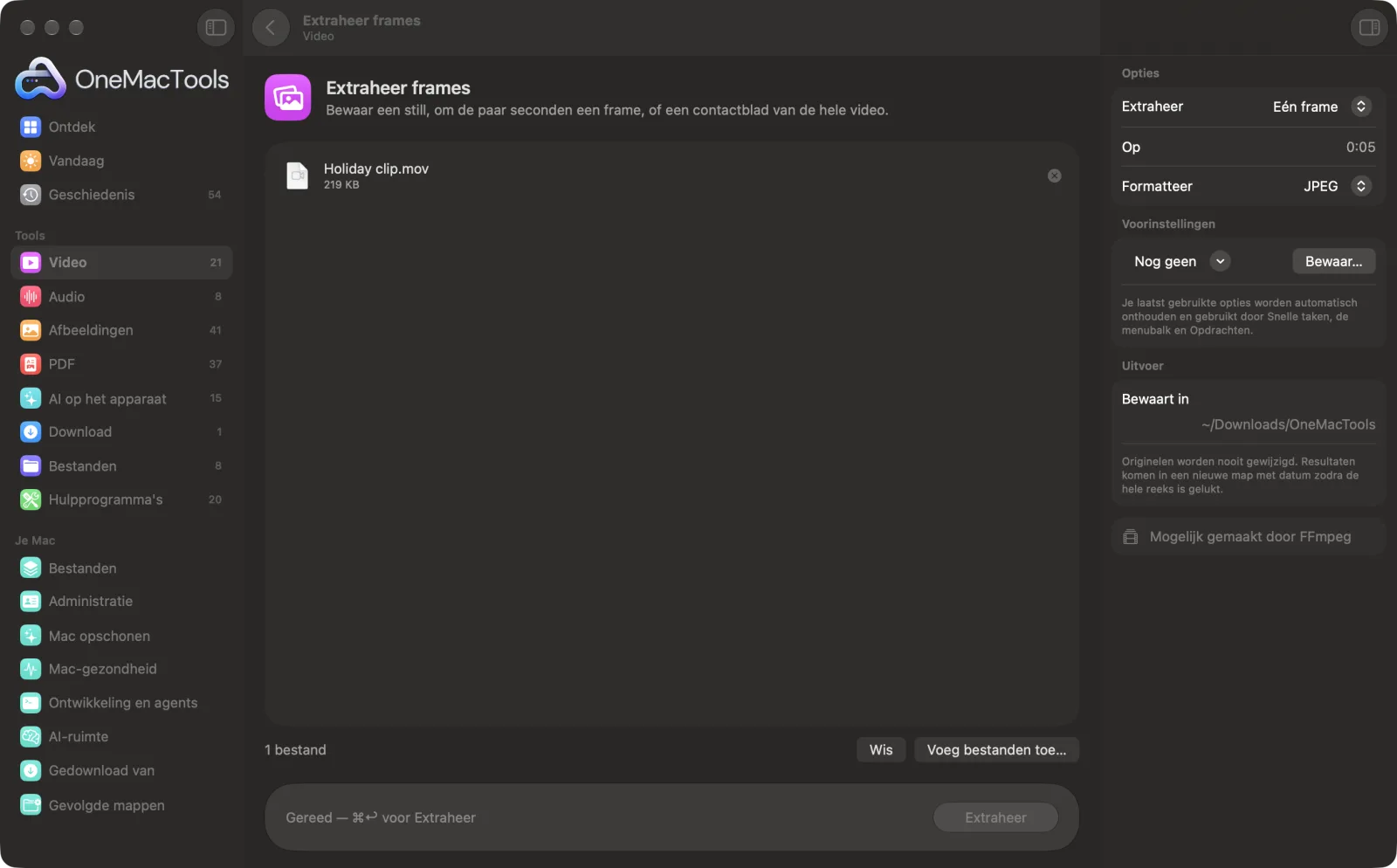
Extraheer frames op een Mac
Schermafbeeldingen uit de app, met voorbeeldbestanden.
Zo gebruik je Extraheer frames
- 1
Installeer FFmpeg één keer
De eerste keer biedt OneMacTools aan om FFmpeg met één klik via Homebrew te installeren.
- 2
Sleep je video's erin
Voeg één of meer video's toe.
- 3
Kies wat je extraheert
Kies Eén frame, Om de paar seconden of Contactblad, en stel dan de tijd, het interval of het raster in dat daarbij verschijnt.
- 4
Kies het formaat
Bewaar de frames als JPEG voor kleinere bestanden of als PNG voor verliesvrije stilstaande beelden.
- 5
Klik op Extraheer
Frames worden bewaard in een nieuwe map met datum in Downloads › OneMacTools; frames die om de paar seconden zijn genomen, komen in een eigen submap. Open ze met de knop Voorvertoning (oog) of Toon in Finder. Je video blijft ongewijzigd.
Wat Extraheer frames doet
Pak één frame op een exact tijdstip, exporteer elke 1 tot 30 seconden een frame, of maak een contactblad dat de hele video in één oogopslag toont.
Gebruikt FFmpeg, dat OneMacTools met één klik via Homebrew voor je installeert.
Ideaal voor
- Kies een YouTube-miniatuur
- Bekijk een lange opname in één oogopslag
- Exporteer stilstaande beelden uit een dronevideo
Opties uitgelegd
- Extraheer
- Eén frame bewaart één stilstaand beeld op een tijdstip dat je kiest. Om de paar seconden bewaart met vaste tussenpozen een frame uit de hele video. Contactblad bewaart één afbeelding met een raster van frames, gelijkmatig verdeeld over de video.
- Op
- Zichtbaar als Extraheer op Eén frame staat. Het tijdstip van het frame, zoals 0:05 of 1:23.5. Laat het leeg voor het allereerste frame.
- Elke
- Zichtbaar als Extraheer op Om de paar seconden staat. 1, 2, 5 (de standaard), 10 of 30 seconden tussen frames.
- Raster
- Zichtbaar als Extraheer op Contactblad staat. 3 × 3, 4 × 4 (de standaard), 5 × 5 of 6 × 6 frames.
- Formatteer
- JPEG of PNG. JPEG wordt in hoge kwaliteit bewaard en is veel kleiner; PNG is verliesvrij en het beste als je de stills gaat bewerken.
Tips
- Zoek je het exacte moment voor één frame, pauzeer de video dan in QuickTime Player en lees de tijd af, inclusief tienden van een seconde.
- Elke seconde bij een lange video levert veel bestanden op. Begin met 5 of 10 seconden en ga alleen fijner als dat nodig is.
- Voor een scherpe YouTube-miniatuur die voor je wordt gekozen, probeer Miniatuur en contactblad, dat frames beoordeelt op scherpte.
- Gebruik PNG als je de stills gaat bewerken of vergroten, en JPEG als je ze alleen wilt doorbladeren of delen.
- Frames zijn op volle grootte, dus 4K-beelden geven 4K-stills. Gebruik Pas formaat afbeeldingen aan als je kleinere kopieën nodig hebt.
Werkt met
- In
- Elke video die FFmpeg kan lezen, waaronder MOV, MP4, MKV, WebM en AVI.
- Uit
- Stilstaande beelden in JPEG of PNG: één afbeelding, een map met genummerde frames of een afbeelding met een contactblad.
- Vereist FFmpeg (installeren met één klik).
- De frames van een contactblad zijn elk 480 px breed, op een witte achtergrond, zonder tijdstempels.
Vragen over Extraheer frames
Hoe haal ik een frame uit een video op een Mac?
Sleep de video naar Extraheer frames, kies Eén frame, typ de tijd bij Op (zoals 0:05) en klik op Extraheer. Het stilstaande beeld wordt bewaard als JPEG of PNG op volle grootte.
Hoe bewaar ik elke seconde een frame uit een video?
Kies Om de paar seconden en zet Elke op 1 seconde. De frames worden op volgorde genummerd bewaard in een map met de naam van de video.
Wat is een contactblad?
Eén afbeelding met een raster van frames die gelijkmatig over de video zijn genomen, zodat je het geheel in één oogopslag ziet. Kies een raster van 3 × 3 tot 6 × 6.
Zijn de frames in volle kwaliteit?
Ja. Frames worden op de volledige resolutie van de video bewaard. JPEG's gebruiken een hoge kwaliteitsinstelling; PNG's zijn verliesvrij.
Hoe krijg ik een miniatuur voor YouTube?
Gebruik Eén frame op het moment dat je wilt, of probeer Miniatuur en contactblad, dat de scherpste, best belichte frames voor je kiest.
Waarom zegt het dat mijn video maar een paar seconden duurt?
De tijd bij Op ligt na het eind van de video. Kies een tijd binnen de duur.
Uploadt Extraheer frames mijn bestanden?
Nee. Extraheer frames werkt volledig op je Mac, dus je bestanden verlaten hem nooit en het werkt offline.
Verandert Extraheer frames mijn originele bestanden?
Nee. Resultaten worden als nieuwe bestanden bewaard in een map met datum in Downloads › OneMacTools, en je originelen blijven precies zoals ze waren, tenzij je een optie aanzet die iets anders zegt.
Wat heeft Extraheer frames nodig?
macOS 26 of later en FFmpeg, dat OneMacTools met één klik via Homebrew voor je kan installeren.
Doe dit daarna
Kies de scherpste frames voor een miniatuur, of maak een raster van frames met tijdcodes.
Video naar GIFMaak een scherpe, herhalende GIF met een geoptimaliseerd palet.
Pas formaat afbeeldingen aanPas het formaat aan op langste zijde, exacte pixels, percentage of printformaat in cm, mm of inch met de DPI die je nodig hebt.
Verwante tools voor Video
Maak video's veel kleiner en houd ze scherp.
Comprimeer tot grootteZit je aan een groottelimiet voor e-mail, Discord of WhatsApp? Kies de grootte, niet de kwaliteit.
Converteer videoZet elke video om naar MP4, MOV, WebM of MKV.
Knip video inHoud alleen het deel dat je nodig hebt.
Pas videoformaat aanSchaal video's naar een standaardresolutie.
Snijd video bijSnijd vanuit het midden bij tot vierkant, verticaal of breedbeeld voor elk platform.

Extraheer frames, plus nog 150.
Eén app. Eén prijs.
Alle 151 tools. Gratis download, één betaling voor een licentie, voor altijd van jou.