
Видобування кадрів чи мініатюри з відео на Mac
Зберігайте кадр, кадр кожні кілька секунд або аркуш мініатюр усього відео.
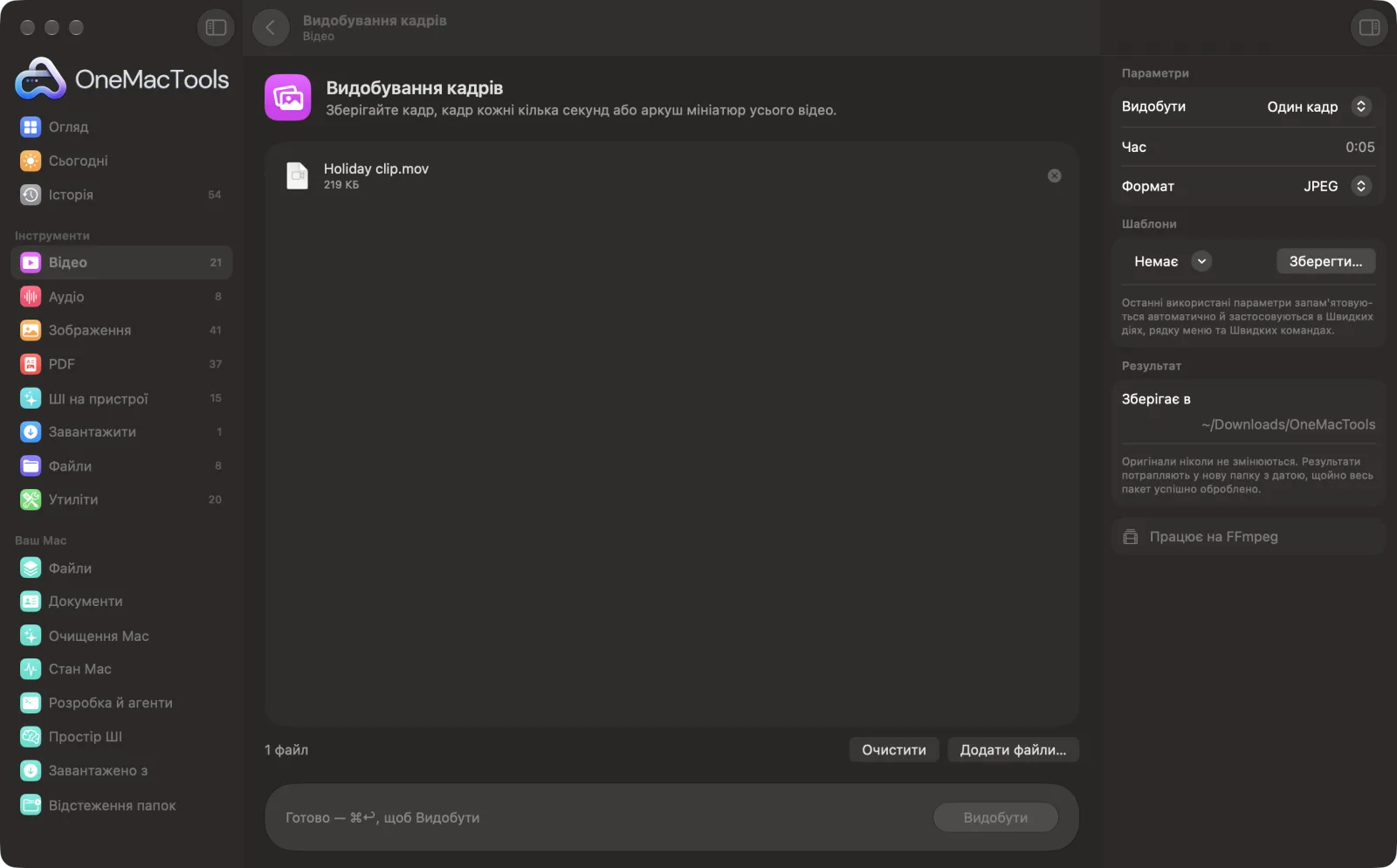
Видобування кадрів на Mac
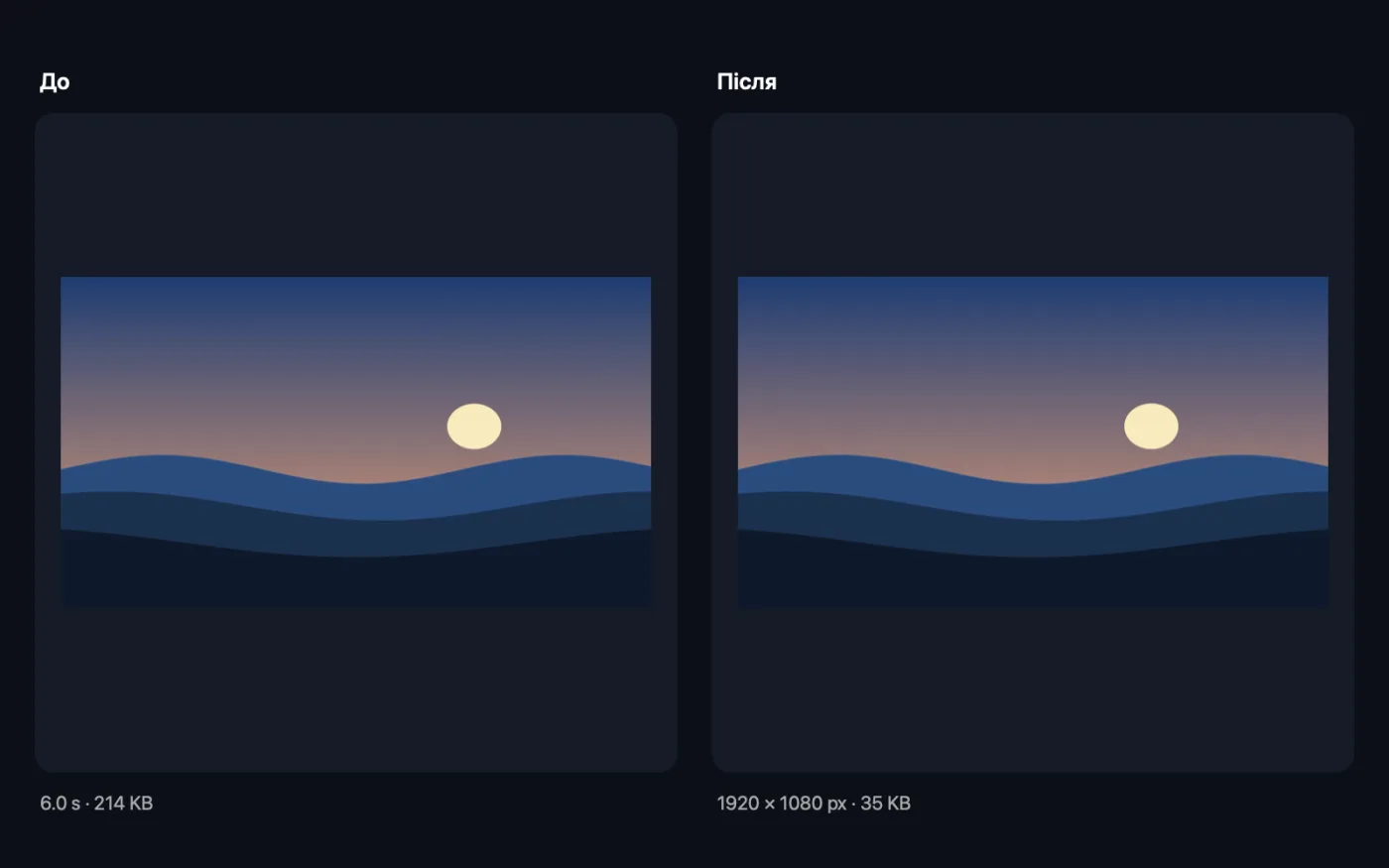
Знімки екрана програми зі зразками файлів.
Як користуватися «Видобування кадрів»
- 1
Встановіть FFmpeg один раз
Першого разу OneMacTools запропонує встановити FFmpeg через Homebrew одним клацанням.
- 2
Перетягніть свої відео
Додайте одне відео або кілька.
- 3
Виберіть, що видобути
Виберіть «Один кадр», «Кожні кілька секунд» або «Аркуш мініатюр», а тоді задайте час, інтервал чи сітку, що з'являться для вибраного варіанта.
- 4
Виберіть формат
Зберігайте кадри як JPEG для менших файлів або PNG для кадрів без втрат.
- 5
Клацніть «Видобути»
Кадри зберігаються в новій папці з датою в «Завантаження › OneMacTools»; кадри, зняті кожні кілька секунд, потрапляють в окрему підпапку. Відкрийте їх кнопкою «Перегляд» (око) або через «Показати у Finder». Ваше відео не змінюється.
Що робить Видобування кадрів
Візьміть один кадр у точний момент, експортуйте кадр кожні 1–30 секунд або створіть аркуш кадрів — сітку, що показує все відео з першого погляду.
Використовує FFmpeg, який OneMacTools встановить для вас одним клацанням через Homebrew.
Чудово підходить для
- Виберіть мініатюру для YouTube
- Огляд довгого запису з одного погляду
- Експортуйте кадри з відео з дрона
Пояснення параметрів
- Видобути
- «Один кадр» зберігає один кадр у вибраний вами момент. «Кожні кілька секунд» зберігає кадр через рівні проміжки протягом усього відео. «Аркуш мініатюр» зберігає одне зображення із сіткою кадрів, рівномірно розподілених по відео.
- Час
- Показується, коли «Видобути» — «Один кадр». Час кадру, як-от 0:05 чи 1:23.5. Залиште порожнім, щоб отримати найперший кадр.
- Кожні
- Показується, коли «Видобути» — «Кожні кілька секунд». 1, 2, 5 (за замовчуванням), 10 або 30 секунд між кадрами.
- Сітка
- Показується, коли «Видобути» — «Аркуш мініатюр». 3 × 3, 4 × 4 (за замовчуванням), 5 × 5 або 6 × 6 кадрів.
- Формат
- JPEG або PNG. JPEG зберігається у високій якості й набагато менший; PNG — без втрат і найкращий, якщо ви редагуватимете кадри.
Найкращі практики
- Щоб знайти точний момент для одного кадру, поставте відео на паузу в QuickTime Player і подивіться час, включно з десятими частками секунди.
- Інтервал 1 секунда для довгого відео дає багато файлів. Почніть з 5 чи 10 секунд і зменшуйте, лише якщо потрібно.
- Щоб отримати автоматично вибрану чітку мініатюру для YouTube, спробуйте «Мініатюри й аркуш кадрів» — інструмент оцінює кадри за чіткістю.
- Використовуйте PNG, якщо редагуватимете чи збільшуватимете кадри, і JPEG, якщо потрібно лише переглянути їх чи поділитися ними.
- Кадри повнорозмірні, тож відео 4K дає кадри 4K. Якщо потрібні менші копії, обробіть їх у «Розмір зображень».
Працює з
- У
- Будь-яке відео, яке читає FFmpeg, зокрема MOV, MP4, MKV, WebM і AVI.
- Вихід
- Кадри JPEG чи PNG: одне зображення, папка пронумерованих кадрів або зображення аркуша кадрів.
- Потрібен FFmpeg (встановлення одним клацанням).
- Кадри аркуша мініатюр мають по 480 px завширшки, на білому тлі, без позначок часу.
Запитання про Видобування кадрів
Як видобути кадр із відео на Mac?
Перетягніть відео на «Видобування кадрів», виберіть «Один кадр», введіть час у полі «Час» (наприклад, 0:05) і натисніть «Видобути». Кадр буде збережено як повнорозмірний JPEG чи PNG.
Як зберігати кадр щосекунди з відео?
Виберіть «Кожні кілька секунд» і встановіть «Кожні» на 1 секунду. Кадри зберігаються, пронумеровані по порядку, у папці з назвою відео.
Що таке аркуш кадрів?
Одне зображення із сіткою кадрів, рівномірно взятих з усього відео, щоб охопити його одним поглядом. Виберіть сітку від 3 × 3 до 6 × 6.
Чи кадри в повній якості?
Так. Кадри зберігаються в повній роздільності відео. JPEG зберігаються з високою якістю; PNG — без втрат.
Як отримати мініатюру для YouTube?
Скористайтеся «Один кадр» у потрібний момент або спробуйте «Мініатюри й аркуш кадрів», що самі вибирають найчіткіші й найкраще експоновані кадри.
Чому він каже, що моє відео триває лише кілька секунд?
Час у полі «Час» пізніший за кінець відео. Виберіть час у межах його тривалості.
Чи вивантажує «Видобування кадрів» мої файли?
Ні. Видобування кадрів працює повністю на вашому Mac, тож ваші файли ніколи його не залишають, і все працює офлайн.
Чи змінить Видобування кадрів мої оригінальні файли?
Ні. Результати зберігаються як нові файли в папці з датою в «Завантаження» › OneMacTools, а оригінали лишаються точно такими, як були, якщо ви не ввімкнете параметр, який каже інше.
Що потрібно для Видобування кадрів?
macOS 26 або новіша і FFmpeg, який OneMacTools може встановити для вас через Homebrew одним клацанням.
Далі зробіть це
Вибирайте найчіткіші кадри для мініатюри або створюйте сітку кадрів із часовими мітками.
Відео в GIFСтворюйте чіткий зациклений GIF з оптимізованою палітрою.
Розмір зображеньЗмінюйте розмір за довшою стороною, точними пікселями, відсотком або розміром друку в см, мм чи дюймах із потрібним DPI.
Схожі інструменти: Відео
Значно зменшуйте відео, зберігаючи чіткість.
Стиснення до розміруУперлися в ліміт розміру файлу для пошти, Discord чи WhatsApp? Вибирайте розмір, а не якість.
Конвертування відеоПеретворюйте будь-яке відео на MP4, MOV, WebM чи MKV.
Обрізання відеоЗалиште лише потрібну частину.
Розмір відеоМасштабуйте відео до стандартної роздільності.
Кадрування відеоОбрізайте по центру до квадрата, вертикалі чи широкого формату для будь-якої платформи.

Видобування кадрів і ще 150 інструментів.
Одна програма. Одна ціна.
Усі 151 інструмент. Безкоштовне завантаження, одна оплата за ліцензію — і вона ваша назавжди.