
Estrarre fotogrammi o una miniatura da un video su Mac
Salva un fermo immagine, un fotogramma ogni tot secondi o un provino dell'intero video.
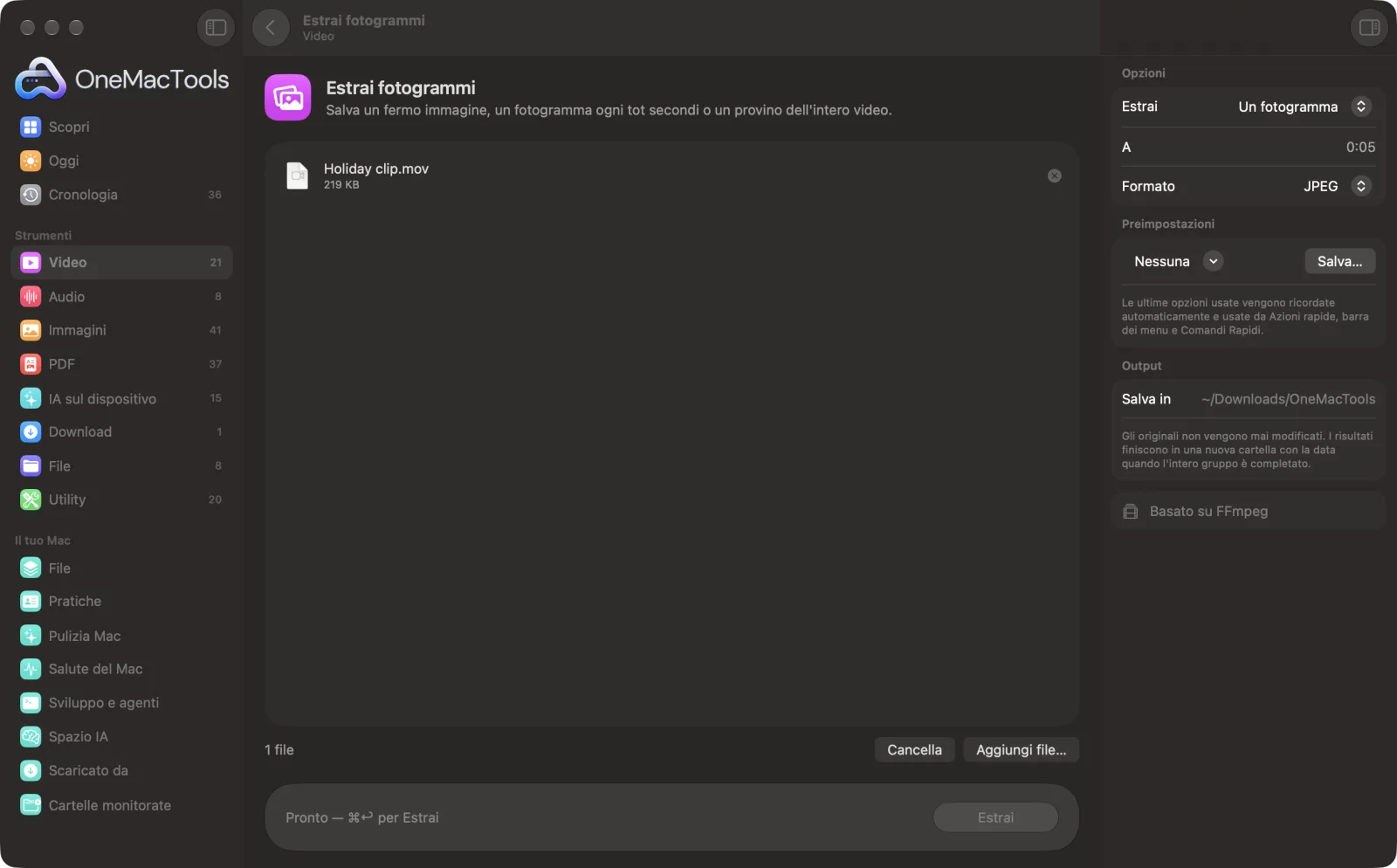
Estrai fotogrammi su un Mac
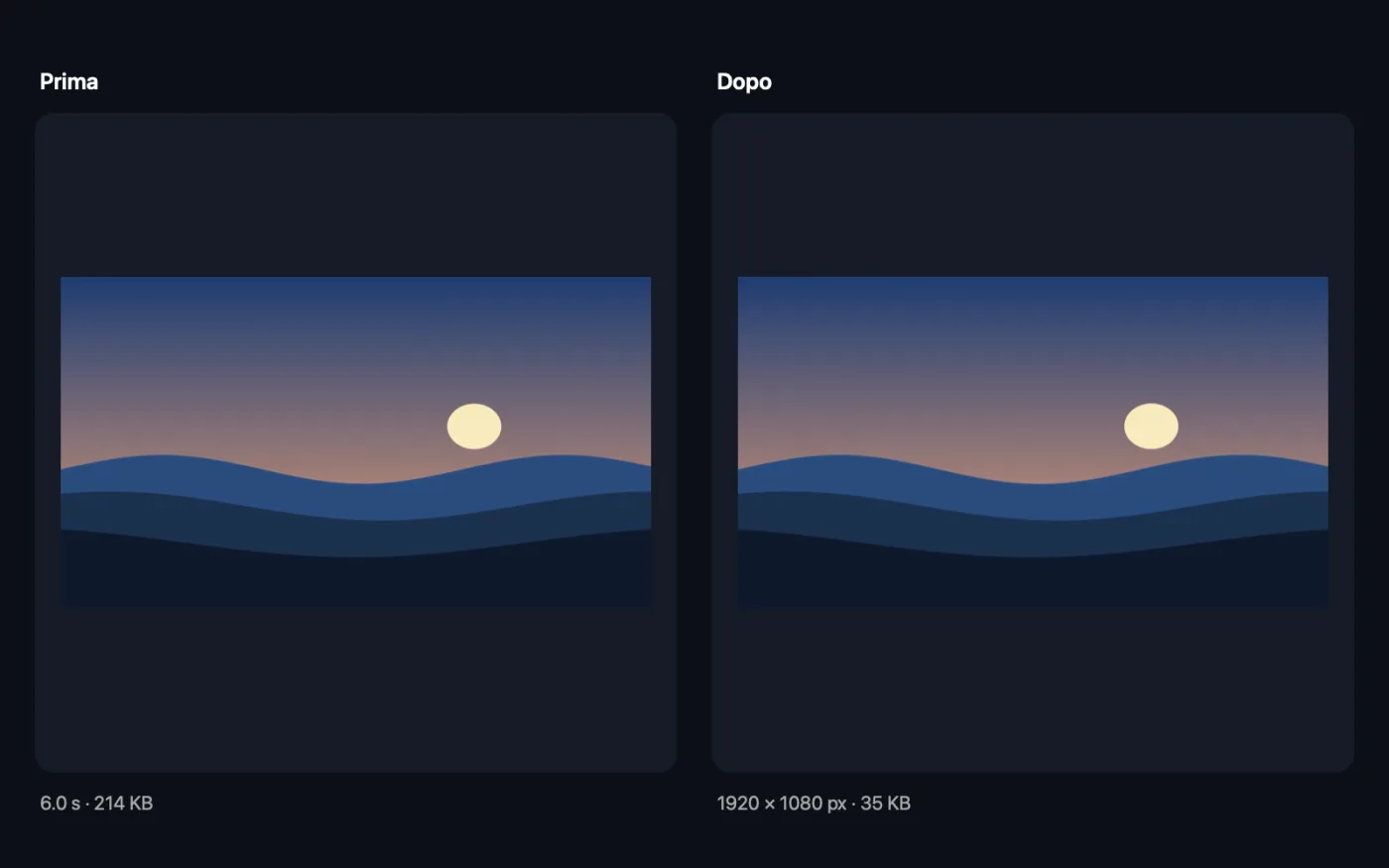
Screenshot dell'app, realizzati con file di esempio.
Come usare Estrai fotogrammi
- 1
Installa FFmpeg una volta sola
La prima volta, OneMacTools si offre di installare FFmpeg tramite Homebrew con un clic.
- 2
Trascina i tuoi video
Aggiungi uno o più video.
- 3
Scegli cosa estrarre
Scegli Un fotogramma, Ogni tot secondi o Provino, poi imposta il tempo, l'intervallo o la griglia che compare.
- 4
Scegli il formato
Salva i fotogrammi in JPEG per file più piccoli o in PNG per fermi immagine senza perdita.
- 5
Fai clic su Estrai
I fotogrammi vengono salvati in una nuova cartella con la data in Download › OneMacTools; quelli presi a intervalli di pochi secondi vanno in una sottocartella dedicata. Aprili con il pulsante Anteprima (occhio) o Mostra nel Finder. Il video resta invariato.
Cosa fa Estrai fotogrammi
Cattura un singolo fotogramma in un momento preciso, esporta un fotogramma ogni 1-30 secondi o crea un foglio provini a griglia che mostra l'intero video a colpo d'occhio.
Usa FFmpeg, che OneMacTools installa per te con un clic tramite Homebrew.
Ideale per
- Scegliere una miniatura per YouTube
- Rivedere una registrazione lunga a colpo d'occhio
- Esporta fotogrammi da un video girato con il drone
Le opzioni spiegate
- Estrai
- Un fotogramma salva un singolo fermo immagine nel momento che scegli. Ogni tot secondi salva un fotogramma a intervalli regolari lungo tutto il video. Provino salva un'unica immagine con una griglia di fotogrammi distribuiti uniformemente nel video.
- A
- Visibile quando Estrai è Un fotogramma. Il momento del fotogramma, come 0:05 o 1:23.5. Lascialo vuoto per il primissimo fotogramma.
- Ogni
- Visibile quando Estrai è Ogni tot secondi. 1, 2, 5 (l'impostazione predefinita), 10 o 30 secondi tra un fotogramma e l'altro.
- Griglia
- Visibile quando Estrai è Provino. 3 × 3, 4 × 4 (l'impostazione predefinita), 5 × 5 o 6 × 6 fotogrammi.
- Formato
- JPEG o PNG. JPEG viene salvato in alta qualità ed è molto più leggero; PNG è senza perdita ed è la scelta migliore se modificherai i fotogrammi.
Consigli pratici
- Per trovare il momento esatto di un singolo fotogramma, metti in pausa il video in QuickTime Player e leggi il tempo, decimi di secondo compresi.
- Ogni secondo su un video lungo crea moltissimi file. Inizia con 5 o 10 secondi e infittisci solo se serve.
- Per una miniatura YouTube nitida scelta per te, prova Miniature e provino, che valuta la nitidezza dei fotogrammi.
- Usa PNG se modificherai o ingrandirai i fotogrammi, e JPEG se ti basta sfogliarli o condividerli.
- I fotogrammi sono a grandezza piena, quindi un filmato 4K dà fotogrammi 4K. Usa Ridimensiona immagini se ti servono copie più piccole.
Funziona con
- In
- Qualsiasi video che FFmpeg può leggere, inclusi MOV, MP4, MKV, WebM e AVI.
- Esce
- Fotogrammi JPEG o PNG: un'immagine singola, una cartella di fotogrammi numerati o un'immagine con il foglio provini.
- Richiede FFmpeg (installazione con un clic).
- I fotogrammi del provino sono larghi 480 px ciascuno, su sfondo bianco, senza orari.
Domande su Estrai fotogrammi
Come faccio a estrarre un fotogramma da un video su Mac?
Trascina il video su Estrai fotogrammi, scegli Un fotogramma, inserisci il momento in A (ad esempio 0:05) e fai clic su Estrai. Il fotogramma viene salvato come JPEG o PNG a grandezza piena.
Come faccio a salvare un fotogramma ogni secondo da un video?
Scegli Ogni tot secondi e imposta Ogni su 1 secondo. I fotogrammi vengono salvati, numerati in ordine, in una cartella con il nome del video.
Cos'è un provino?
Un'unica immagine con una griglia di fotogrammi presi a intervalli regolari lungo il video, così vedi tutto a colpo d'occhio. Scegli una griglia da 3 × 3 a 6 × 6.
I fotogrammi sono a piena qualità?
Sì. I fotogrammi vengono salvati alla risoluzione piena del video. I JPEG usano un'impostazione di qualità alta; i PNG sono senza perdita.
Come faccio a ottenere una miniatura per YouTube?
Usa Un fotogramma nel momento che vuoi, oppure prova Miniature e provino, che sceglie per te i fotogrammi più nitidi e meglio esposti.
Perché dice che il mio video dura solo pochi secondi?
L'orario in A supera la fine del video. Scegli un orario entro la sua durata.
Estrai fotogrammi carica i miei file?
No. Estrai fotogrammi funziona interamente sul tuo Mac, quindi i tuoi file non lo lasciano mai e funziona anche offline.
Estrai fotogrammi modificherà i miei file originali?
No. I risultati vengono salvati come nuovi file in una cartella datata in Download › OneMacTools, e gli originali restano esattamente com'erano, a meno che tu non attivi un'opzione che dice il contrario.
Cosa serve a Estrai fotogrammi?
macOS 26 o successivo e FFmpeg, che OneMacTools può installare per te tramite Homebrew con un clic.
Fai questo dopo
Scegli i fotogrammi più nitidi per una miniatura o crea una griglia di fotogrammi con i tempi.
Video in GIFCrea una GIF nitida e in loop con una palette ottimizzata.
Ridimensiona immaginiRidimensiona per lato più lungo, pixel esatti, percentuale o dimensioni di stampa in cm, mm o pollici ai DPI che ti servono.
Strumenti Video correlati
Rendi i video molto più leggeri mantenendoli nitidi.
Comprimi a dimensioneHai un limite di dimensione per email, Discord o WhatsApp? Scegli la dimensione, non la qualità.
Converti videoTrasforma qualsiasi video in MP4, MOV, WebM o MKV.
Taglia videoTieni solo la parte che ti serve.
Ridimensiona videoPorta i video a una risoluzione standard.
Ritaglia videoRitaglia al centro in formato quadrato, verticale o panoramico per qualsiasi piattaforma.

Estrai fotogrammi, più altri 150.
Un'app. Un prezzo.
Tutti i 151 strumenti. Download gratuito, un solo pagamento per una licenza che resta tua.