
Creare una miniatura o un foglio provini di un video su Mac
Scegli i fotogrammi più nitidi per una miniatura o crea una griglia di fotogrammi con i tempi.
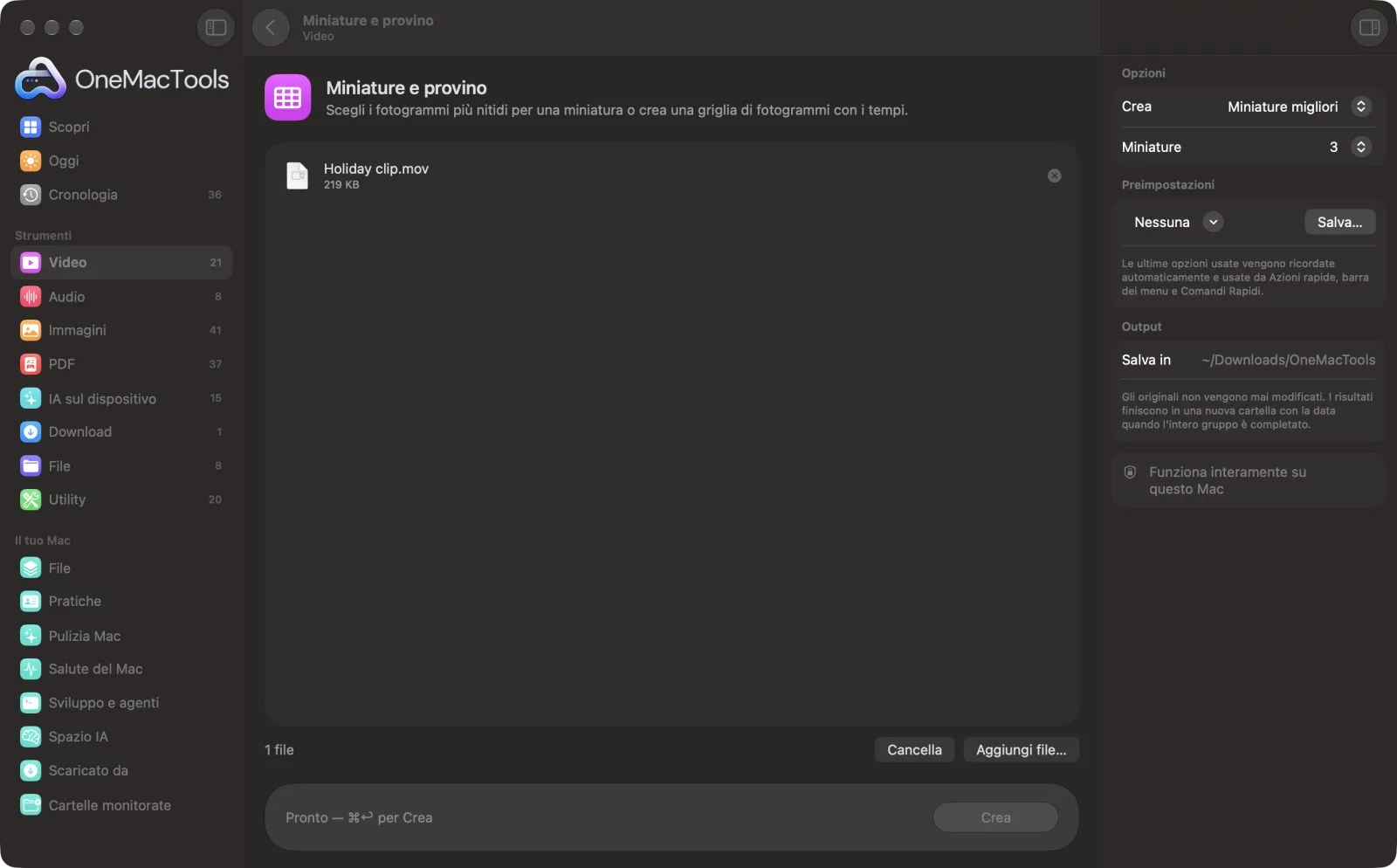
Miniature e provino su un Mac
Screenshot dell'app, realizzati con file di esempio.
Come usare Miniature e provino
- 1
Trascina i tuoi video
Aggiungi uno o più video.
- 2
Scegli cosa creare
Scegli Miniature migliori per ottenere i fotogrammi più nitidi, o Provino per una griglia di fotogrammi con i tempi.
- 3
Imposta quante
Per le miniature, scegli 1, 3 o 5. Per un foglio provini, scegli una griglia 3 × 4, 4 × 5 o 5 × 6.
- 4
Fai clic su Crea
I fotogrammi vengono campionati su tutto il video. Le miniature vengono valutate per nitidezza ed esposizione; i fotogrammi del foglio provini sono distribuiti uniformemente.
- 5
Scegli la tua preferita
I JPEG vengono salvati in una nuova cartella datata in Download › OneMacTools. Sfogliali con il pulsante Anteprima (occhio) o con Mostra nel Finder. Il video non viene modificato.
Cosa fa Miniature e provino
OneMacTools campiona fotogrammi lungo tutto il video e li valuta per nitidezza ed esposizione, poi salva i migliori, distribuiti nella clip, come JPEG a grandezza piena. Oppure scegli un provino: una griglia di fotogrammi equidistanti, ognuno con il suo timestamp, più durata e risoluzione del file in alto.
Ideale per
- Trova una miniatura nitida per YouTube senza scorrere il video
- Rivedere una registrazione lunga a colpo d'occhio
- Inviare a un cliente una panoramica di un servizio fotografico
Le opzioni spiegate
- Crea
- Miniature migliori (predefinito) salva i fotogrammi più nitidi e meglio esposti come JPEG a dimensione piena. Provino salva un'unica immagine con una griglia di fotogrammi, ognuno con il suo orario, e in alto nome, durata e risoluzione del file.
- Miniature
- Visibile quando Crea è Miniature migliori. 1, 3 (l'impostazione predefinita) o 5 fotogrammi, scelti da parti diverse del video.
- Griglia
- Visibile quando Crea è Provino. 3 × 4, 4 × 5 (l'impostazione predefinita) o 5 × 6: colonne per righe.
Consigli pratici
- Chiedi 3 o 5 miniature per avere una scelta. Vengono prese da parti diverse del video, così non avrai cinque fotogrammi quasi identici.
- Le miniature provengono da 40 fotogrammi distribuiti lungo la clip. Per un momento preciso, usa invece Estrai fotogrammi con Un fotogramma.
- Prima di caricarla, aggiungi testo o un bordo alla miniatura scelta con gli strumenti per le immagini.
- Un provino è un modo rapido per mostrare a un cliente o a un editor tutto un servizio fotografico in un'unica immagine.
- Per le registrazioni lunghe usa una griglia più grande, così gli intervalli tra i fotogrammi restano brevi.
Funziona con
- In
- Video leggibili da macOS (MP4, MOV, M4V).
- Esce
- Miniature JPEG fino a 1920 px sul lato lungo, oppure un foglio provini JPEG.
- Non serve installare altro: usa gli strumenti video di macOS.
- I video MKV e WebM non si possono leggere; convertili prima in MP4.
Domande su Miniature e provino
Come faccio a creare una miniatura da un video su Mac?
Trascina il video su Miniature e provino, scegli Miniature migliori e fai clic su Crea. I fotogrammi più nitidi e meglio esposti vengono salvati come JPEG.
Come vengono scelti i fotogrammi migliori?
Vengono campionati quaranta fotogrammi distribuiti su tutto il video e valutati per nitidezza ed esposizione. Vengono salvati quelli con il punteggio più alto, distanziati tra loro.
Come faccio a creare un foglio provini di un video?
Scegli Provino e la dimensione della griglia, poi fai clic su Crea. Ottieni un'unica immagine con fotogrammi distribuiti in modo regolare, ognuno con il suo orario.
Cosa c'è nel provino?
Il nome del file, la durata e la risoluzione in alto, poi la griglia di fotogrammi su sfondo scuro, ciascuno con il tempo sotto.
Le miniature sono abbastanza grandi per YouTube?
Sì. Le miniature vengono salvate fino a 1920 px sul lato lungo, più dei 1280 × 720 consigliati da YouTube.
Perché dice che il mio video non ha una traccia video leggibile da macOS?
Questo strumento usa gli strumenti video di macOS, che non aprono i file MKV o WebM. Prima converti il video in MP4 con Converti video.
Miniature e provino carica i miei file?
No. Miniature e provino funziona interamente sul tuo Mac, quindi i tuoi file non lo lasciano mai e funziona anche offline.
Miniature e provino modificherà i miei file originali?
No. I risultati vengono salvati come nuovi file in una cartella datata in Download › OneMacTools, e gli originali restano esattamente com'erano, a meno che tu non attivi un'opzione che dice il contrario.
Cosa serve a Miniature e provino?
Basta un Mac con macOS 26 o versioni successive. Non c'è nient'altro da installare.
Fai questo dopo
Salva un fermo immagine, un fotogramma ogni tot secondi o un provino dell'intero video.
Testo su immagine e memeAggiungi didascalie, citazioni o etichette con il tuo font, colore, contorno e ombra, oppure crea un meme classico.
Ridimensiona immaginiRidimensiona per lato più lungo, pixel esatti, percentuale o dimensioni di stampa in cm, mm o pollici ai DPI che ti servono.
Strumenti Video correlati
Rendi i video molto più leggeri mantenendoli nitidi.
Comprimi a dimensioneHai un limite di dimensione per email, Discord o WhatsApp? Scegli la dimensione, non la qualità.
Converti videoTrasforma qualsiasi video in MP4, MOV, WebM o MKV.
Taglia videoTieni solo la parte che ti serve.
Ridimensiona videoPorta i video a una risoluzione standard.
Ritaglia videoRitaglia al centro in formato quadrato, verticale o panoramico per qualsiasi piattaforma.

Miniature e provino, più altri 150.
Un'app. Un prezzo.
Tutti i 151 strumenti. Download gratuito, un solo pagamento per una licenza che resta tua.